Вы можете отправить нам сообщение. Для этого необходимо ввести ваш Email и текст Сообщения


Подписаться на RSS:


Твиттер RSS Поделиться
Ваш IP: 38.107.179.222
10 апр
2012

Открылась регистрация новых Socks аккаунтов. В настоящий момент в новых Socks аккаунтах не будут присутствовать Socks из США.

Посылайте запрос на создание Socks аккаунта только в том случае, если вам НЕ нужны Socks из США.

2 апр
2012

Все VPN со статическим выделенным IP стали поддерживать проброс RDP порта. Порт для OpenVPN поключения стандартный - 3389. Для PPTP подключения действует порт 3390.

Благодаря этой функции теперь возможно под VPN принимать подключения на RDP порт через удаленного помощника Windows или использовать любые другие приложения.

Желаем вам успешных дел!

Мы стараемся обеспечивать нашим клиентам лучшее обслуживание. И мы верим в наш успех!

Настройка PPTP VPN соединения в Apple iPhone, iPod Touch, iPad

Для установки PPTP соединения в Apple iPhone, iPod Touch или iPad заходим в Настройки -> Основные -> Сеть -> VPN.

Главное меню Apple iPhone, iPod Touch

Далее нажимаем "Добавить конфигурацию VPN".

Добавить конфигурацию PPTP VPN на iPhone, iPod Touch

В появившемся окне, заполняем все необходимые данные для соединения:

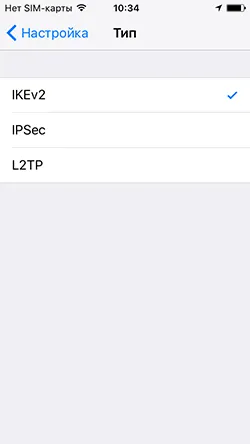
  1. Выбираем "PPTP" соединение.
  2. В поле "Описание" пишем название соединения, например, "VPN - TheSafety.US".
  3. В поле "Сервер" пишем IP адрес VPN сервера, например, "109.169.47.109". IP адрес можно узнать в разделе Подписки в панеле. Если вы купили доступ к нескольким серверам, то необходимо создать несколько таких PPTP соединений.
  4. В поле "Учетная запись" вписываем ваш Username VPN. Вы можете посмотреть эти данные в разделе Подписки.
  5. В поле "Пароль" вписываем Пароль VPN. Вы можете узнать эти данные в разделе Подписки в вашем аккаунте.
  6. Жмем "Сохранить".

Вводим данные для подключения к PPTP VPN на iPhone, iPod Touch

Чтобы присоединиться к VPN серверу, необходимо пальцем перетащить ползунок вправо.

Подключаемся к PPTP VPN на iPhone, iPod Touch

Начнется подключение, дождитесь пока ваш iPhone соединится с VPN сервером.

При успешном подключении появится иконка "VPN" рядом с индикатором заряда батереи.

Подключение к PPTP VPN выполнено успешно на iPhone, iPod Touch


Советы от сервиса TheSafety.US

  1. После успешного подключения, проверьте IP адрес.
  2. Если у вас возникли проблемы с подключением, то посмотрите разделы FAQ -> Общие вопросы и Ошибки VPN. На многие вопросы, там уже есть ответы.


Если у вас что-то не получается, обратитесь в Техническую поддержку,

вам обязательно ответят и помогут!