Настройка AmneziaWG на роутере с Keenetic OS
Убедитесь, что на роутере версия Keenetic OS 4.2.0 или выше.
Функция Kill Switch помогает блокировать подключения в обход VPN туннеля. Настройте ваш роутер по этой инструкции и функция Kill Switch будет активирована.
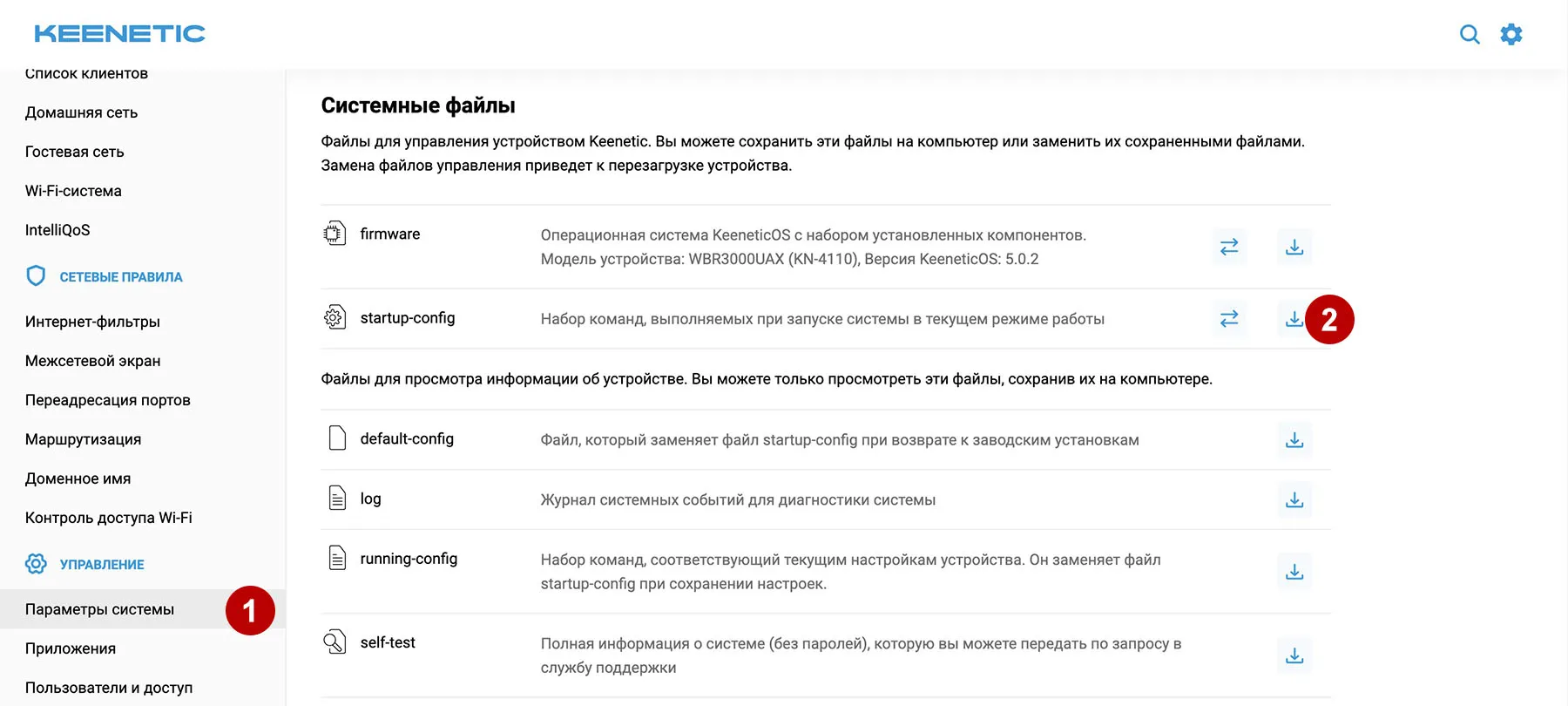
Зайдите в админ панель роутера Keenetic, используя адрес 192.168.1.1. Сохраните startup-config для возможности восстановления настроек роутера.
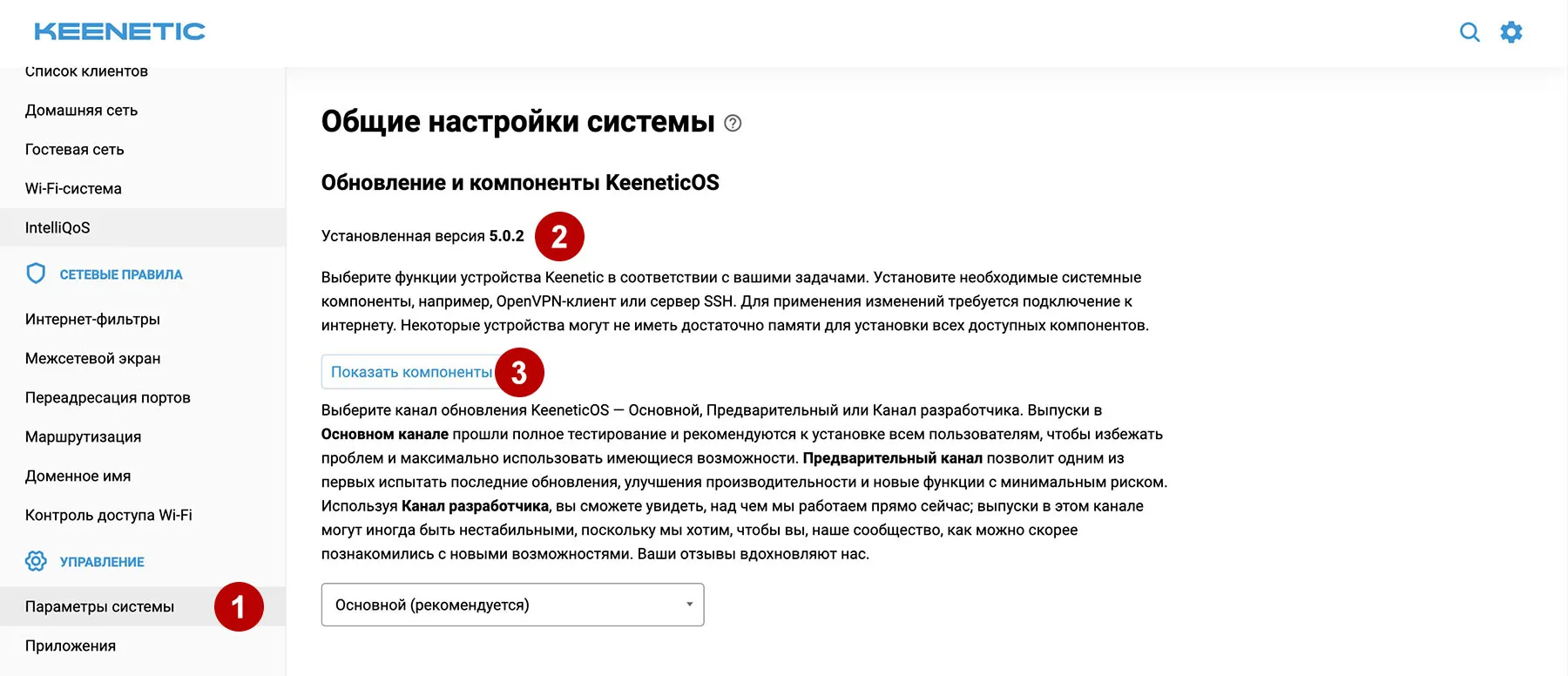
Убедитесь, что ваша версия Keenetic подходит.
Нажмите на кнопку "Показать компоненты" и установите пакет Wireguard и DNS-over-HTTPS. Обновите прошивку роутера при необходимости.
В разделе Подписки скачайте AmneziaWG конфиги.

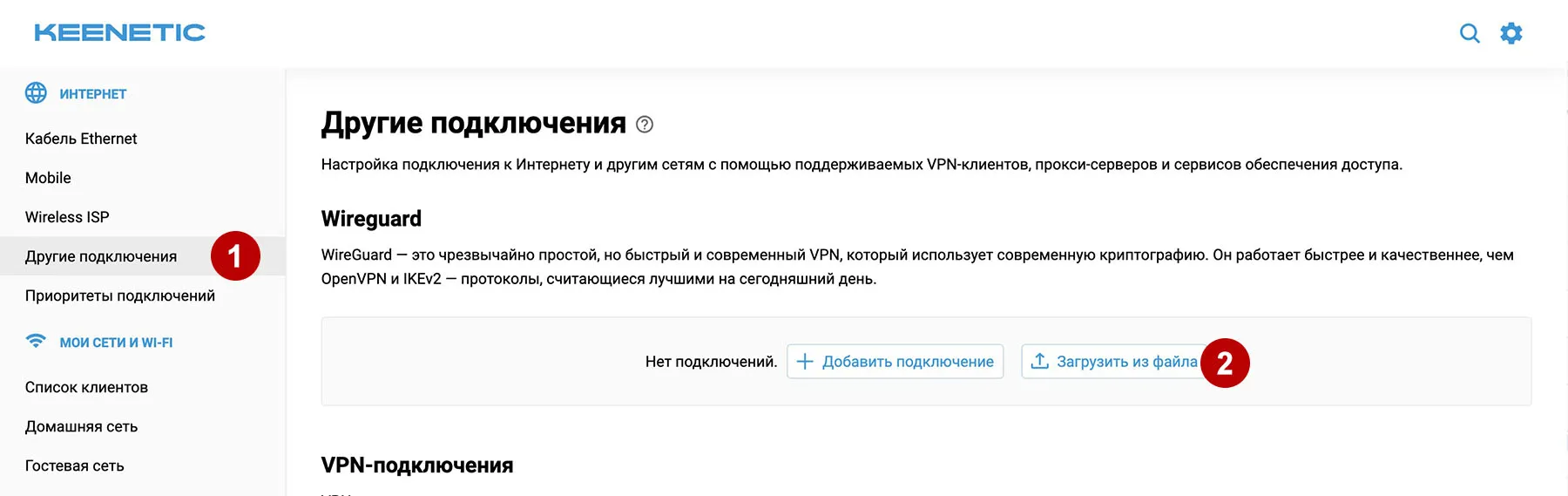
Выберите VPN направление и загрузите конфиг (например, France.conf) в роутер Keenetic.
Нажмите на новое подключение для редактирования.
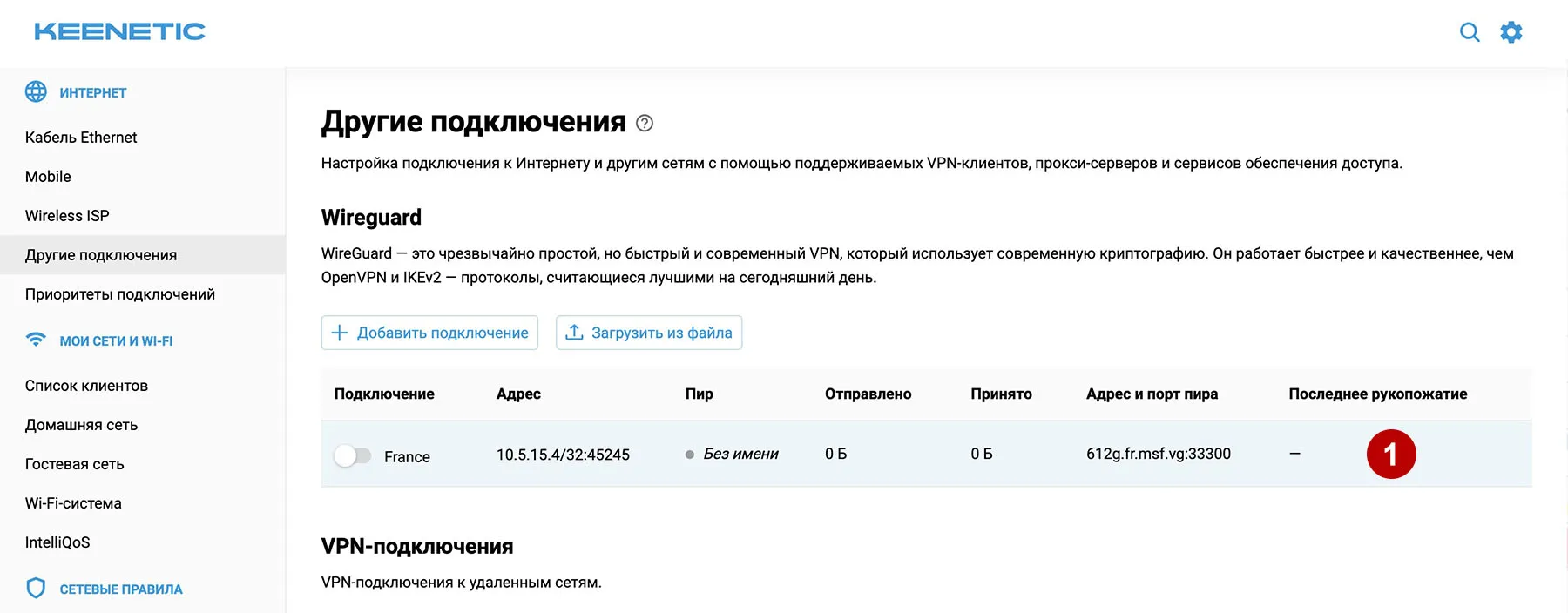
Поставьте галку и сохраните.
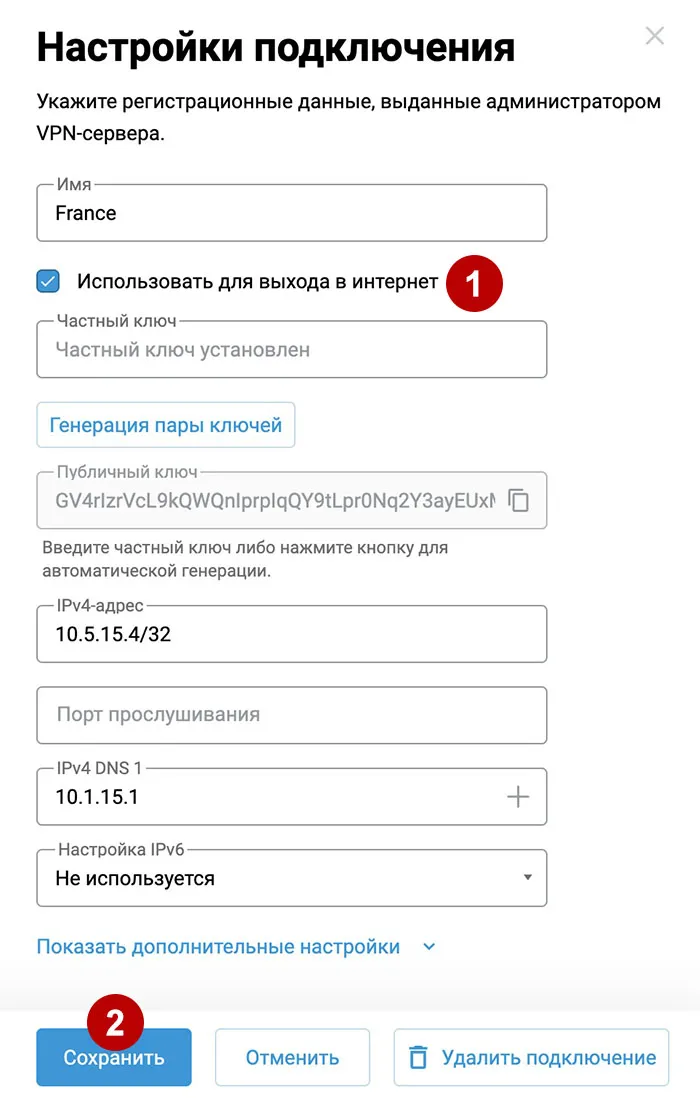
В командной строке введите команду show interface и поиском найдите название подключения (например, France). Узнайте interface-name (например, Wireguard0).
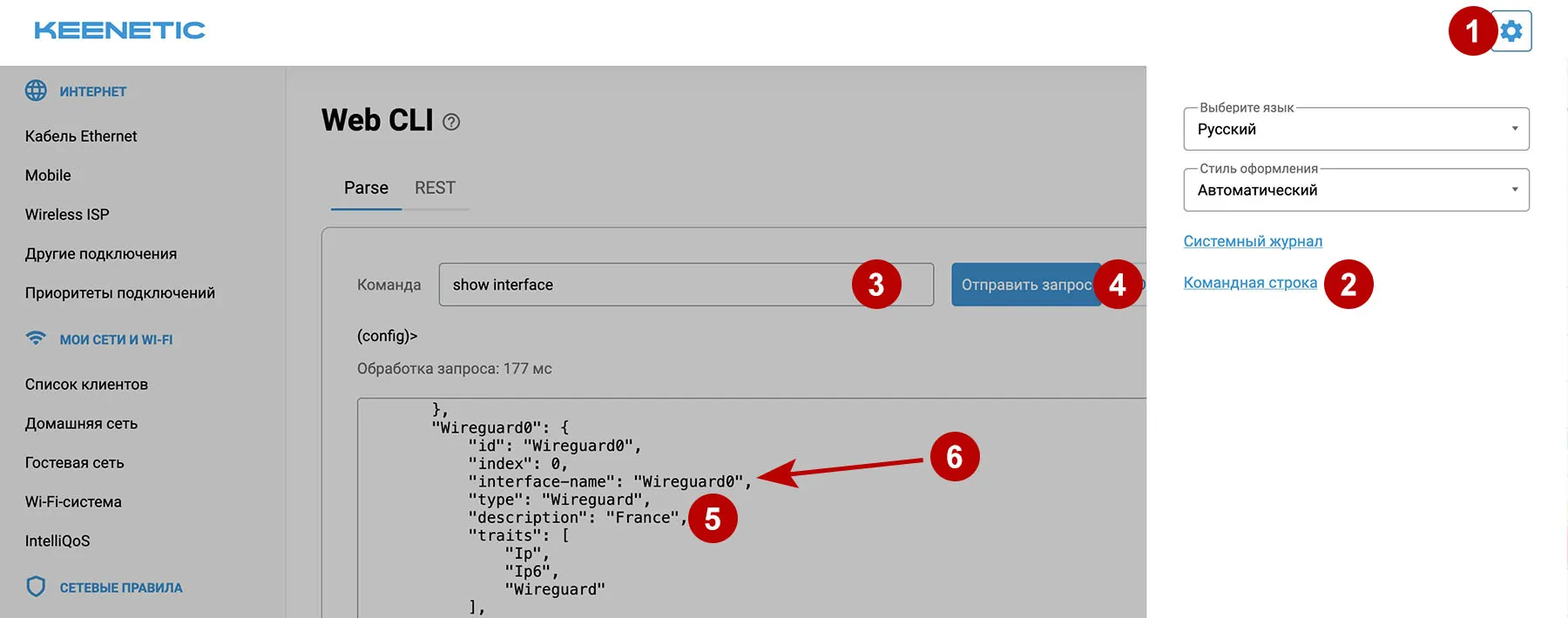
Посмотрите в выбранном конфиге (например, France.conf) параметры Jc, Jmin, Jmax, S1, S2, H1, H2, H3, H4 и введите их через пробел с указанием имени интерфейса. Например:
interface Wireguard0 wireguard asc 7 8 80 20 90 646 8689 467688 2356578
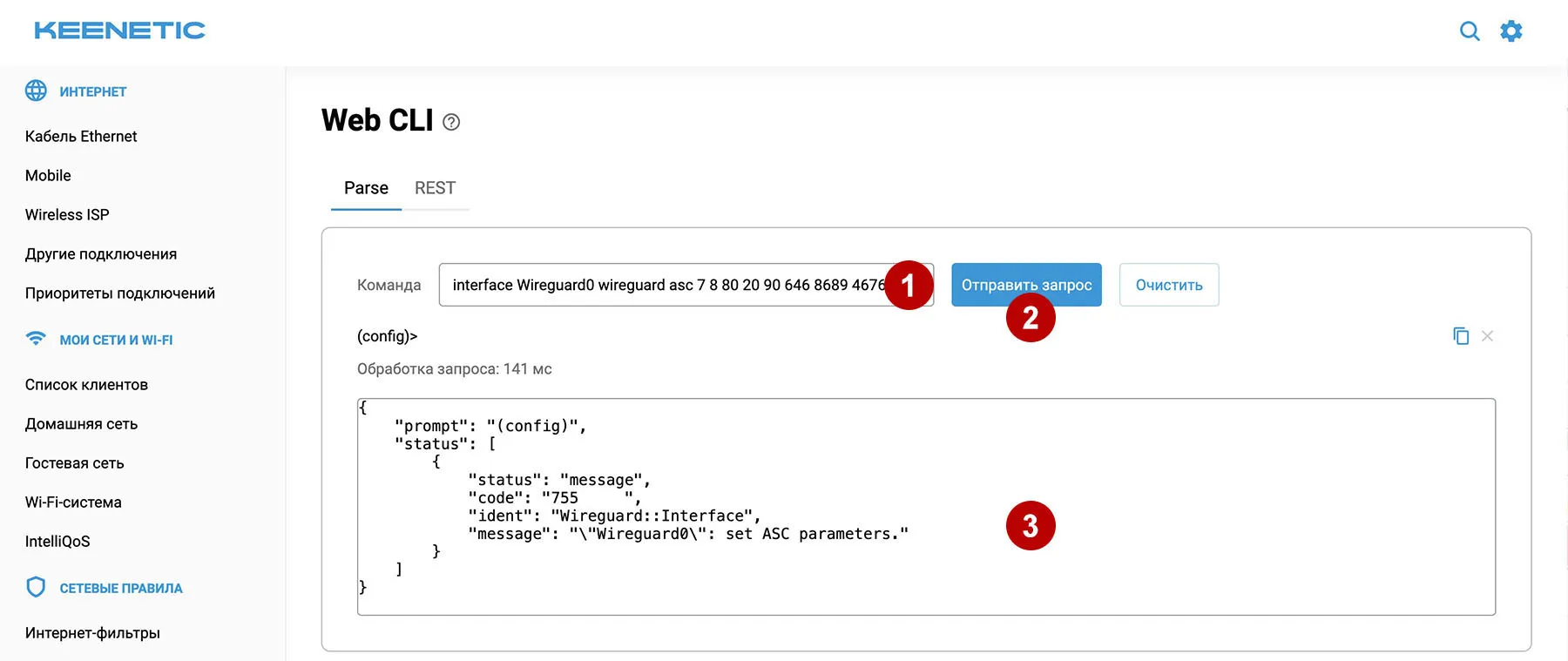
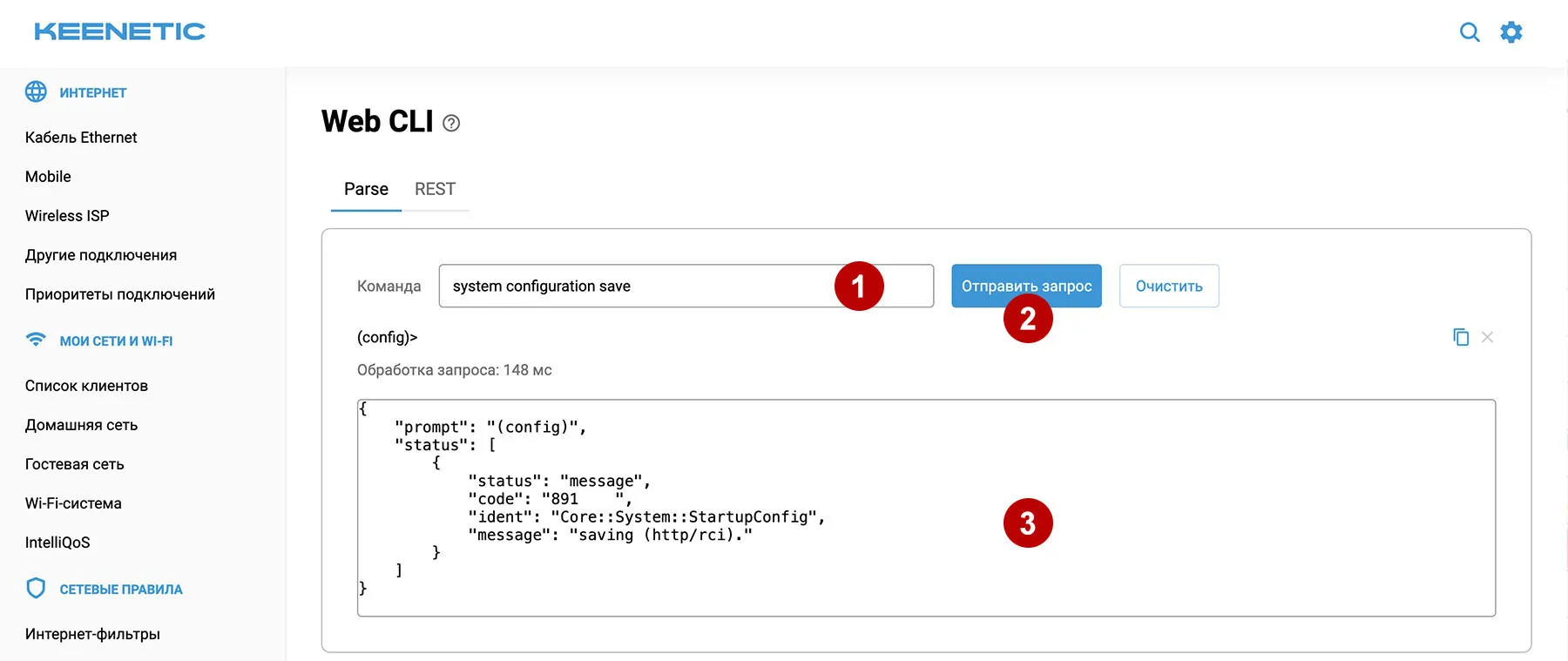
Введите команду для сохранения конфигурации Keenetic.
system configuration save
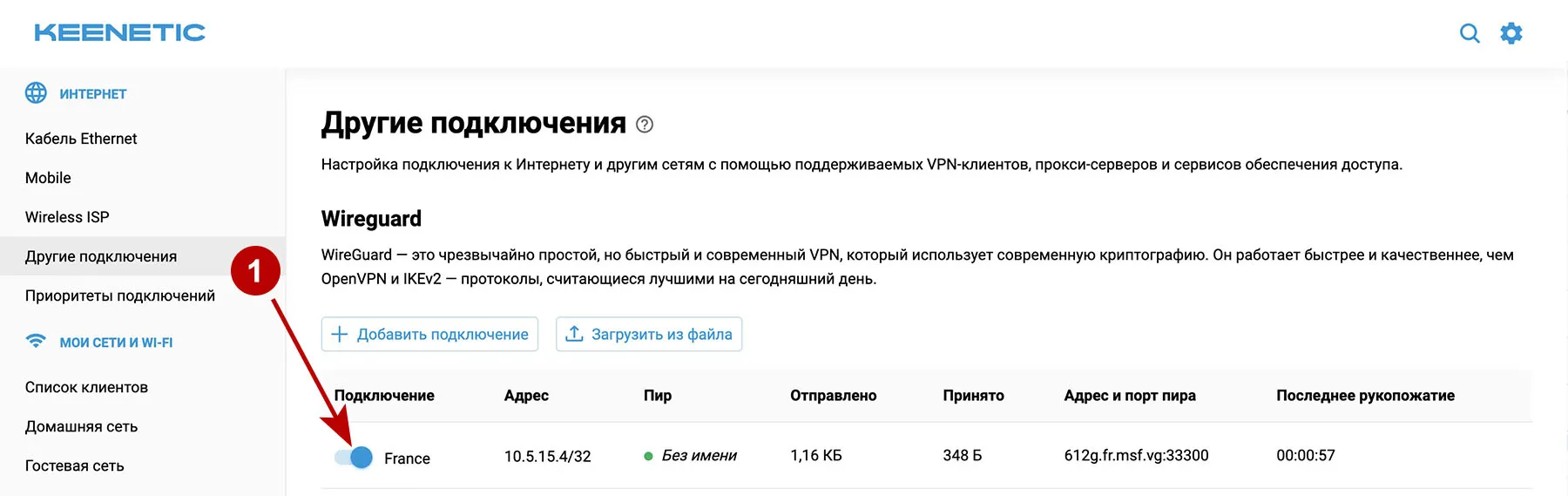
Включите AmneziaWG VPN.
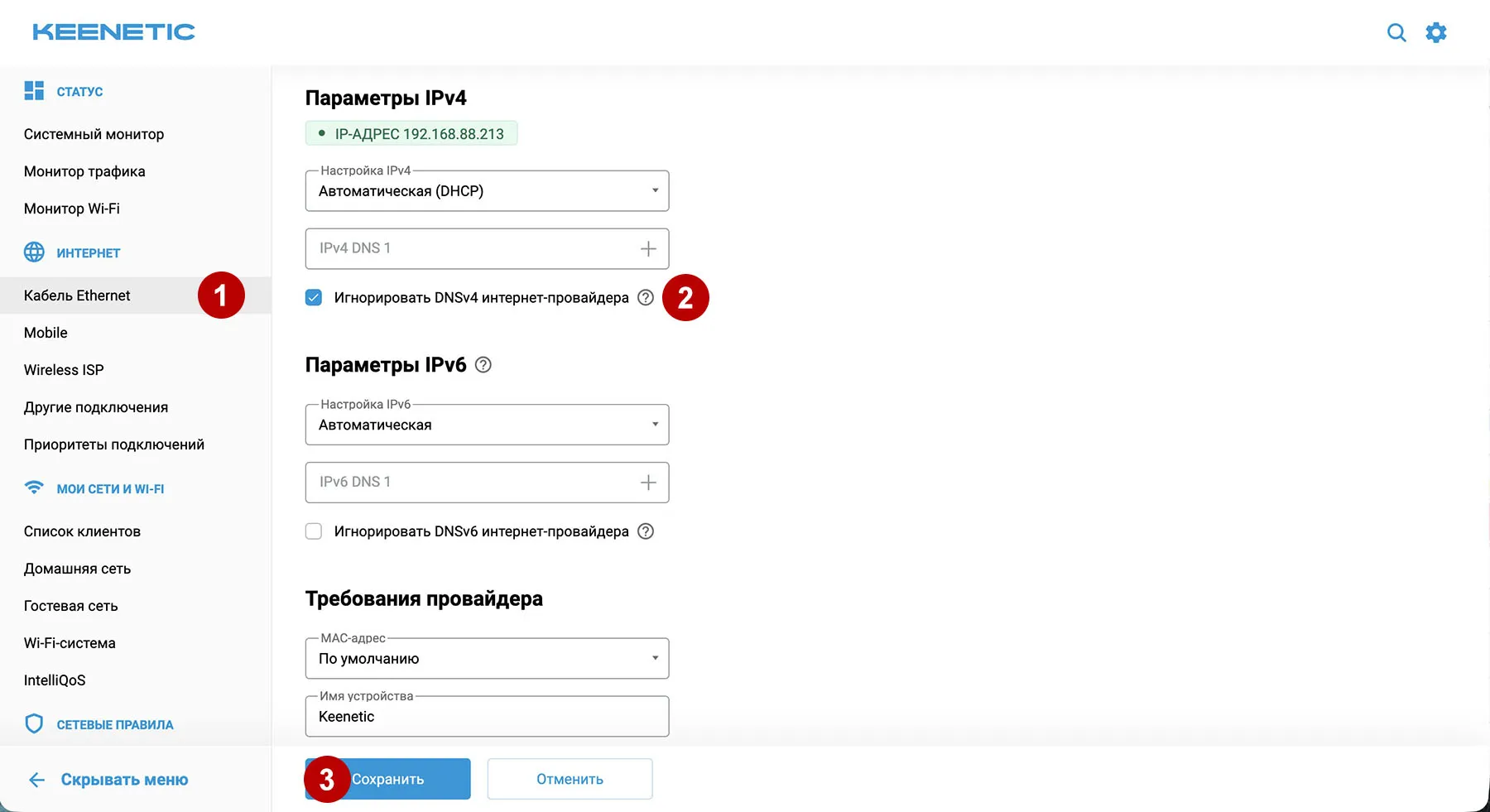
Отключите DNS вашего провайдера, чтобы избежать утечек DNS запросов.
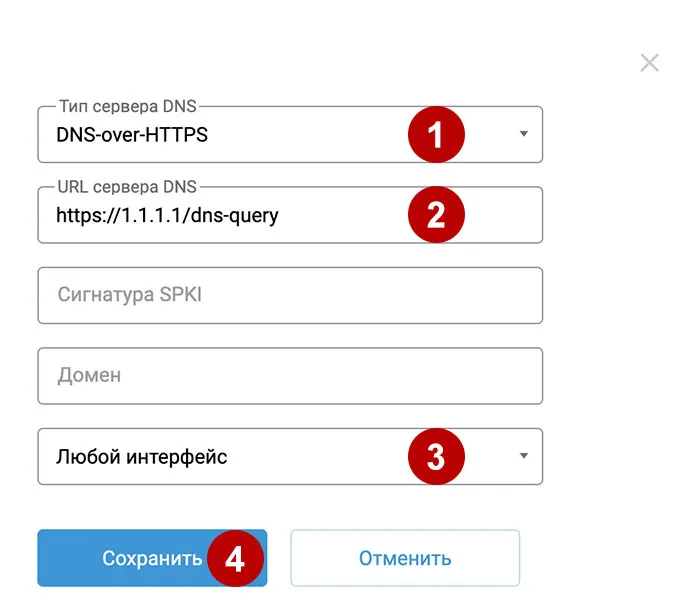
Добавьте защищенный DNS.
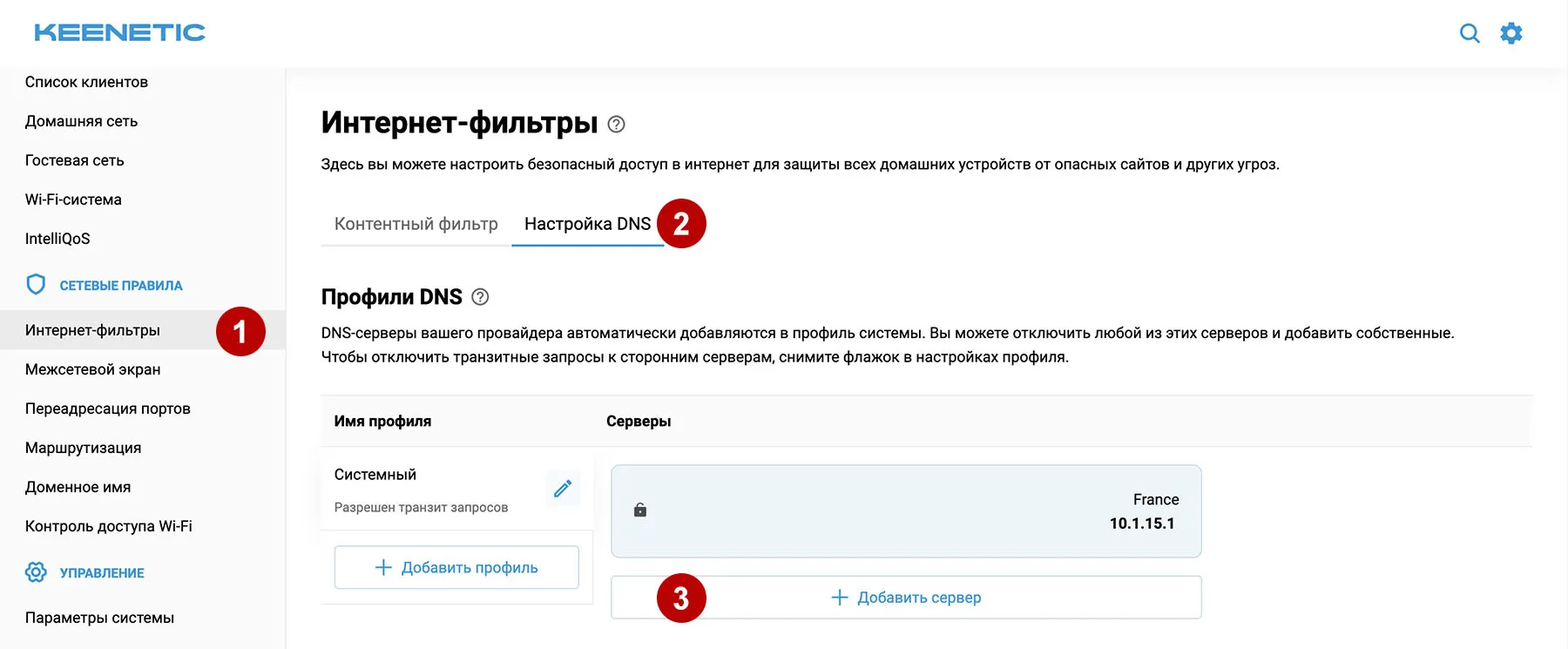
Введите адрес DNS-over-HTTPS сервера:
https://1.1.1.1/dns-query
Добавьте VPN политику доступа в Интернет.
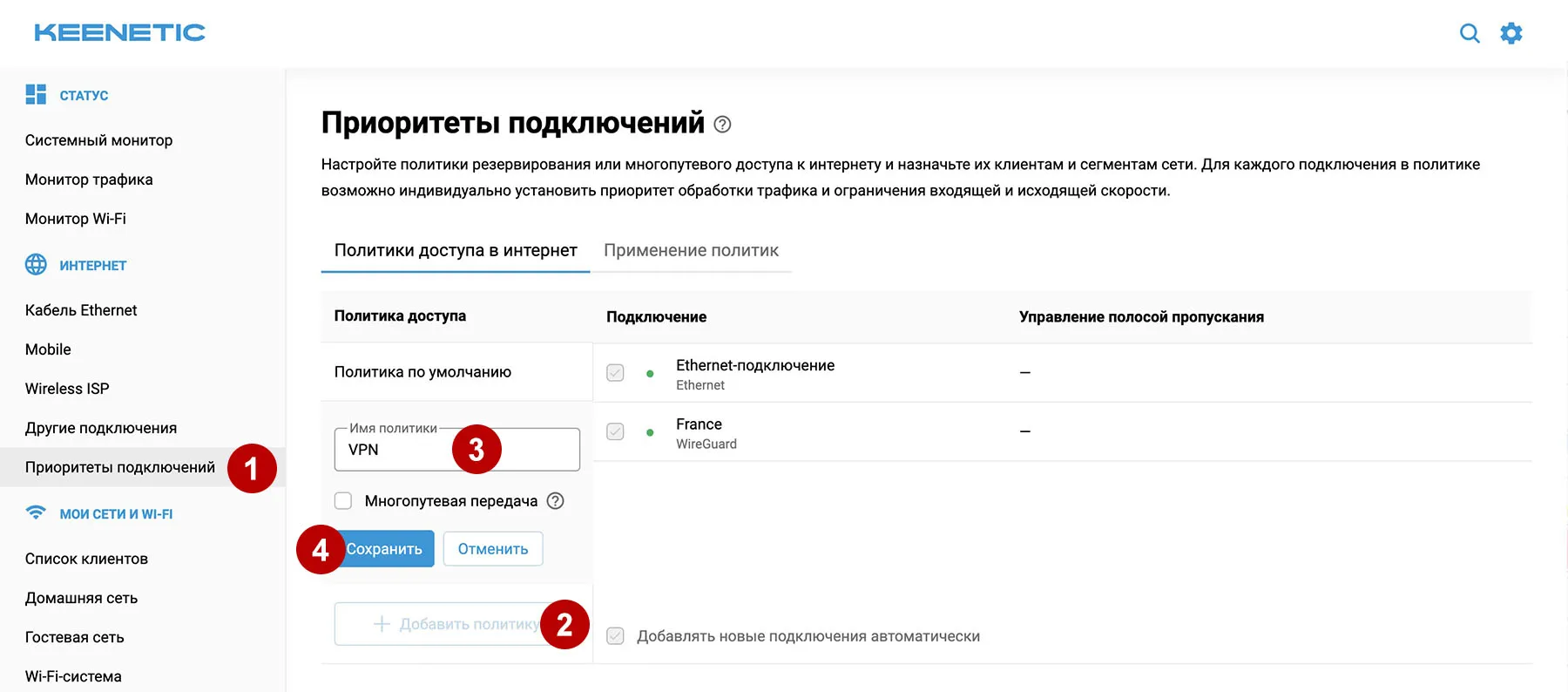
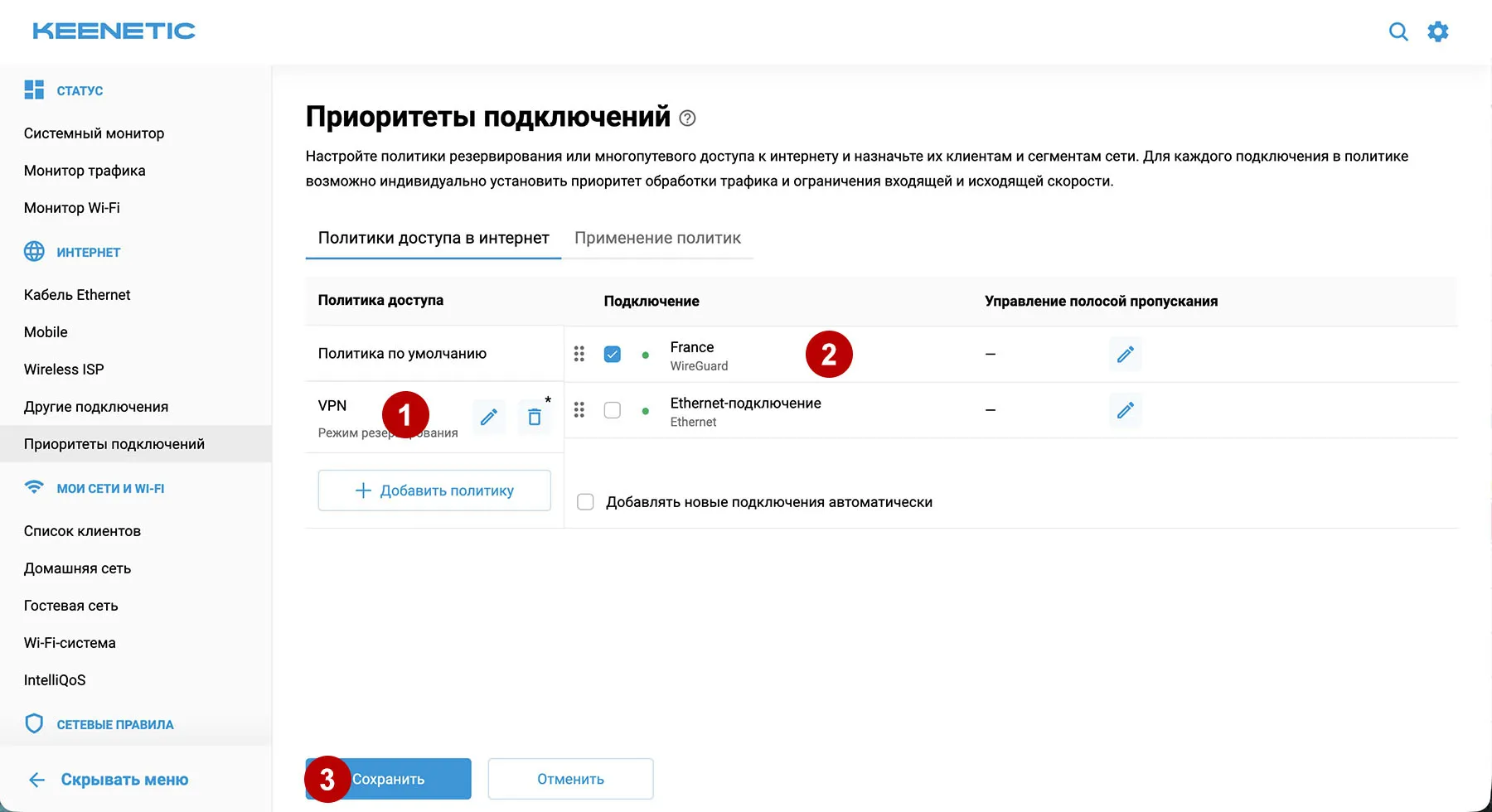
Нажмите на политику VPN.
Далее перетащите VPN подключение (например, France) наверх списка и поставьте галку. Этот пункт помогает активировать функцию Kill Switch. Важно, чтобы не было галки на Ethernet подключении.
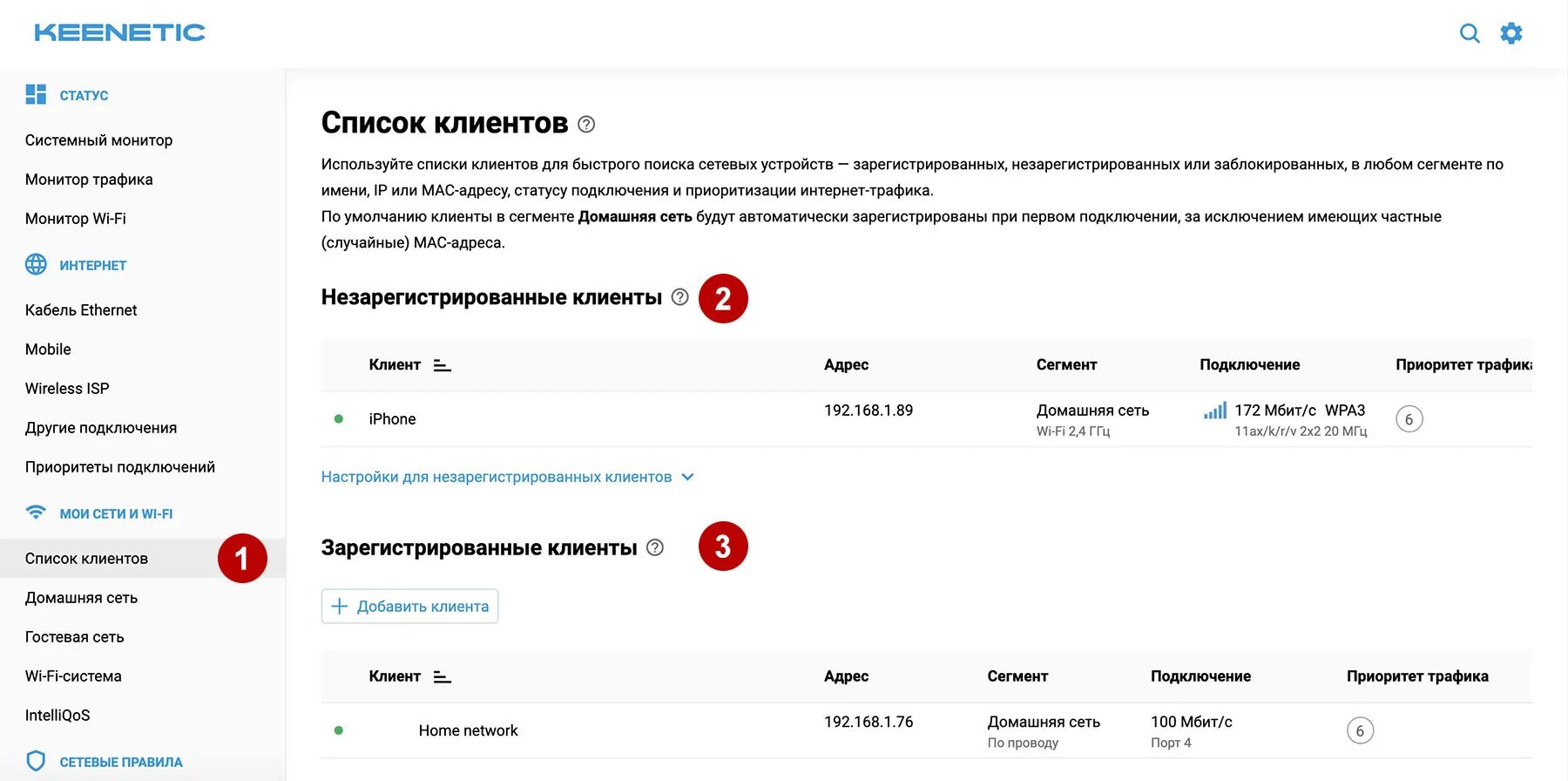
Проверьте список активных клиентов.
Можно управлять как зарегистрированными, так и незарегистрированными клиентами. Для каждого сегмента можно задать свои правила маршрутизации трафика (использовать VPN или нет). Для регистрации нужно нажать на клиента и зарегистрировать его.
Задайте приоритеты подключений для клиентов.
Домашная и Гостевая сеть включает всех незарегистрированных клиентов. Зарегистрированные клиенты отмечены светло-зеленым цветом.
Перетащите нужных клиентов на вкладку VPN (например, компьютер с именем Home network и всех незарегистрированных клиентов в Домашней сети).
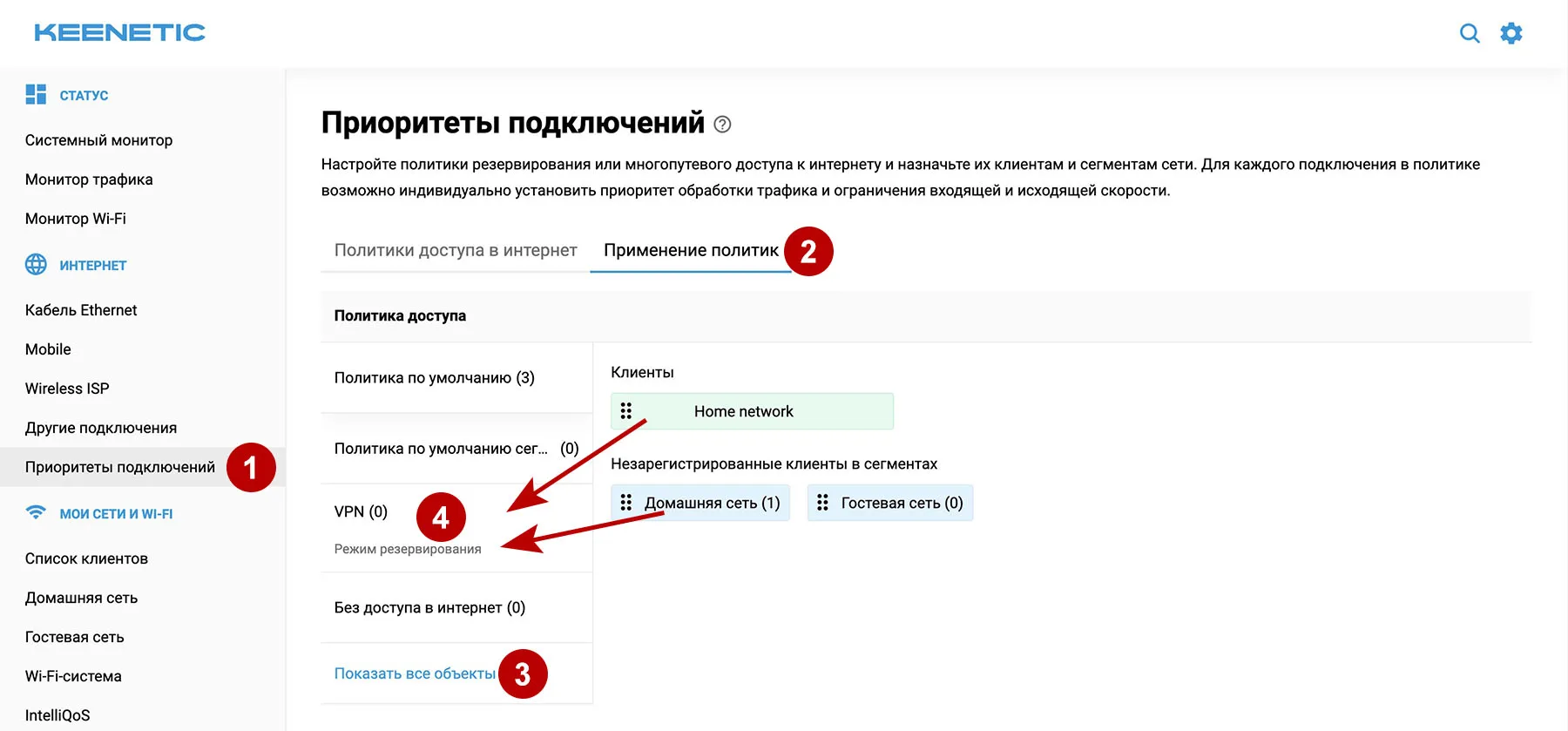
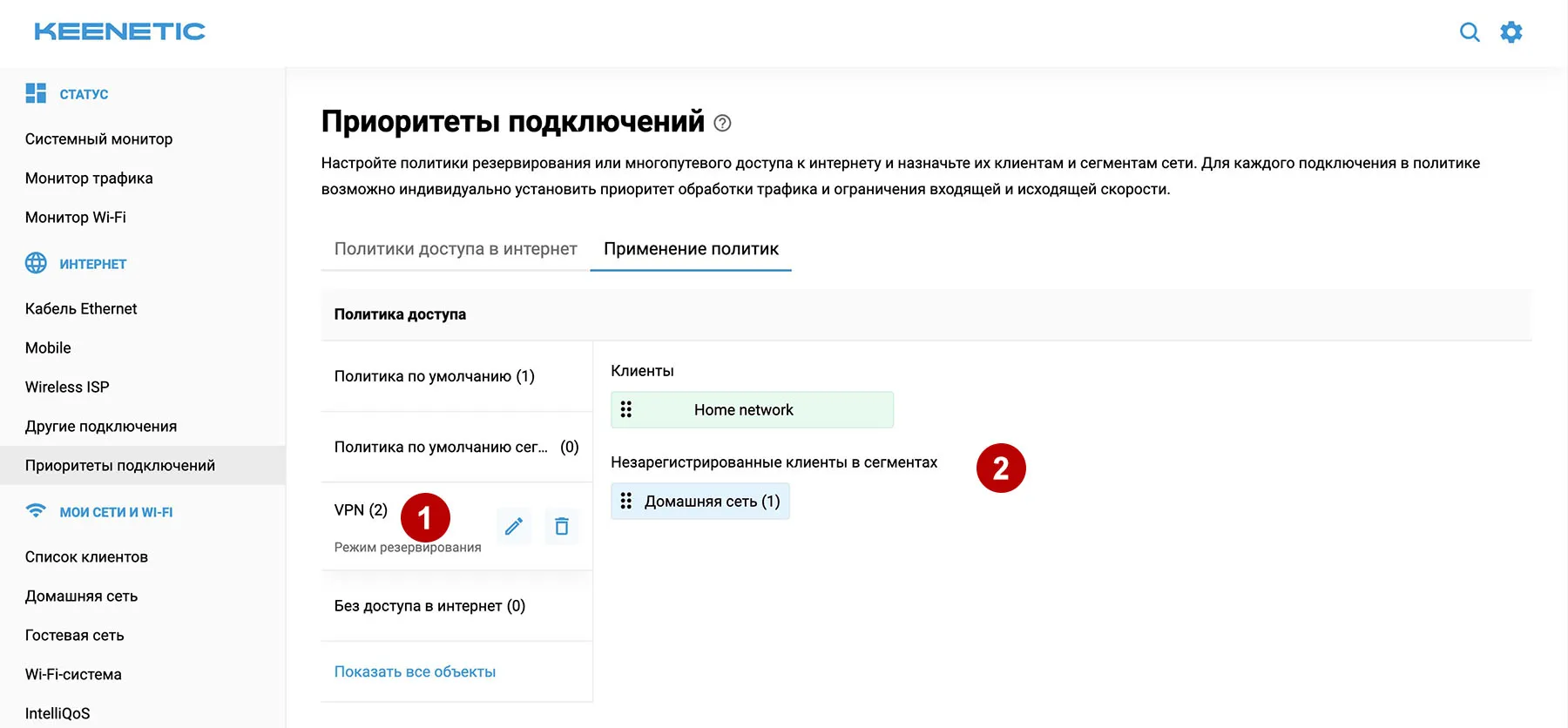
Нажмите на вкладку VPN и проверьте, что нужные клиенты добавлены.
Весь трафик для указанных клиентов будет идти через AmneziaWG VPN.
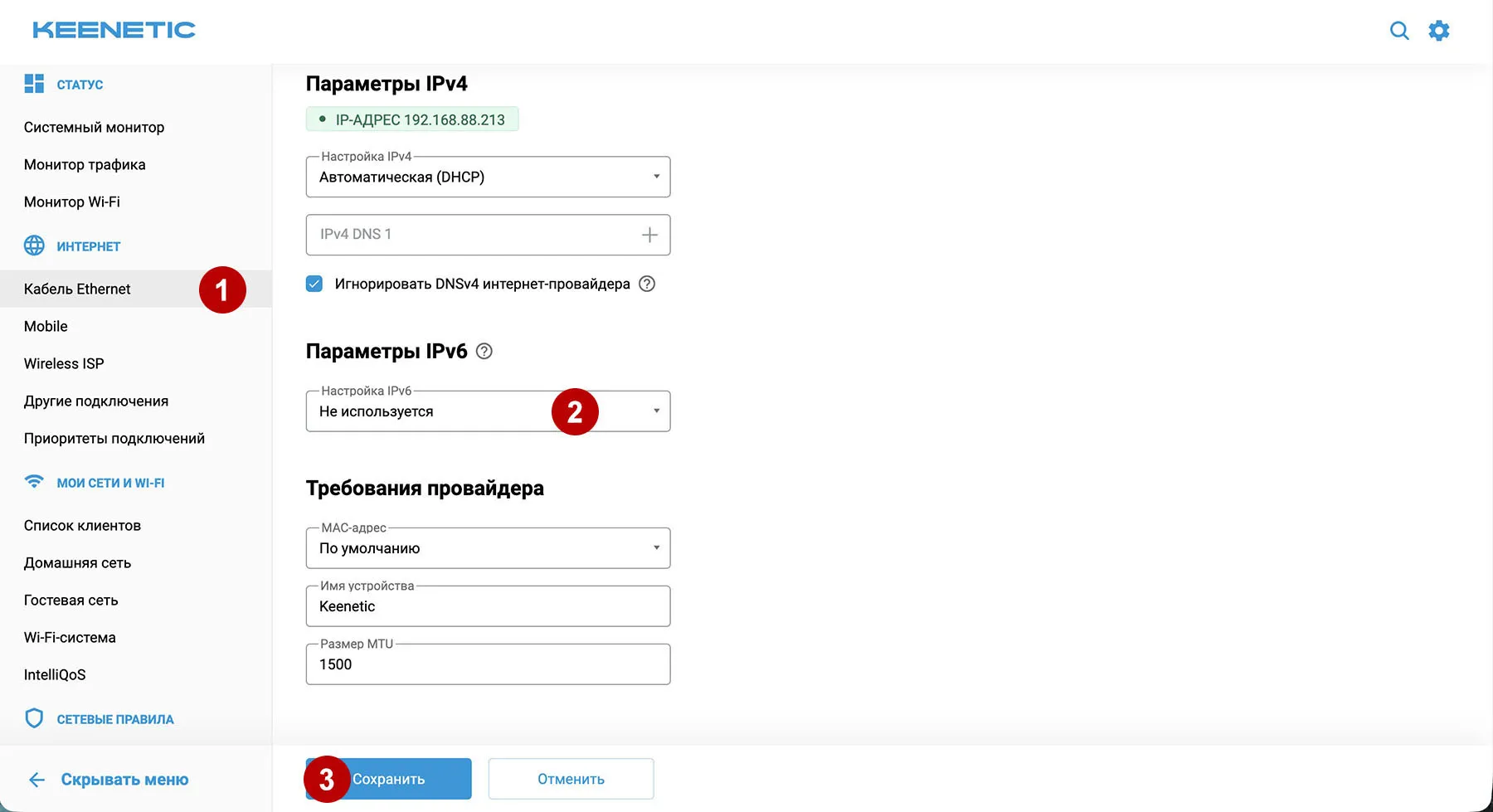
Утечка через IPv6 протокол
Если ваш Интернет-провайдер использует IPv6 адреса, то возможна утечка трафика через этот протокол.
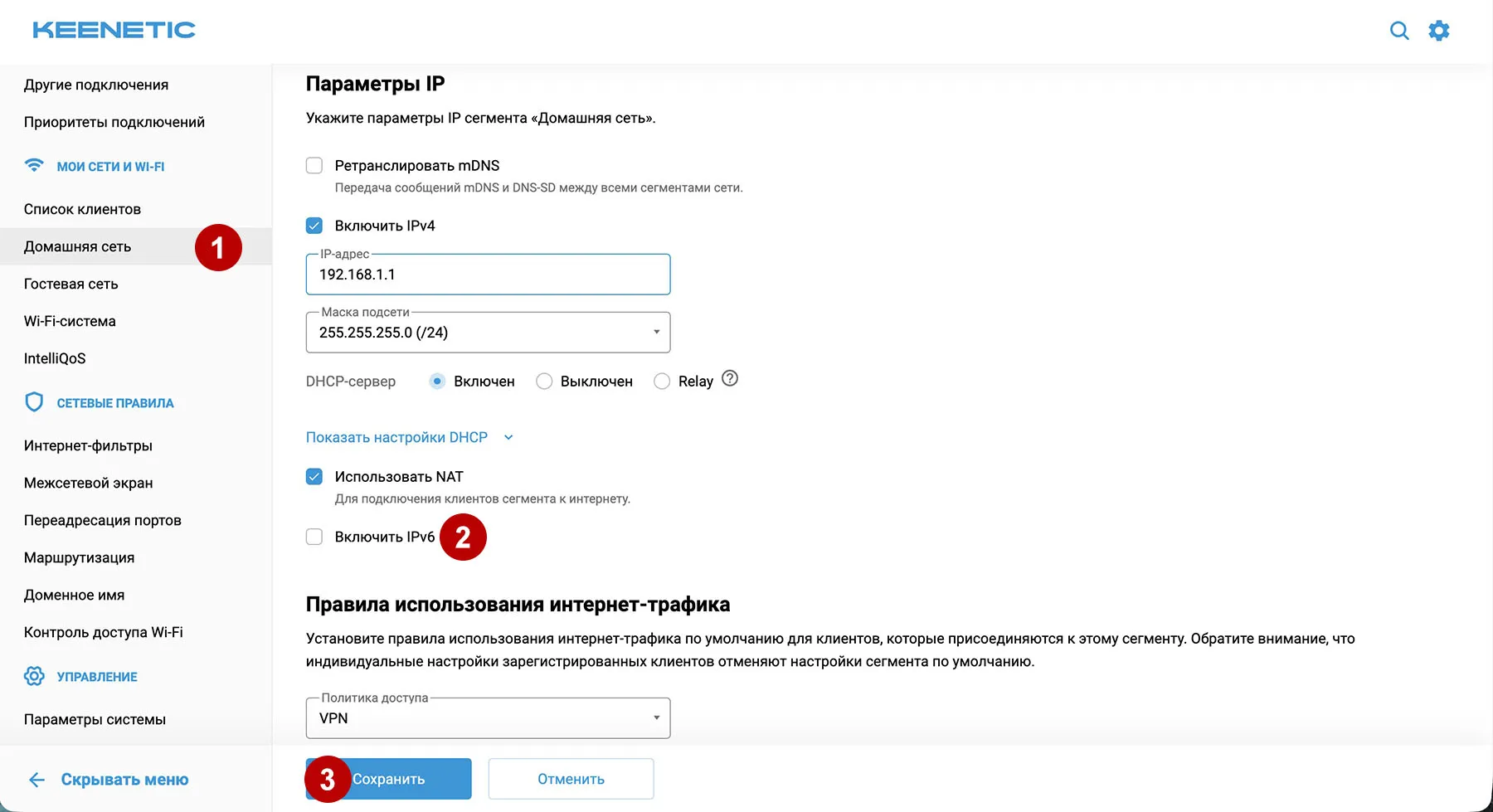
При необходимости можно отключить поддержку IPv6 для Ethernet подключения.
При необходимости можно отключить поддержку IPv6 для домашней WiFi сети.