
Windows'ta Google Chrome proxy ayarı
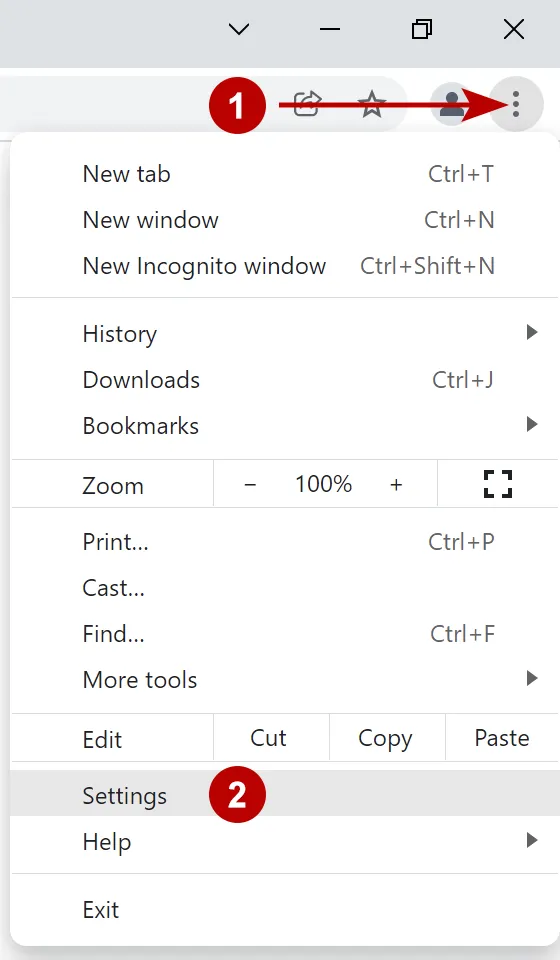
Windows'ta Google Chrome'a HTTP veya Socks proxy ayarlamak için Ayarlar'a girin.
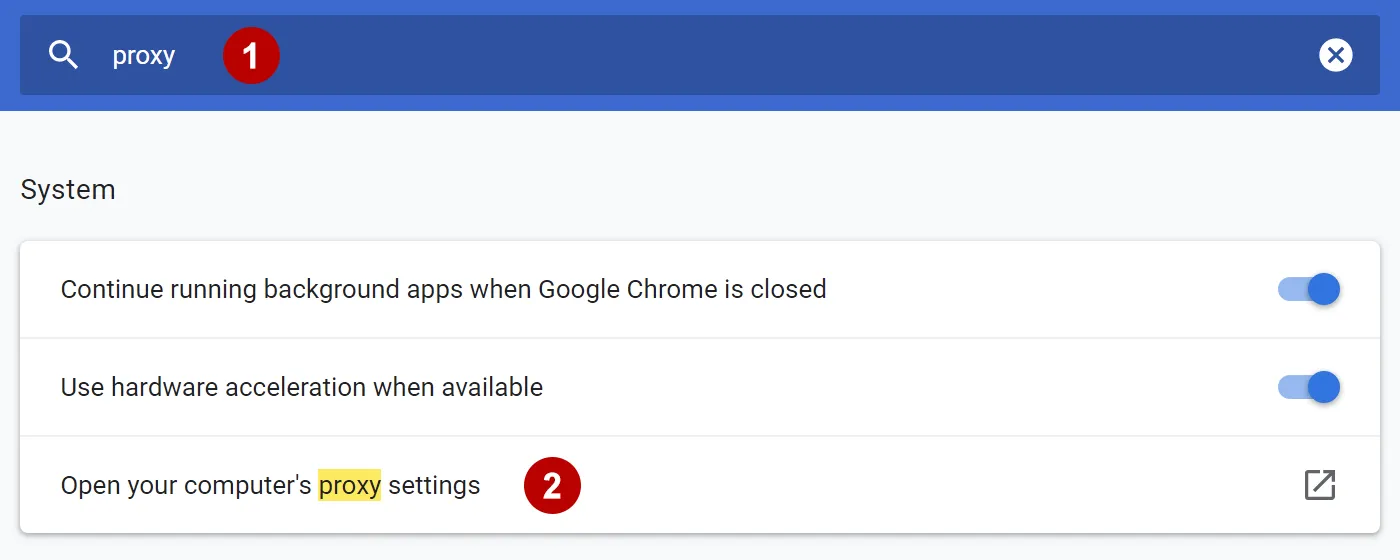
Arama alanına "proxy" yazın ve proxy sunucu ayarlarını açın.
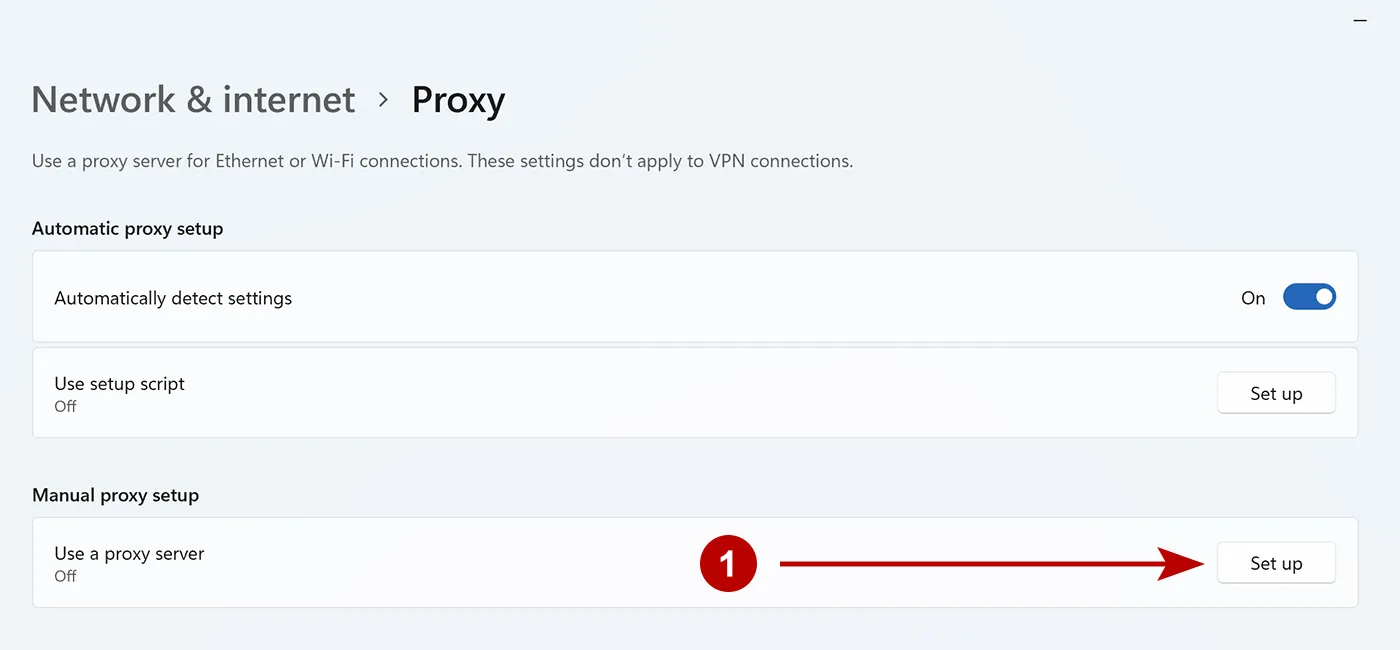
Sonraki pencerenin görünümü Windows sürümüne göre değişebilir. Düğmeye basın.
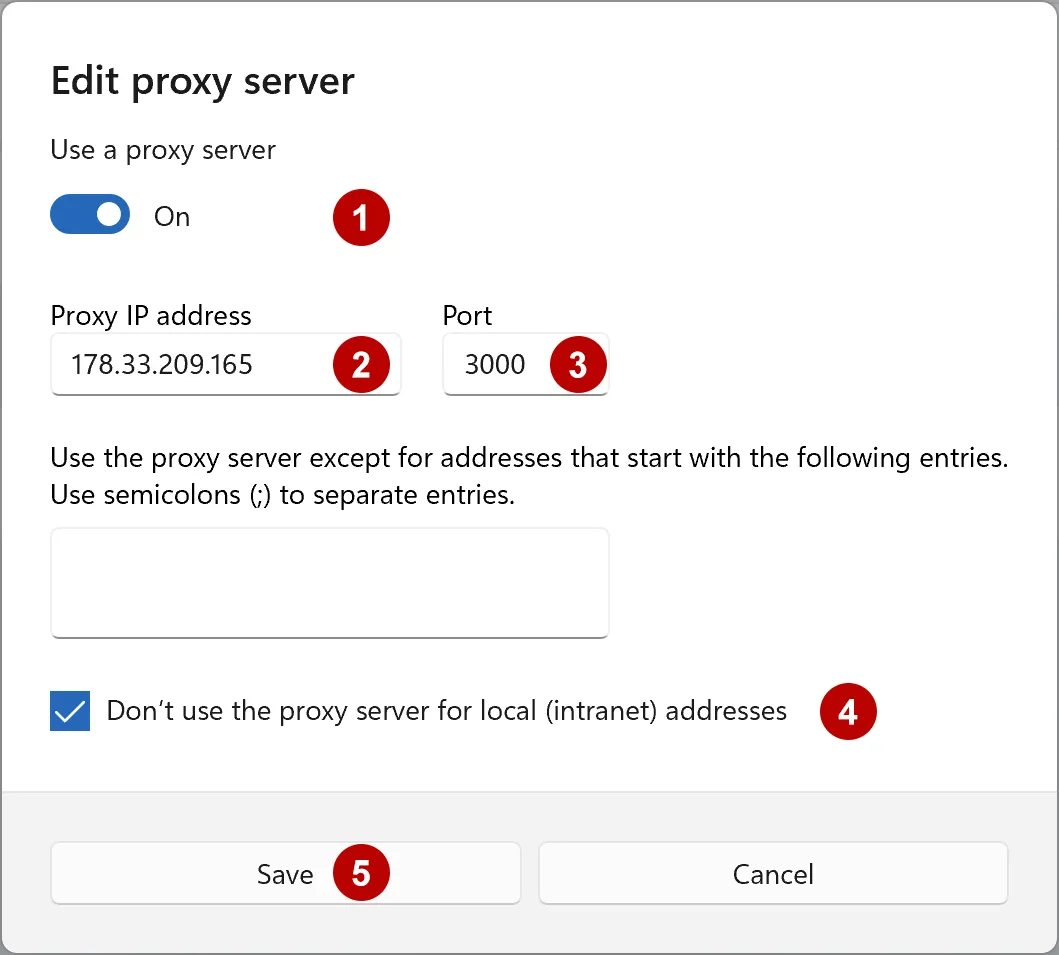
Şu adımları izleyin:
- Proxy'yi açın
- Bağlantı IP adresi
- Bağlantı portu
- Kutuyu işaretleyin
- Proxy'yi kaydedin
Kullanıcı adı ve parolayla doğrulanan proxy
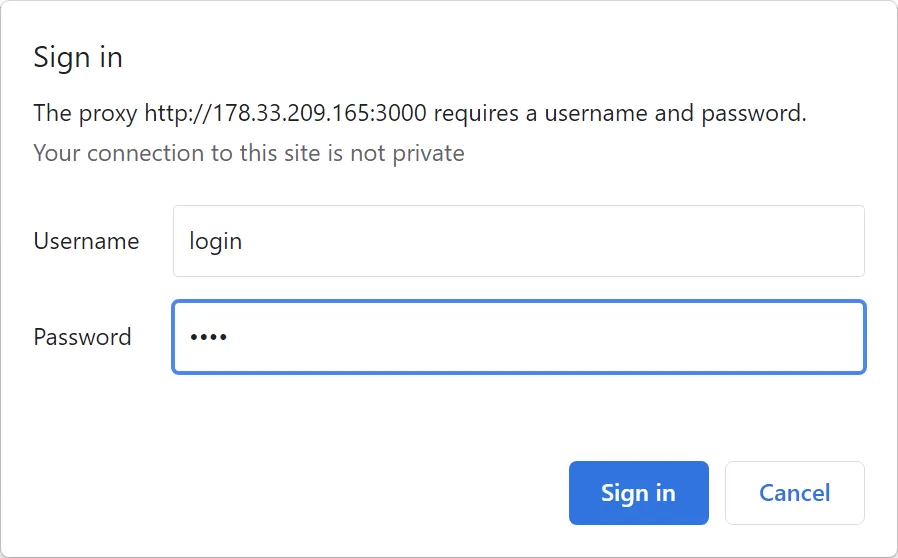
Doğrulamalı proxy kullanılıyorsa herhangi bir site açtığınızda kullanıcı adı/parola penceresi görünür.
TheSafety.US hizmetinden öneriler
Proxy'nin doğrudan Windows işletim sisteminde yapılandırıldığını belirtmek isteriz.
VPN kullanıyorsanız istenmeyen bir durum oluşur: trafik önce proxy sunucusuna, ancak sonra VPN'e gider (zincir: proxy + VPN). Güvenlik ve anonimlik açısından en iyi seçenek ise VPN + proxy zinciridir.
Kimlik doğrulamalı Socks proxy Windows'ta çalışmayabilir.
Bu sorunların en iyi çözümü şunu kullanmaktır Windows için Proxifier programı veya Secure Kit tarayıcı uzantısı.