
Configuration des proxies dans Google Chrome sur Windows
Pour configurer un proxy HTTP ou Socks dans Google Chrome sur Windows, ouvrez les Paramètres.
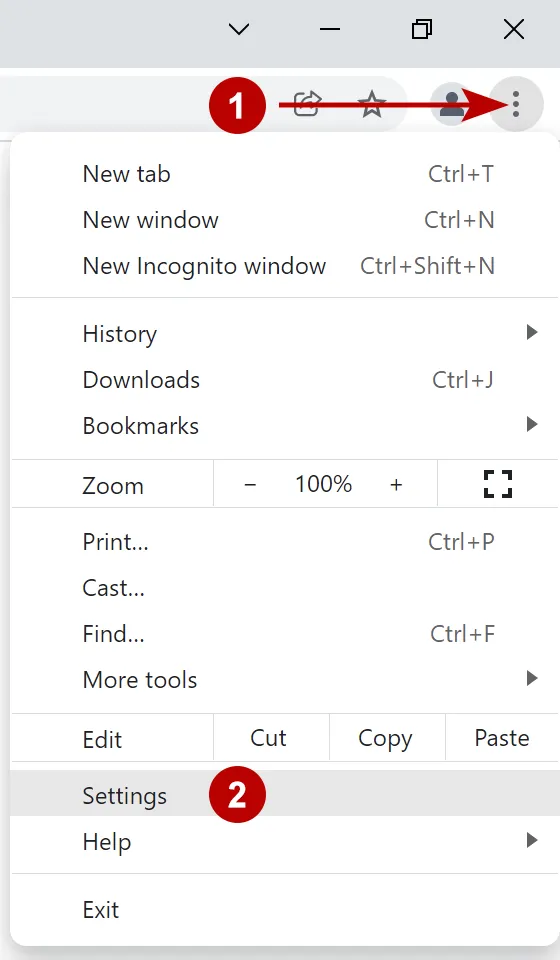
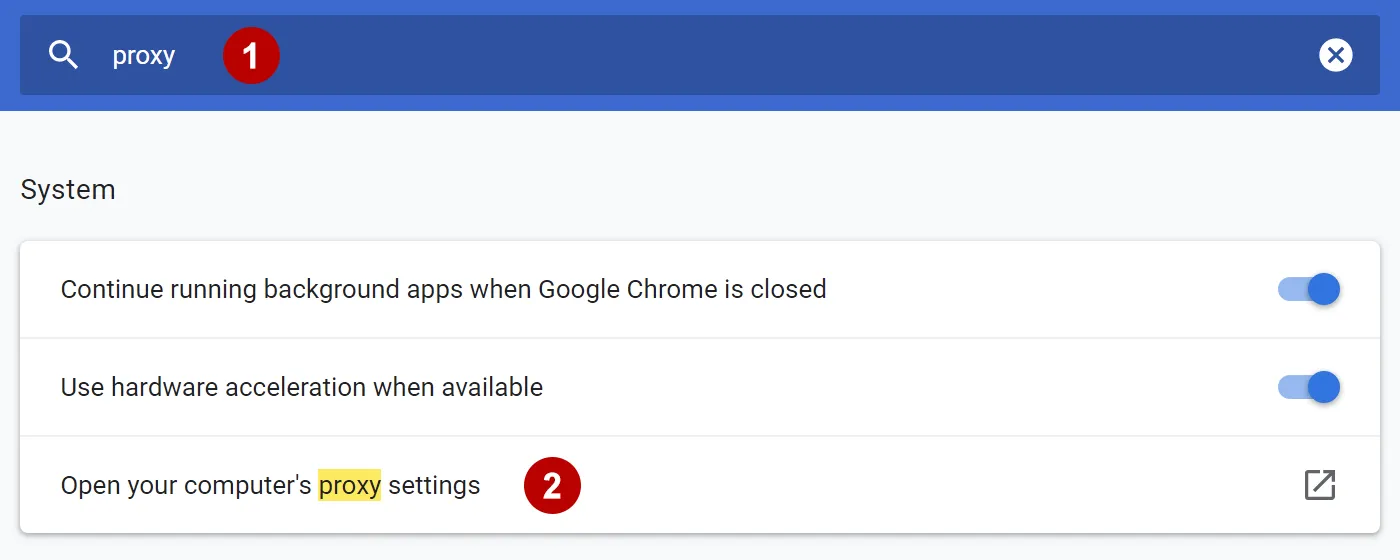
Dans le champ de recherche, saisissez "proxy" et ouvrez les paramètres du serveur proxy.
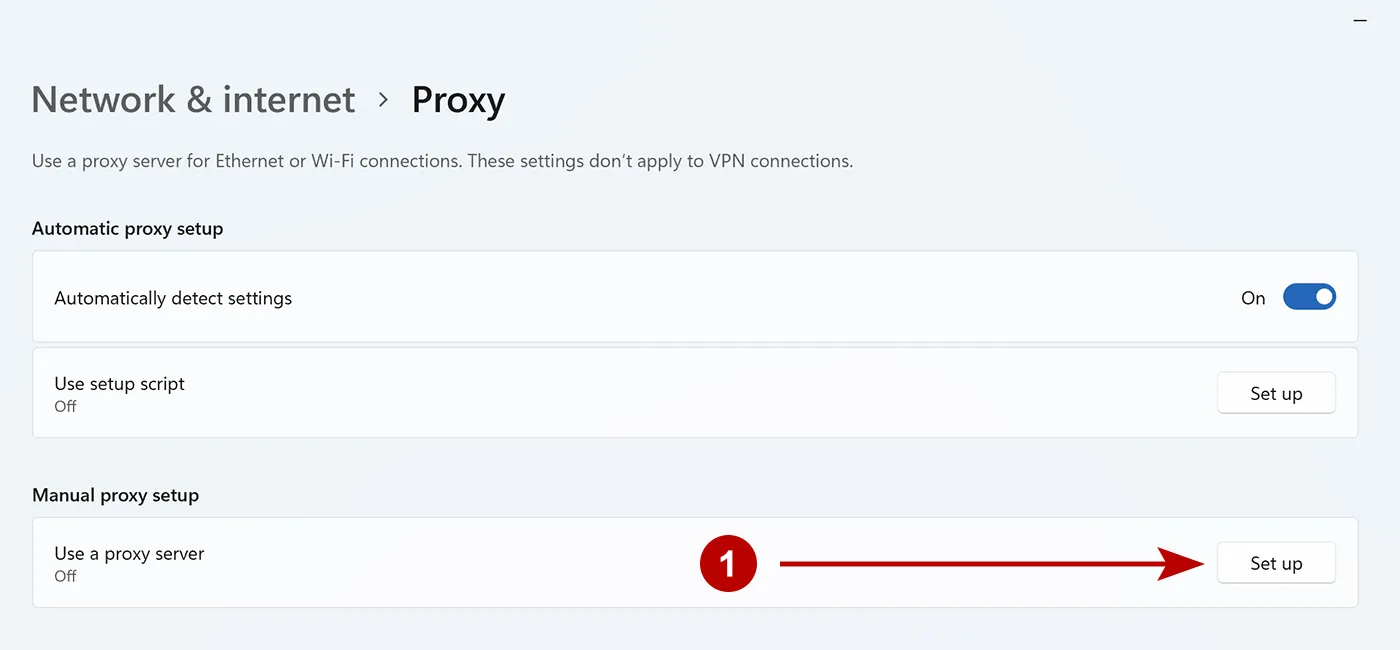
L’apparence de la fenêtre suivante peut varier selon la version de Windows. Cliquez sur le bouton.
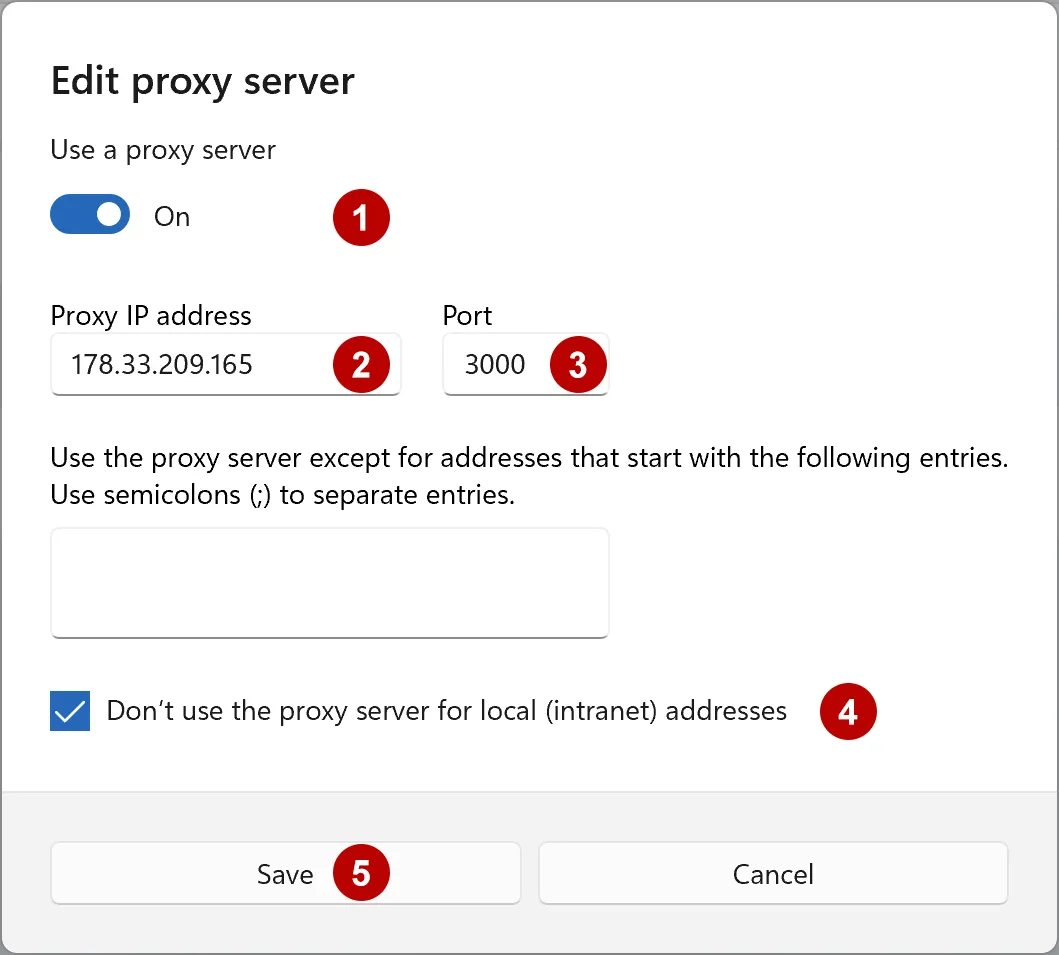
Procédez comme suit :
- Activez le proxy
- Adresse IP de connexion
- Port de connexion
- Cochez la case
- Enregistrez le proxy
Proxy avec authentification par identifiant et mot de passe
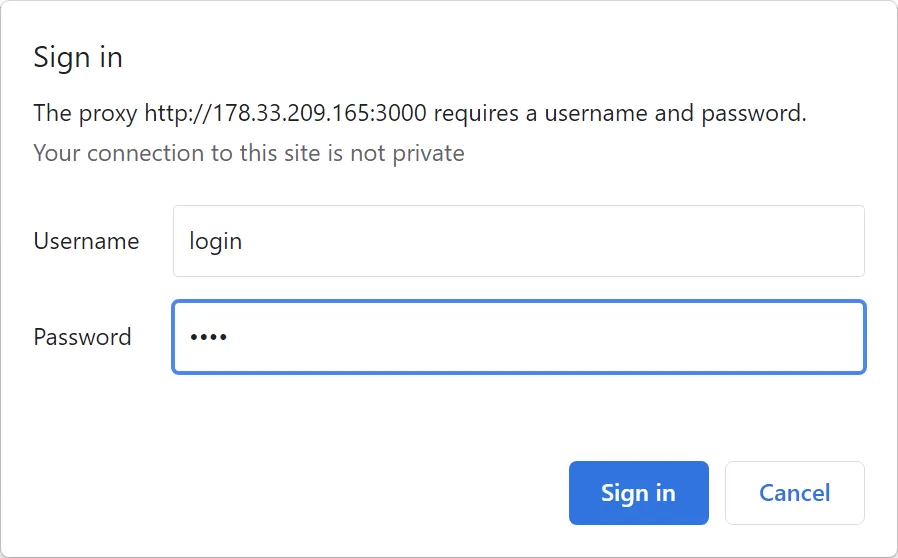
Si le proxy utilise l'authentification, la fenêtre demandant l'identifiant et le mot de passe apparaît dès l'ouverture d'un site Internet.
Recommandations du service TheSafety.US
Notez que la configuration du proxy s'effectue directement dans le système d'exploitation Windows.
Si vous utilisez un VPN, une situation indésirable se produira : le trafic passera d’abord par le proxy, puis par le VPN (chaîne : proxy + VPN). La meilleure option pour la sécurité et l’anonymat est pourtant la chaîne VPN + proxy.
Un proxy Socks avec authentification peut ne pas fonctionner sous Windows.
La meilleure solution à ces problèmes est d'utiliser le logiciel Proxifier pour Windows ou extension Secure Kit pour navigateurs.