Configuration de Proxifier sur Windows
Proxifier sert à configurer rapidement des proxies HTTPS et Socks. Il redirige automatiquement toutes les connexions réseau via le proxy. Aucun trafic ne le contournera.
En savoir plus sur configuration de Proxifier sous macOS.
Proxifier est payant, mais vous pouvez l’essayer gratuitement pendant 1 mois. Vous pouvez le télécharger depuis site officiel. Il existe plusieurs versions : "Installation standard" et "Installation portable". Nous recommandons "Portable Edition", qui ne nécessite aucune installation. Proxy Checker est inclus, il n'est donc pas nécessaire de le télécharger séparément.
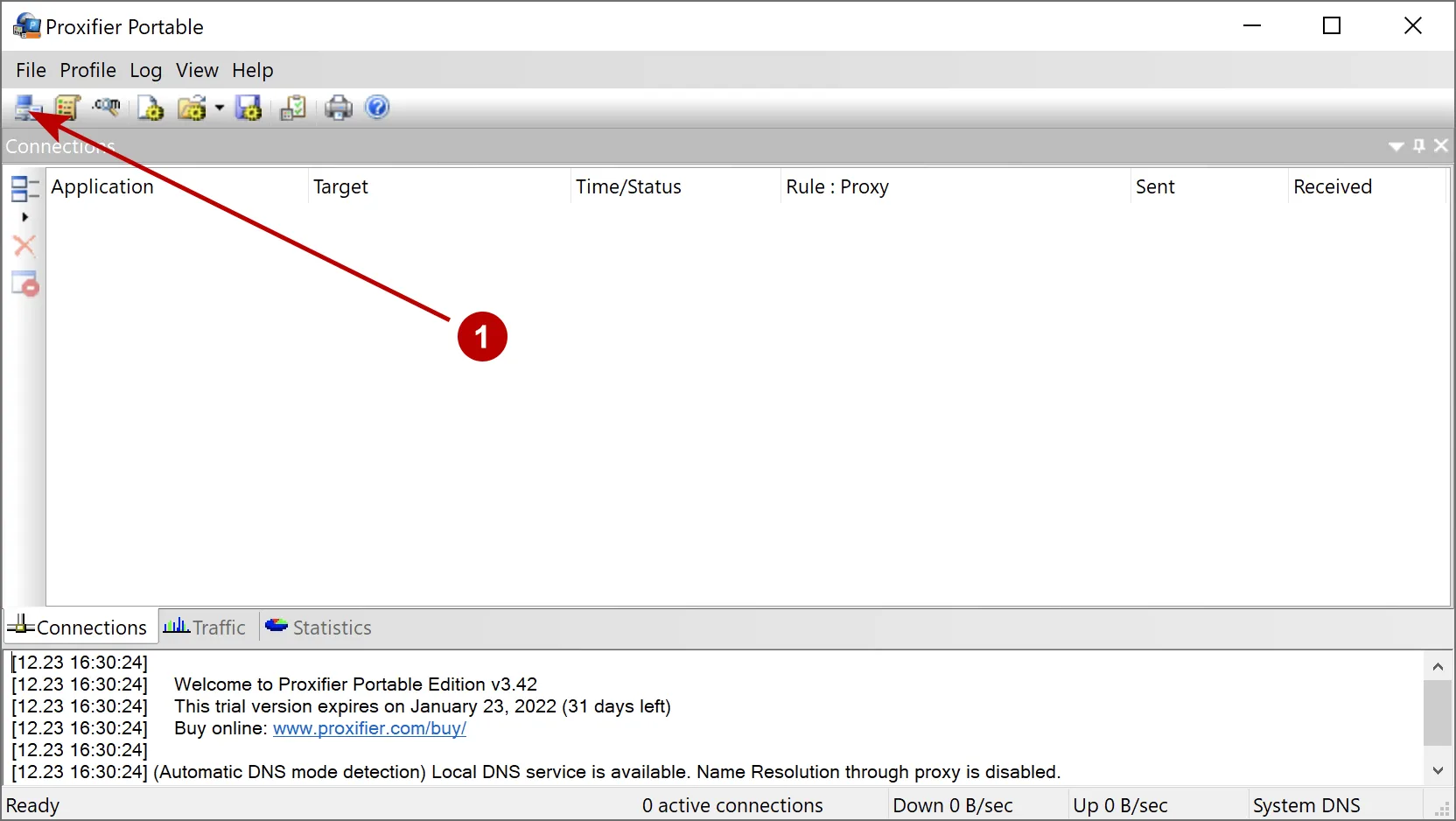
Cliquez sur l’icône "Proxies" en haut à gauche.
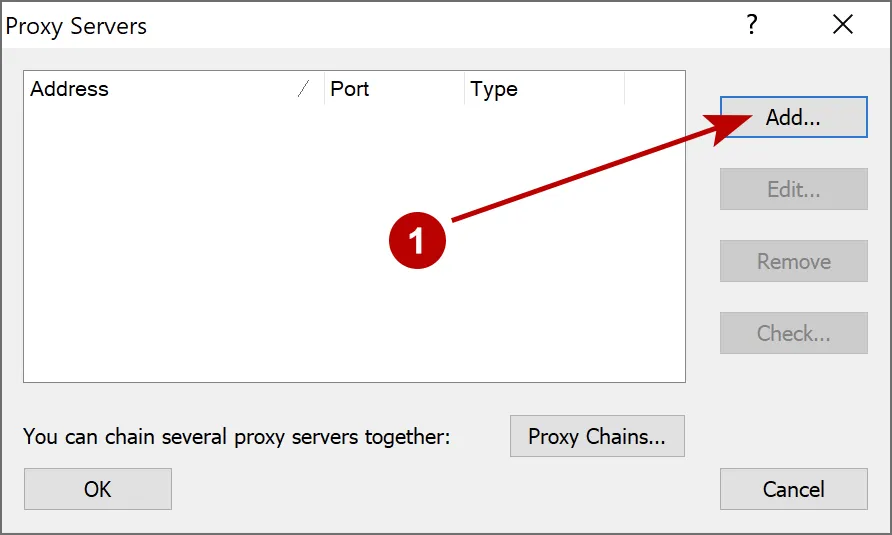
Pour ajouter le premier proxy, cliquez sur le bouton "Add". "Proxy Chains" permet de créer des chaînes de proxies.
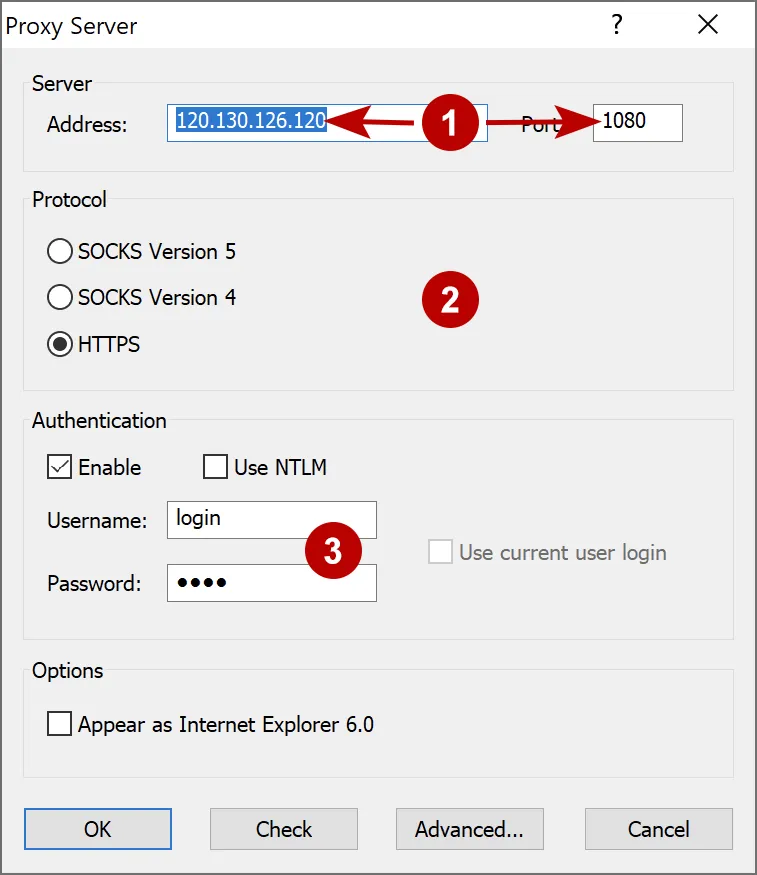
Indiquez l'adresse IP, le port du serveur proxy et la version du protocole. Nous recommandons un proxy anonyme fonctionnel et Socks 5. Si une authentification est nécessaire, cochez "Enable" et saisissez l'identifiant et le mot de passe.
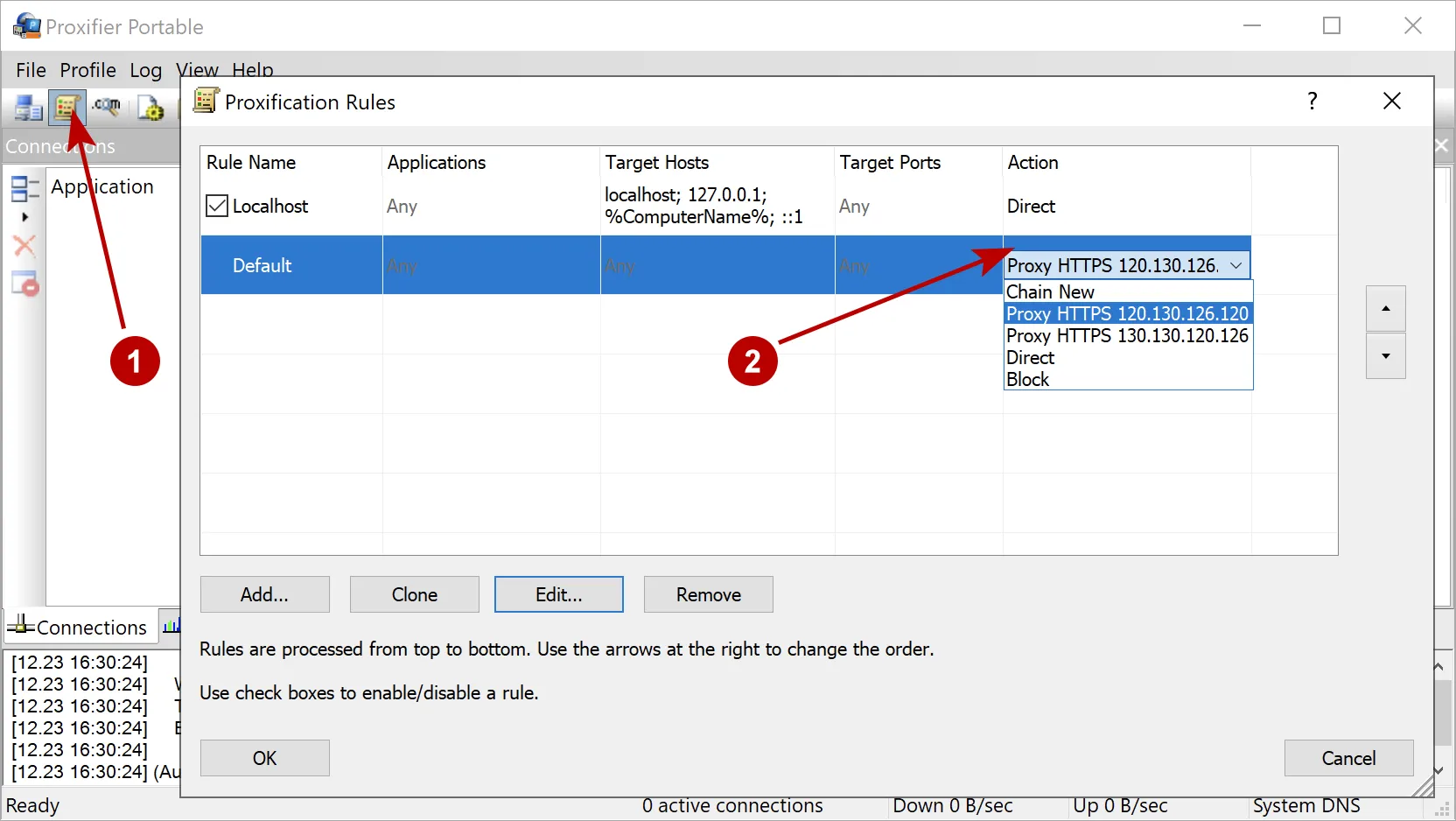
Confirmez l’ajout du proxy par défaut.
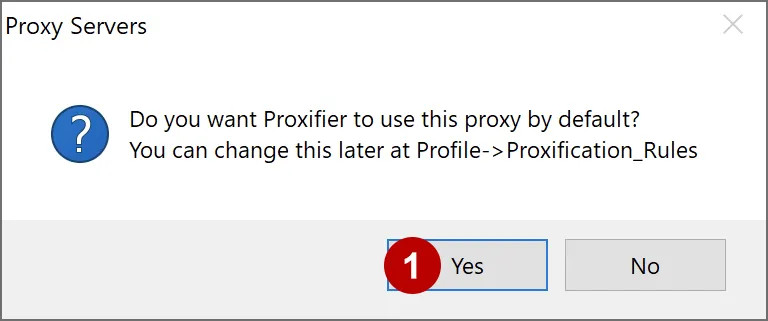
Après ces réglages, tout le trafic passera par le proxy. Vous pouvez vérifier votre adresse IP.
Créer des chaînes de proxies dans Proxifier
Effectuez les étapes suivantes dans la rubrique Proxies :
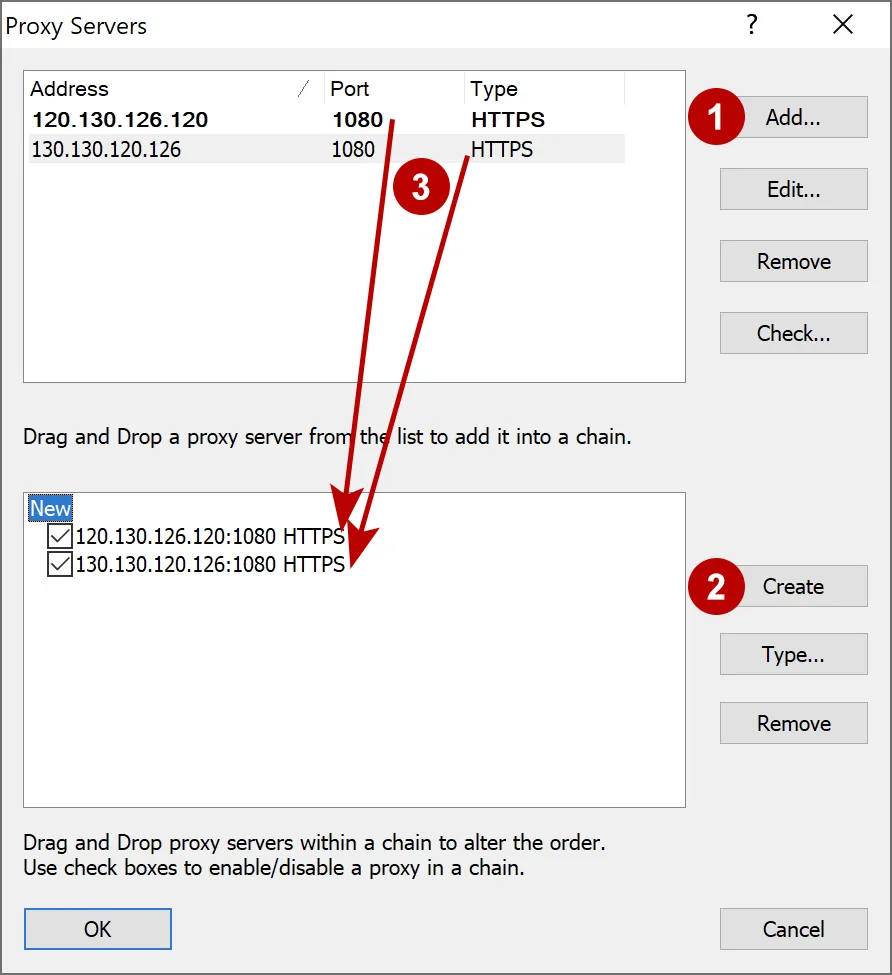
- Ajoutez plusieurs proxies
- Cliquez sur "Proxy Chains", puis "Create" pour créer une nouvelle chaîne de proxies. Nommez-la par exemple "New"
- Faites glisser les proxies de la fenêtre du haut vers celle du bas dans l'ordre souhaité
Dans "Règles", choisissez dans la colonne "Action" le proxy ou la chaîne de proxies à utiliser.