Windows жүйесінде Proxifier баптау
Proxifier бағдарламасы HTTPS және Socks проксилерін жылдам баптау үшін пайдаланылады. Ол барлық желілік қосылымдарды прокси арқылы автоматты түрде бағыттайды. Бұл ретте ешқандай трафик проксиді айналып өтпейді.
Мына туралы толығырақ macOS жүйесінде Proxifier баптау.
Proxifier бағдарламасы ақылы, бірақ оны 1 ай бойы шартты тегін пайдалануға болады. Proxifier бағдарламасын мына жерден жүктеп алуға болады ресми сайтынан. "Стандартты орнату" және "Тасымалды орнату" сияқты бірнеше нұсқасы бар. "Portable Edition" нұсқасын пайдалануды ұсынамыз, себебі оны орнату қажет емес. Proxy Checker бағдарлама құрамына кіреді, сондықтан оны бөлек жүктеу қажет емес.
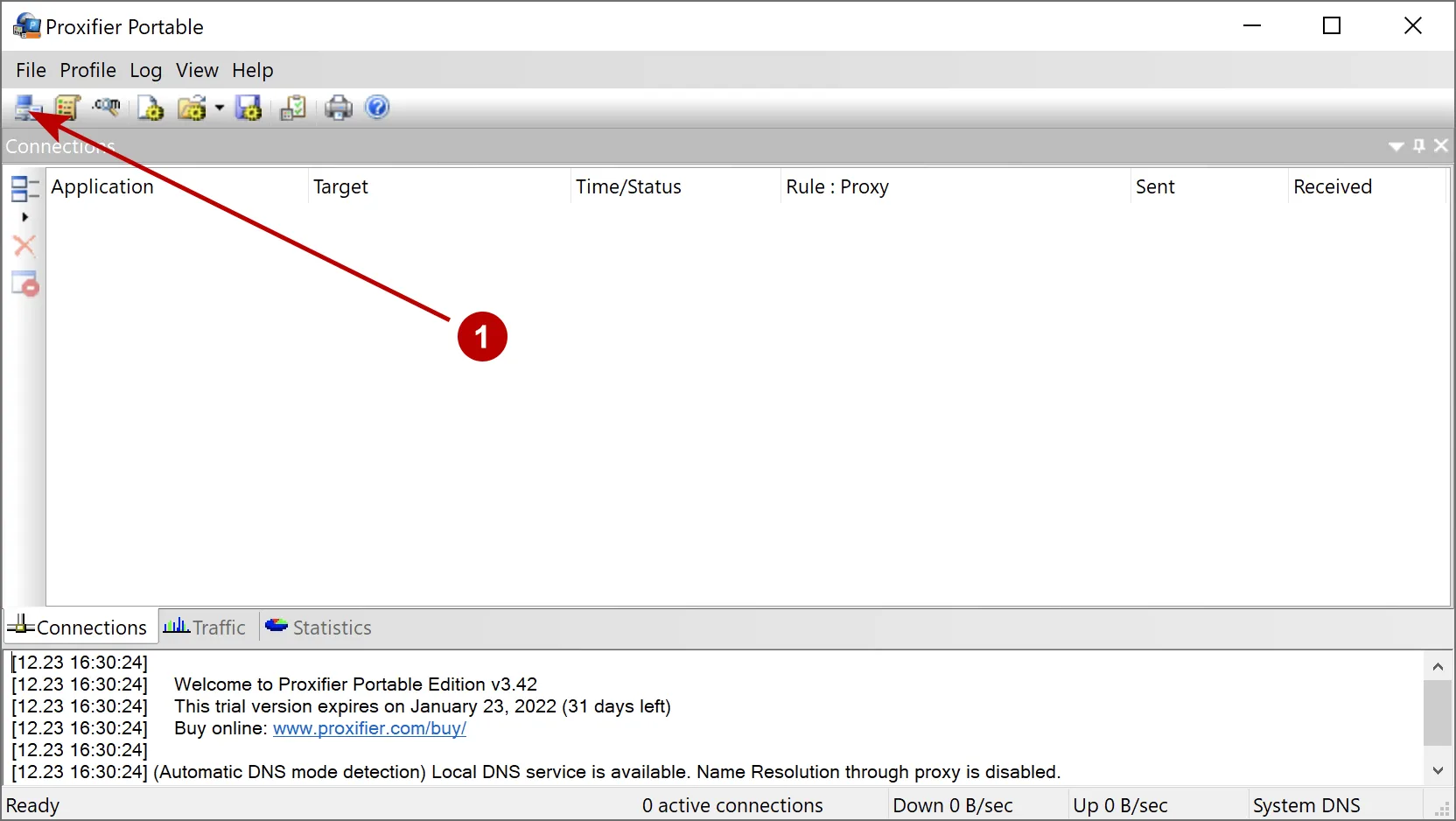
Жоғарғы сол жақ бұрыштағы "Proxies" белгішесін басамыз.
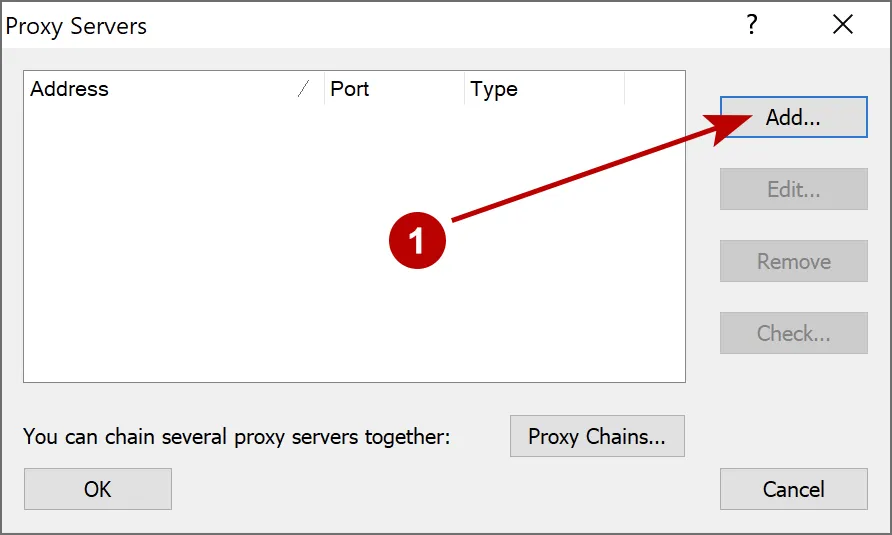
Проксиді алғаш қосу үшін "Add" түймесін басыңыз. "Proxy Chains" түймесі прокси тізбектерін жасауға арналған.
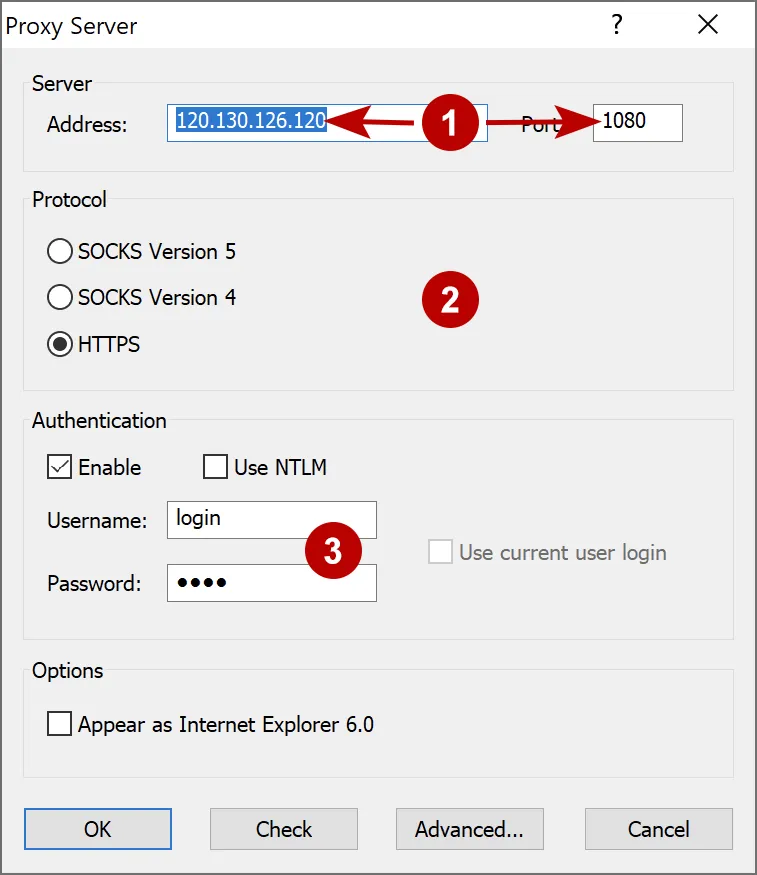
IP мекенжайын, прокси-сервер портын және протокол нұсқасын көрсетеміз. Жұмыс істейтін анонимді прокси мен Socks 5 протоколын пайдалануды ұсынамыз. Проксиде авторизация қажет болса, "Enable" құсбелгісін қойып, логин мен құпиясөзді енгіземіз.
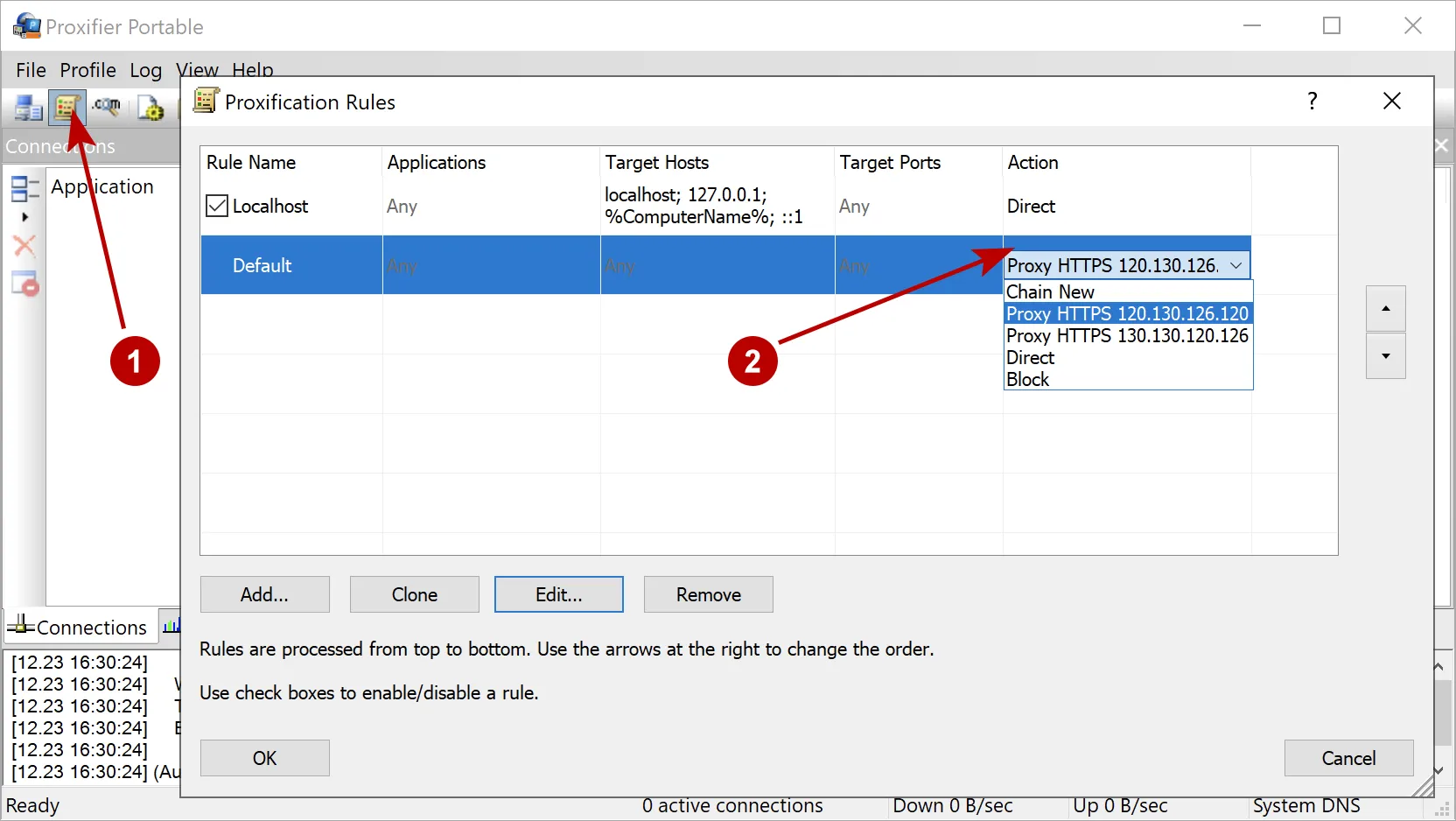
Проксиді әдепкі ретінде қосуды растаңыз.
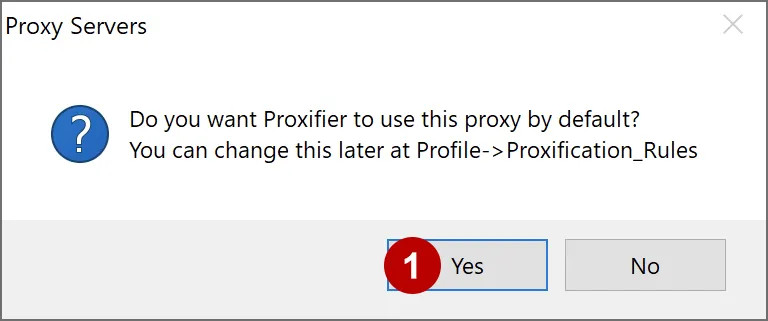
Осы баптаулардан кейін барлық трафик прокси арқылы өтеді. Сіз IP мекенжайыңызды тексеру.
Proxifier ішінде прокси тізбектерін жасау
Прокси бөлімінде келесі қадамдарды орындаңыз:
- Бірнеше прокси қосыңыз
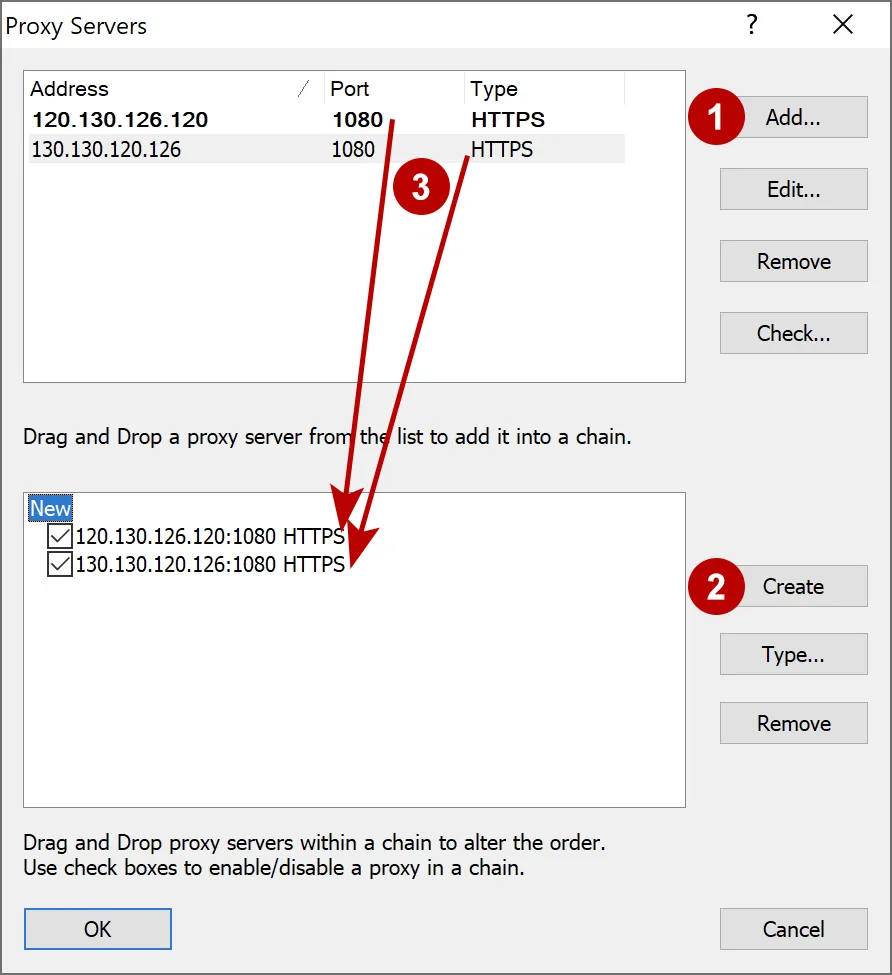
- Жаңа прокси тізбегін жасау үшін "Proxy Chains" түймесін, содан кейін "Create" түймесін басыңыз. Жаңа тізбекті, мысалы, "New" деп атаңыз
- Проксилерді жоғарғы терезеден төменгі терезеге қажетті ретпен сүйреп апарыңыз
"Ережелер" бөлімінің "Action" бағанында қай проксиді немесе прокси тізбегін пайдалану керегін таңдаңыз.