Configuración de Proxifier en Windows
Proxifier permite configurar rápidamente proxies HTTPS y Socks. Redirige automáticamente todas las conexiones de red a través del proxy, sin que ningún tráfico salga al margen de él.
Más información sobre configuración de Proxifier en macOS.
Proxifier es un programa de pago, pero puede utilizarlo gratuitamente a modo de prueba durante 1 mes. Puede descargar Proxifier desde sitio oficial. Hay varias versiones: "Instalación estándar" e "Instalación portátil". Recomendamos "Portable Edition" porque no requiere instalación. Proxy Checker está incluido en el programa, por lo que no necesita descargarlo por separado.
Hacemos clic en el icono "Proxies" de la esquina superior izquierda.
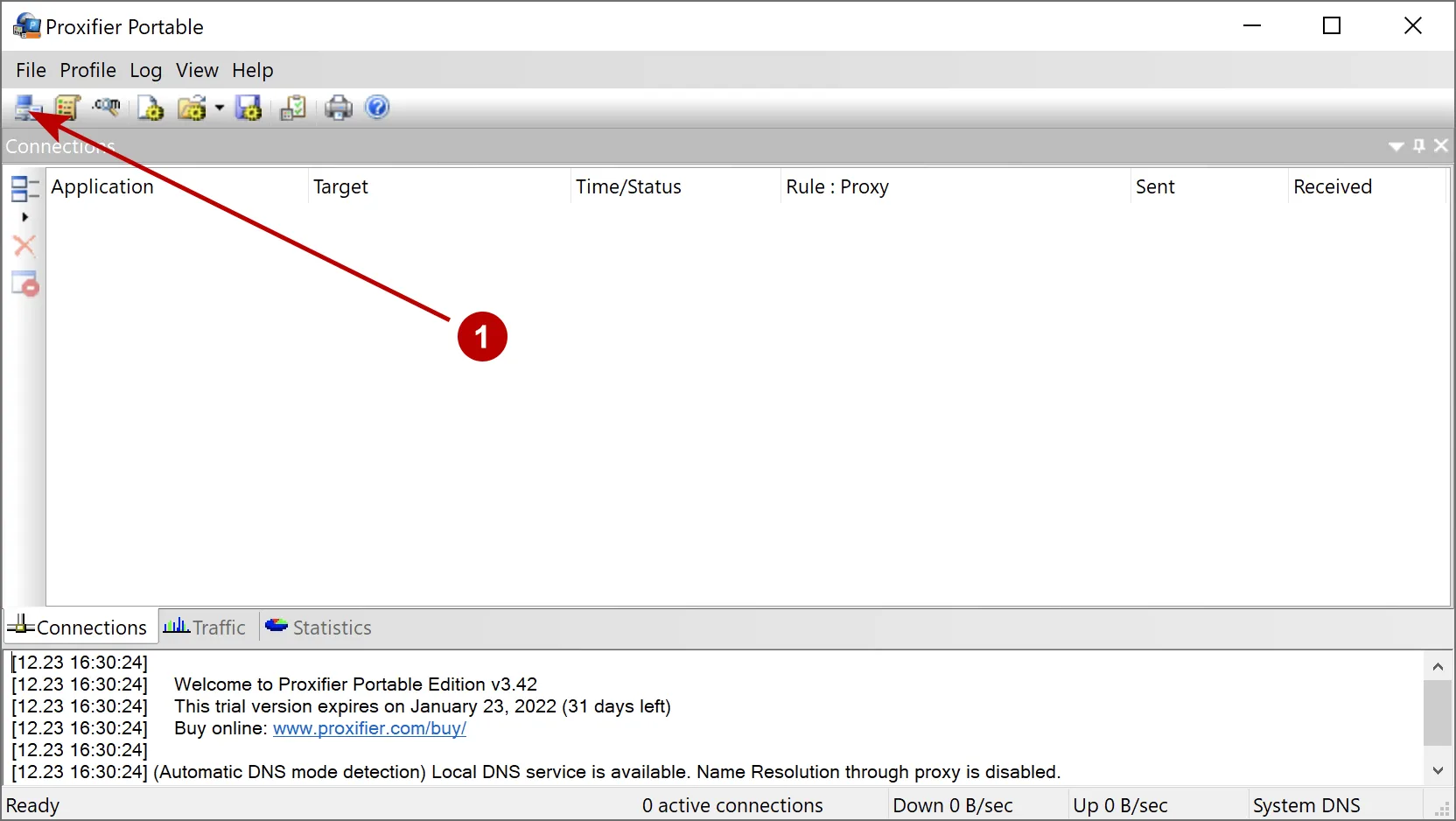
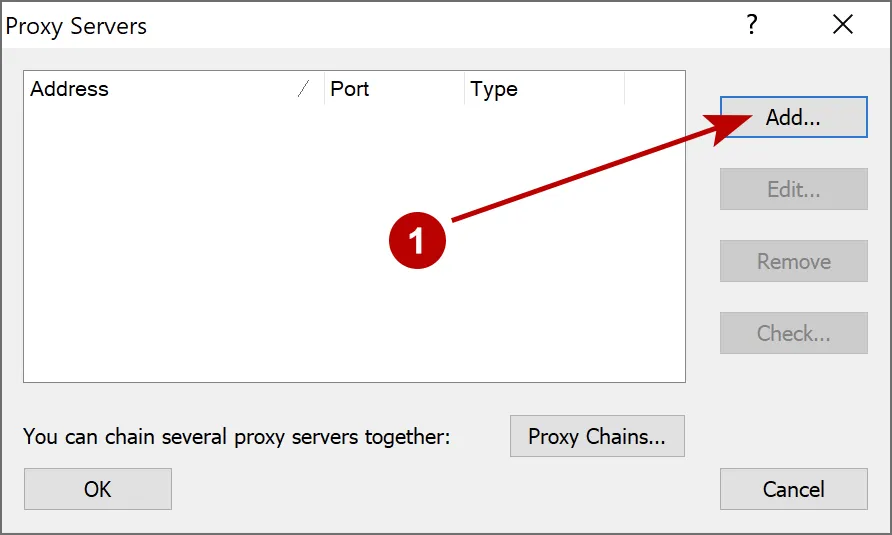
Para añadir el primer proxy, pulse el botón "Add". El botón "Proxy Chains" se utiliza para crear cadenas de proxies.
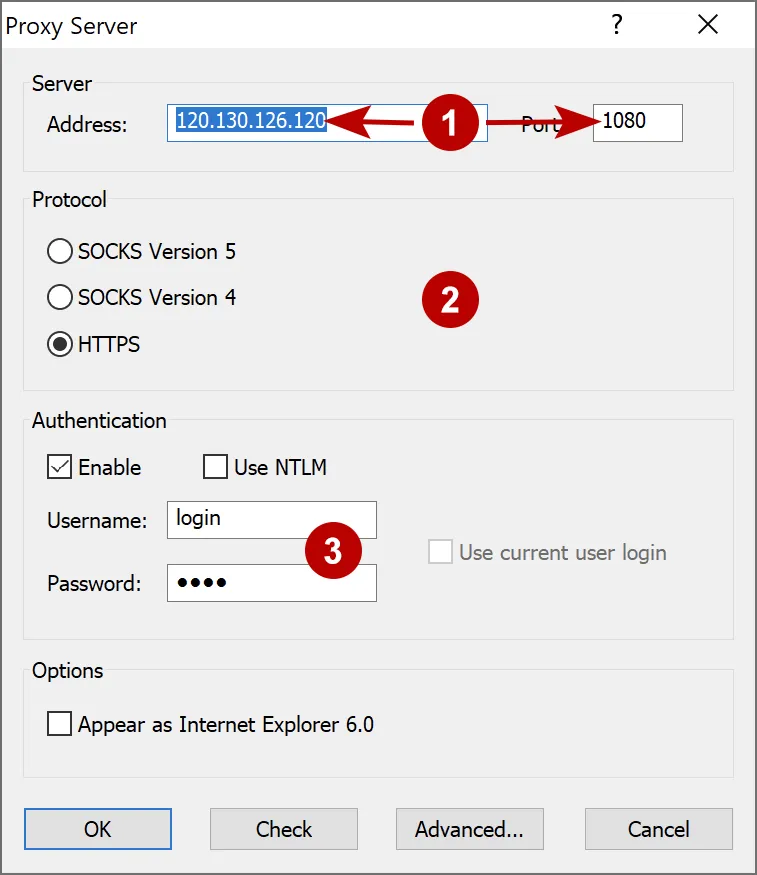
Indique la dirección IP, el puerto del servidor proxy y la versión del protocolo. Recomendamos utilizar un proxy anónimo operativo y el protocolo Socks 5. Si el proxy requiere autenticación, marque "Enable" e introduzca el usuario y la contraseña.
Confirme que desea añadir el proxy como predeterminado.
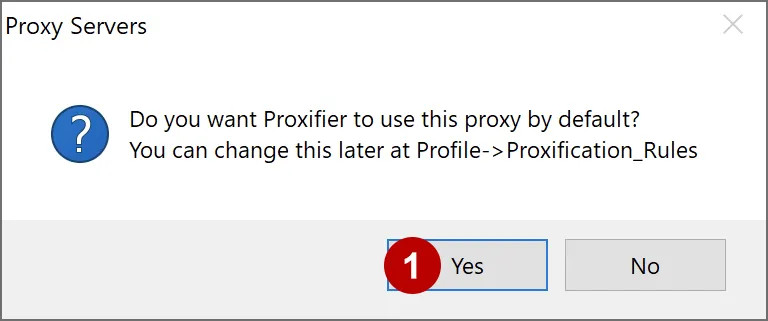
Después de esta configuración, todo el tráfico pasará por el proxy. Puede comprobar su dirección IP.
Creación de cadenas de proxies en Proxifier
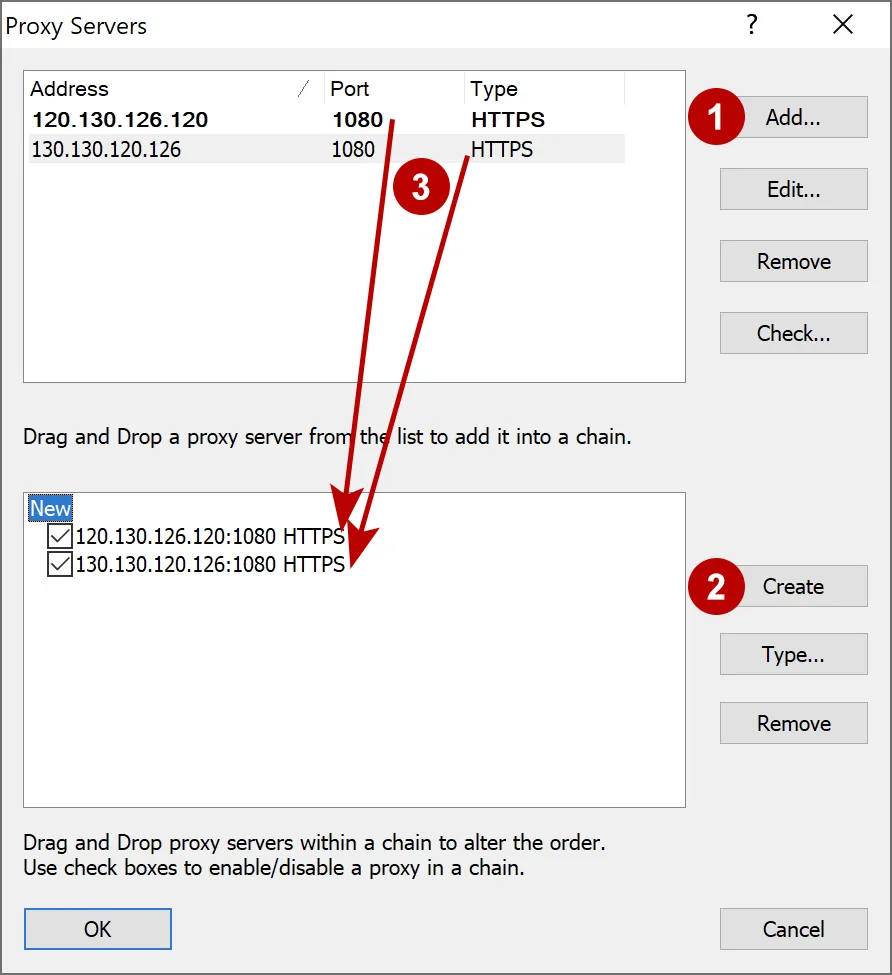
Siga estos pasos en la sección Proxies:
- Añada varios proxies
- Pulse "Proxy Chains" y después "Create" para crear una nueva cadena de proxies. Asígnele un nombre, por ejemplo, "New"
- Arrastre los proxies de la ventana superior a la inferior en el orden deseado
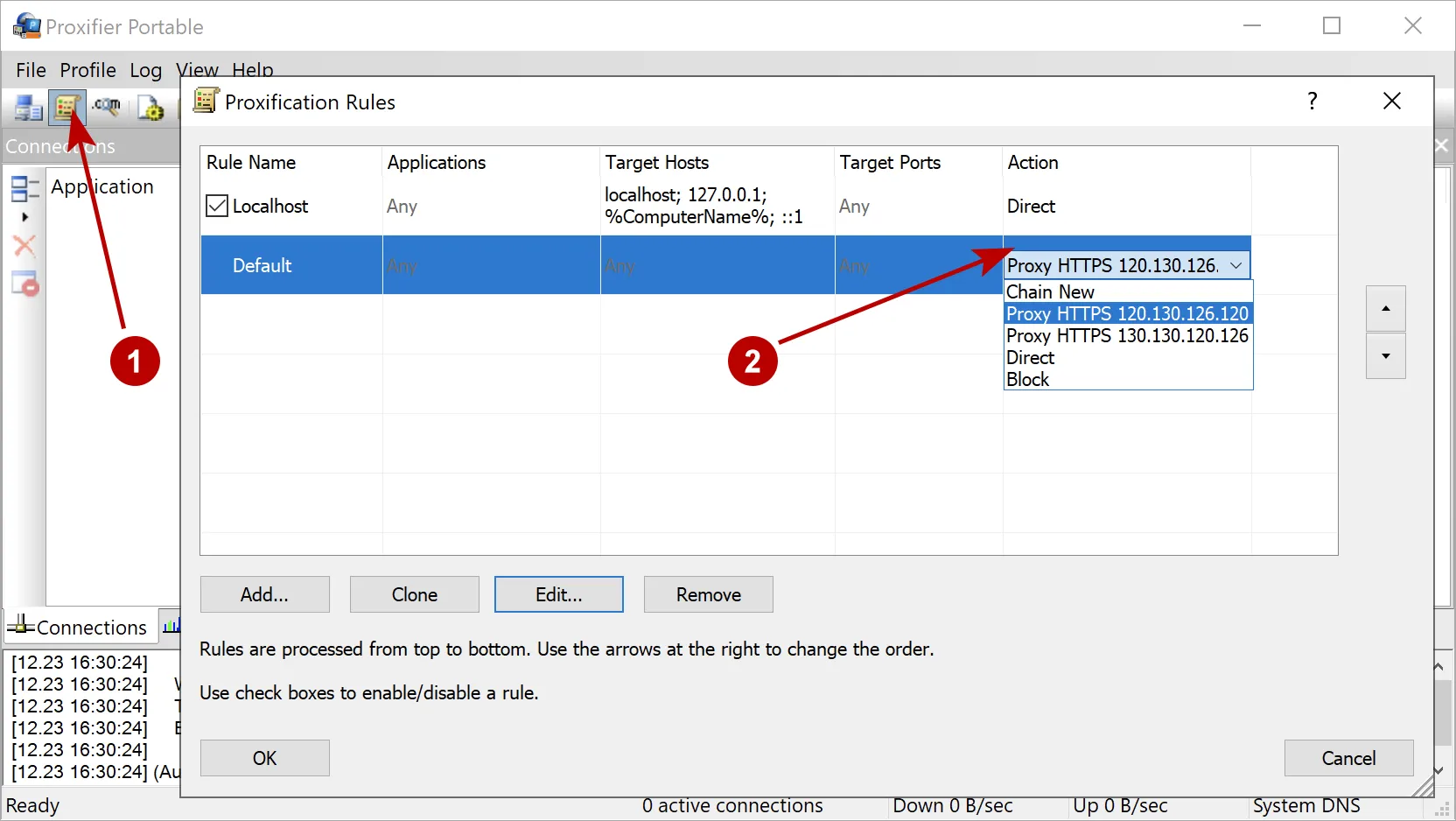
En "Reglas", en la columna "Action", seleccione qué proxy o cadena de proxies utilizar.