Windows'da Proxifier sozlash
Proxifier dasturi HTTPS va Socks proksilarni tez sozlash uchun ishlatiladi. U barcha tarmoq ulanishlarini avtomatik proksi orqali yo‘naltiradi. Bunda hech qanday trafik proksini chetlab o‘tmaydi.
Quyidagi haqida batafsil macOS’da Proxifier’ni sozlash.
Proxifier dasturi pulli, ammo undan 1 oy davomida shartli bepul foydalanish mumkin. Proxifier’ni quyidagi manzildan yuklab olish mumkin rasmiy sayti. Bir nechta versiyasi bor: "Standart o‘rnatish" va "Ko‘chma o‘rnatish". "Portable Edition" dan foydalanishni tavsiya qilamiz, chunki u o‘rnatishni talab qilmaydi. Proxy Checker dastur tarkibiga kiradi, shuning uchun uni alohida yuklab olish shart emas.
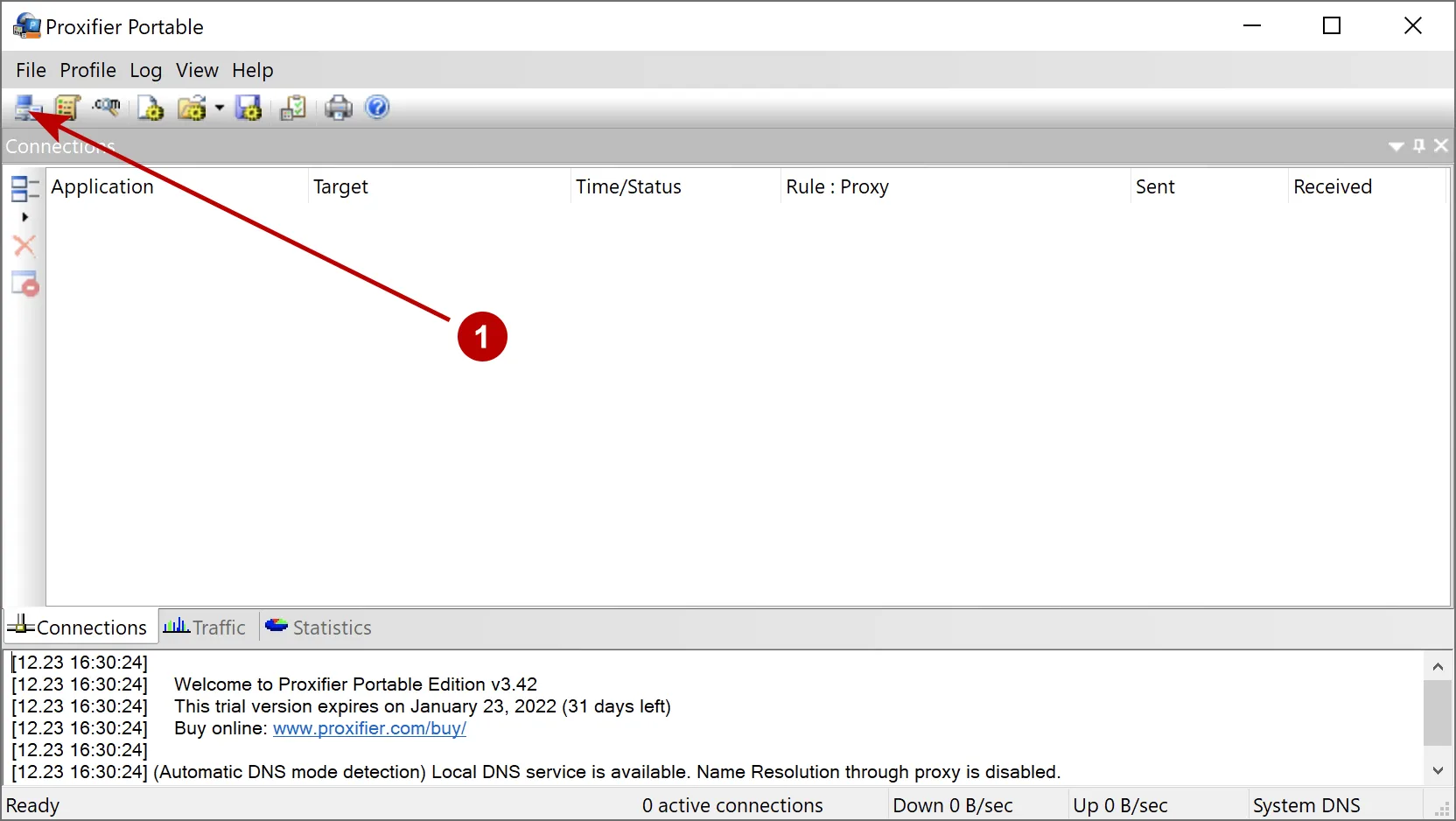
Yuqori chap burchakdagi "Proxies" belgisini bosamiz.
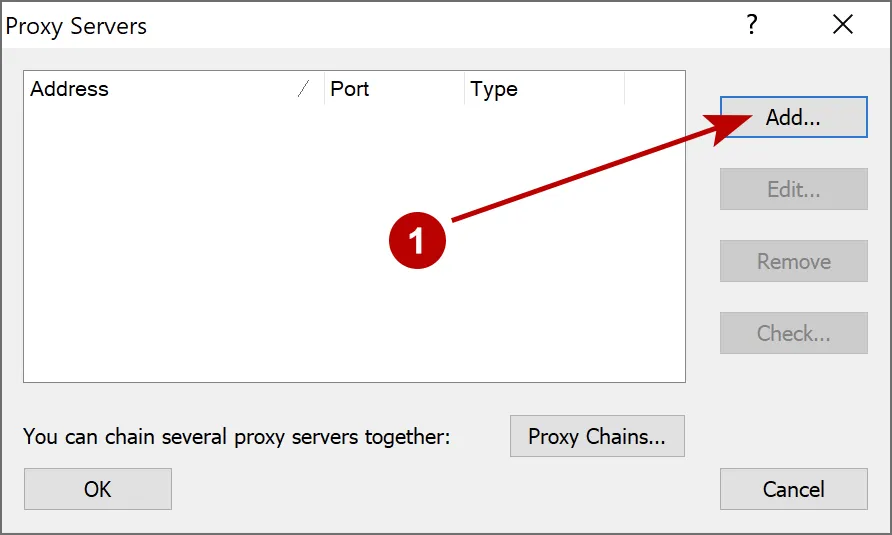
Proksini birinchi marta qo‘shish uchun "Add" tugmasini bosing. "Proxy Chains" tugmasi proksi zanjirlarini yaratish uchun ishlatiladi.
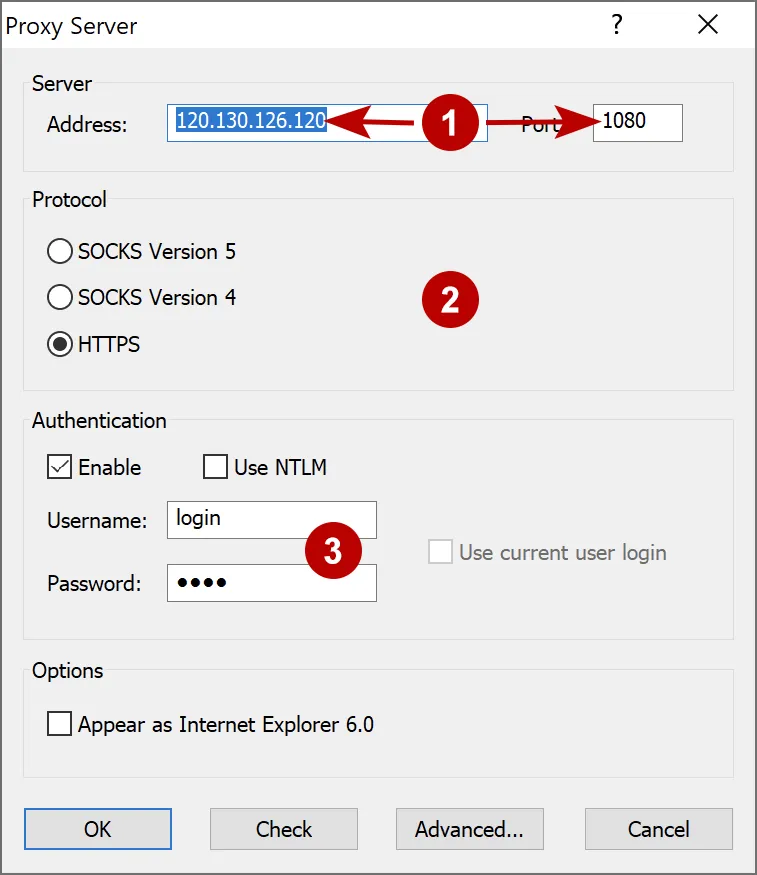
IP manzil, proksi-server porti va protokol versiyasini ko‘rsatamiz. Ishlaydigan anonim proksi va Socks 5 protokolidan foydalanishni tavsiya qilamiz. Agar proksiga kirish talab etilsa, "Enable" katagiga belgi qo‘yib, login va parolni kiritamiz.
Proksini standart sifatida qo‘shishni tasdiqlang.
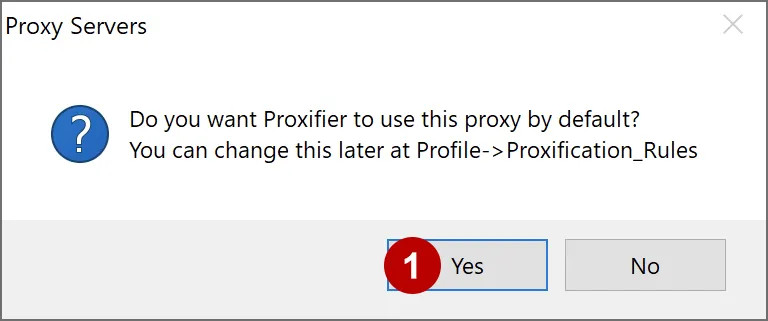
Bu sozlamalardan keyin barcha trafik proksi orqali o‘tadi. Siz IP manzilingizni tekshirish.
Proxifier da proksi zanjirlarini yaratish
Proksi bo‘limida quyidagi amallarni bajaring:
- Bir nechta proksi qo‘shing
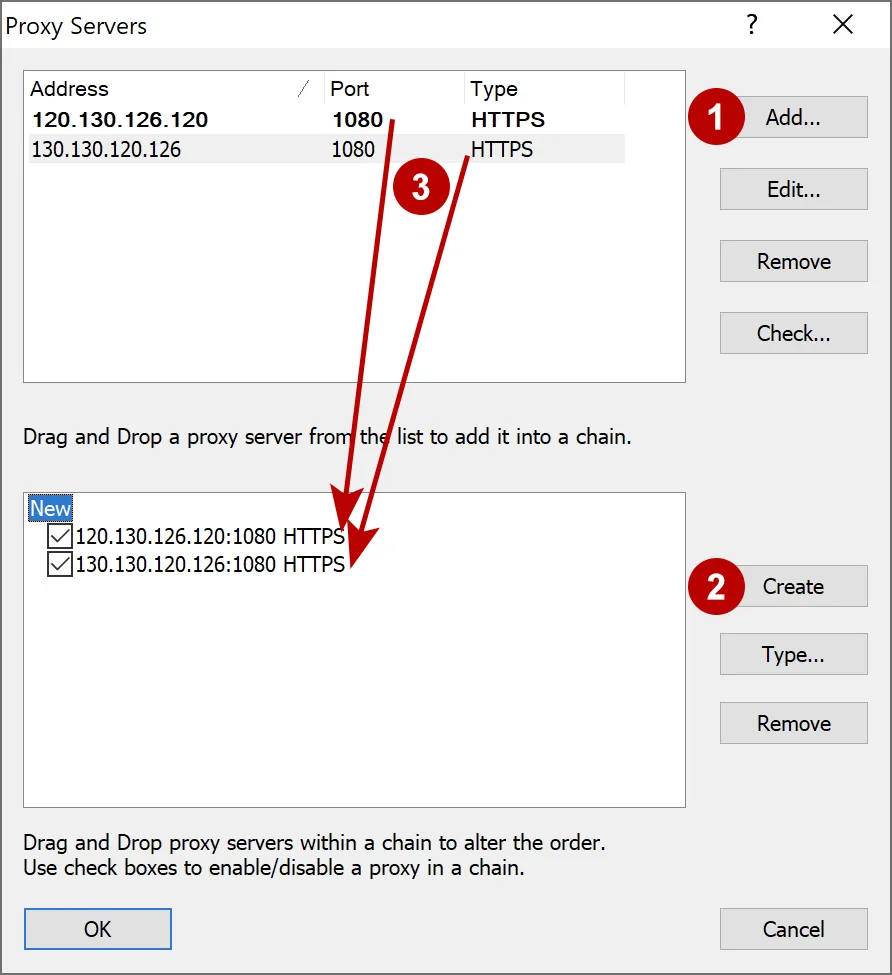
- Yangi proksi zanjirini yaratish uchun "Proxy Chains" tugmasini, keyin "Create" tugmasini bosing. Yangi zanjirga, masalan, "New" deb nom bering
- Proksilarni yuqori oynadan pastki oynaga kerakli tartibda sudrab o‘tkazing
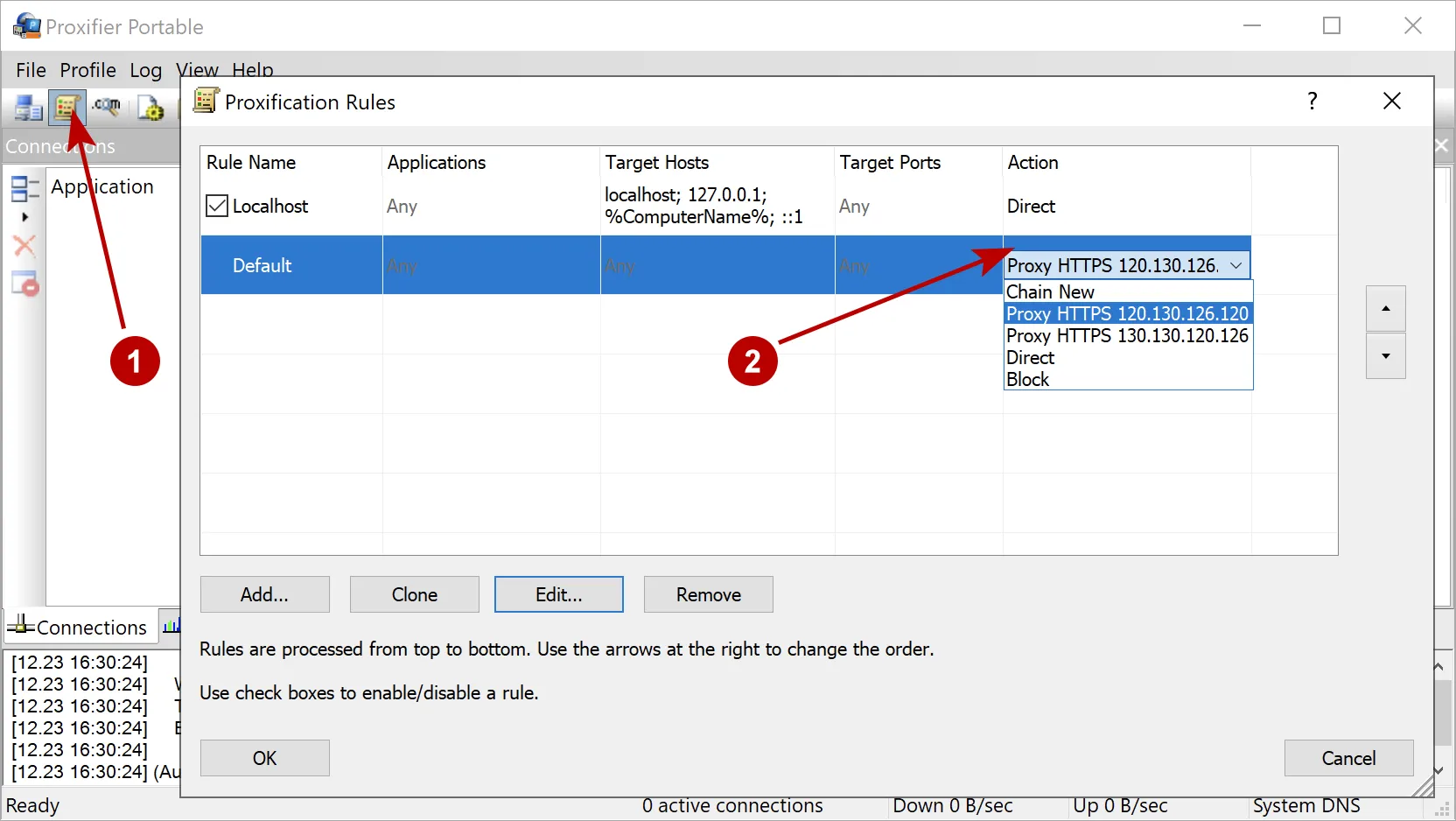
"Qoidalar" bo‘limining "Action" ustunida qaysi proksi yoki proksi zanjiridan foydalanishni tanlang.