Налаштування Proxifier на Windows
Proxifier швидко налаштовує HTTPS і Socks та автоматично спрямовує всі мережеві підключення через проксі. Жоден трафік не піде повз нього.
Докладніше про налаштування Proxifier на macOS.
Proxifier платний, але можна випробувати безкоштовно протягом 1 місяця. Завантажити з офіційного сайту. Є "Стандартна установка" та "Портативна установка". Радимо "Portable Edition", що не потребує встановлення. Proxy Checker уже входить до програми, окремо завантажувати не треба.
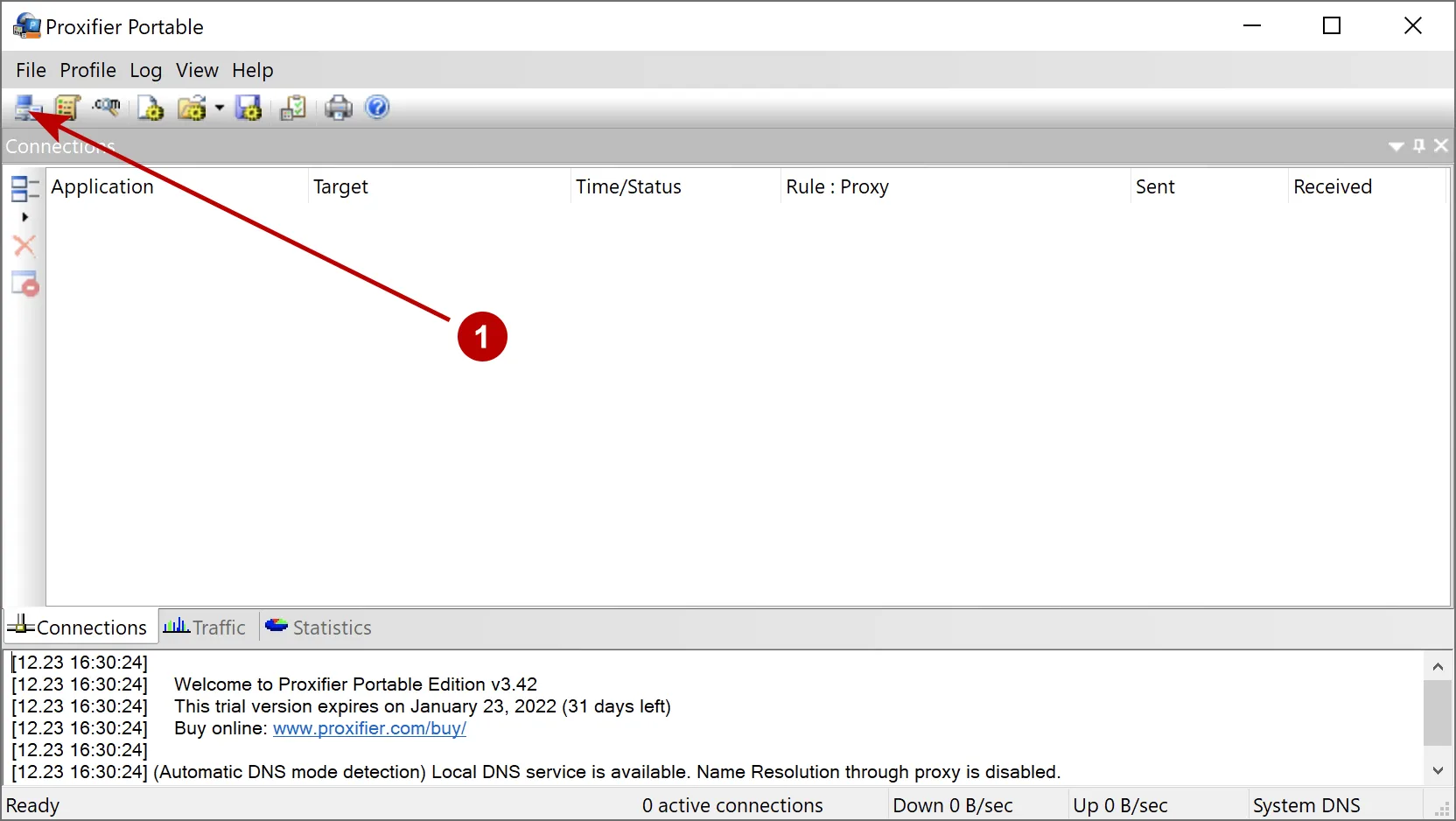
Натисніть "Proxies" у верхньому лівому куті.
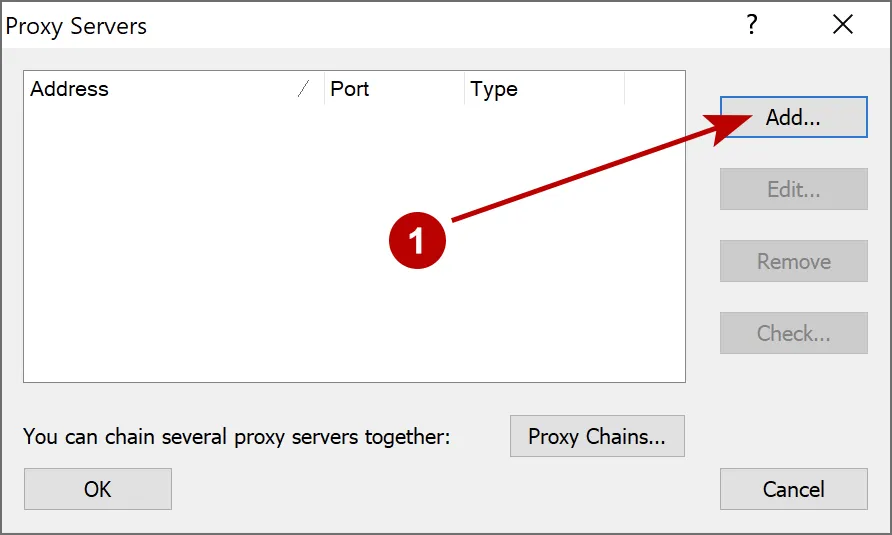
Для першого додавання проксі натисніть "Add". Кнопка "Proxy Chains" використовується для створення ланцюжків.
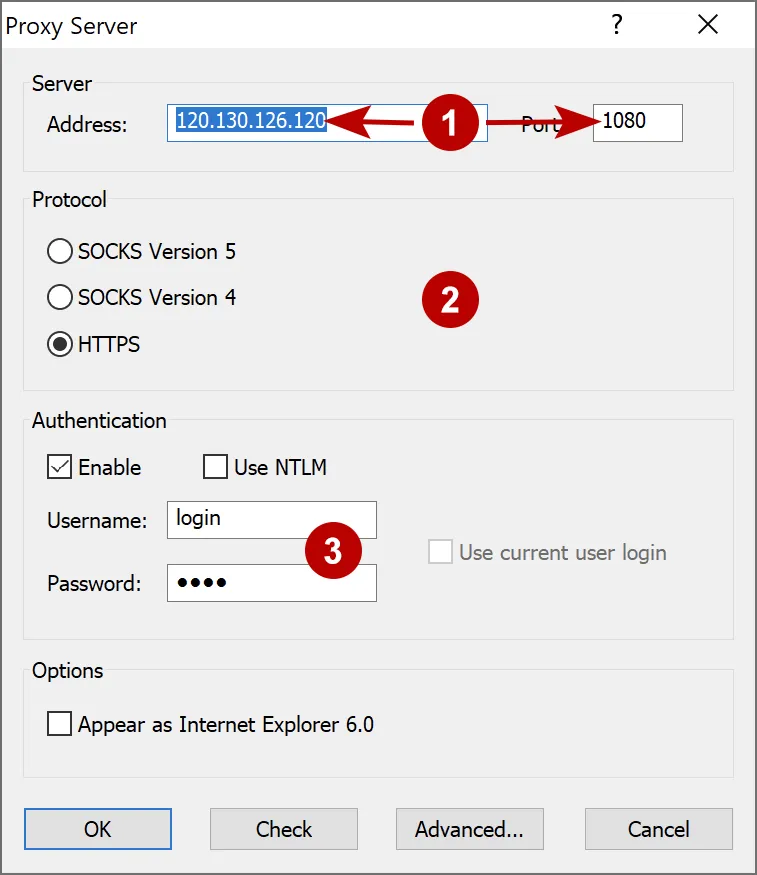
Укажіть IP, порт і версію протоколу. Радимо робочий анонімний проксі та Socks 5. Для авторизації позначте "Enable" та введіть логін і пароль.
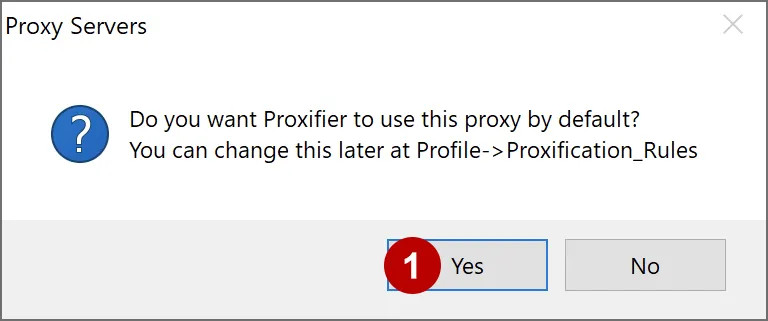
Підтвердьте додавання типового проксі.
Після налаштування весь трафік піде через проксі. Ви можете перевірити Вашу IP-адресу.
Створення ланцюжків у Proxifier
У «Проксі» виконайте такі кроки:
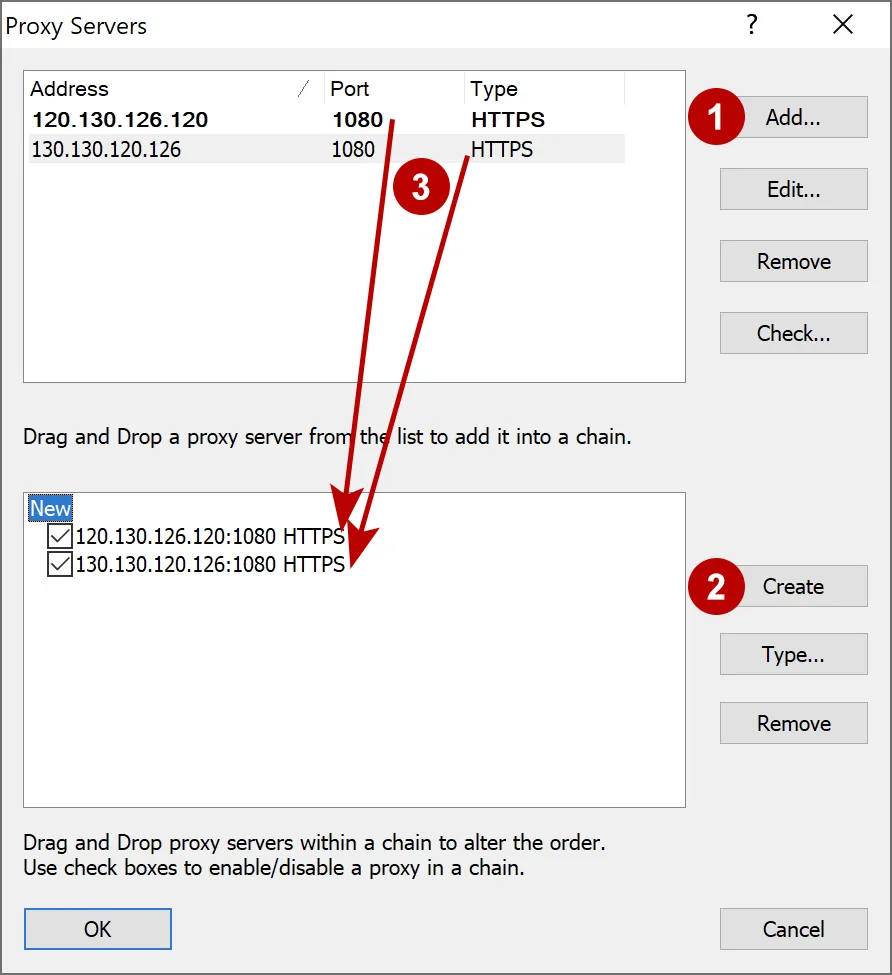
- Додайте кілька проксі
- Натисніть "Proxy Chains", а потім "Create", щоб створити новий ланцюжок проксі. Назвіть його, наприклад, "New"
- Перетягніть проксі з верхнього вікна в нижнє в бажаному порядку
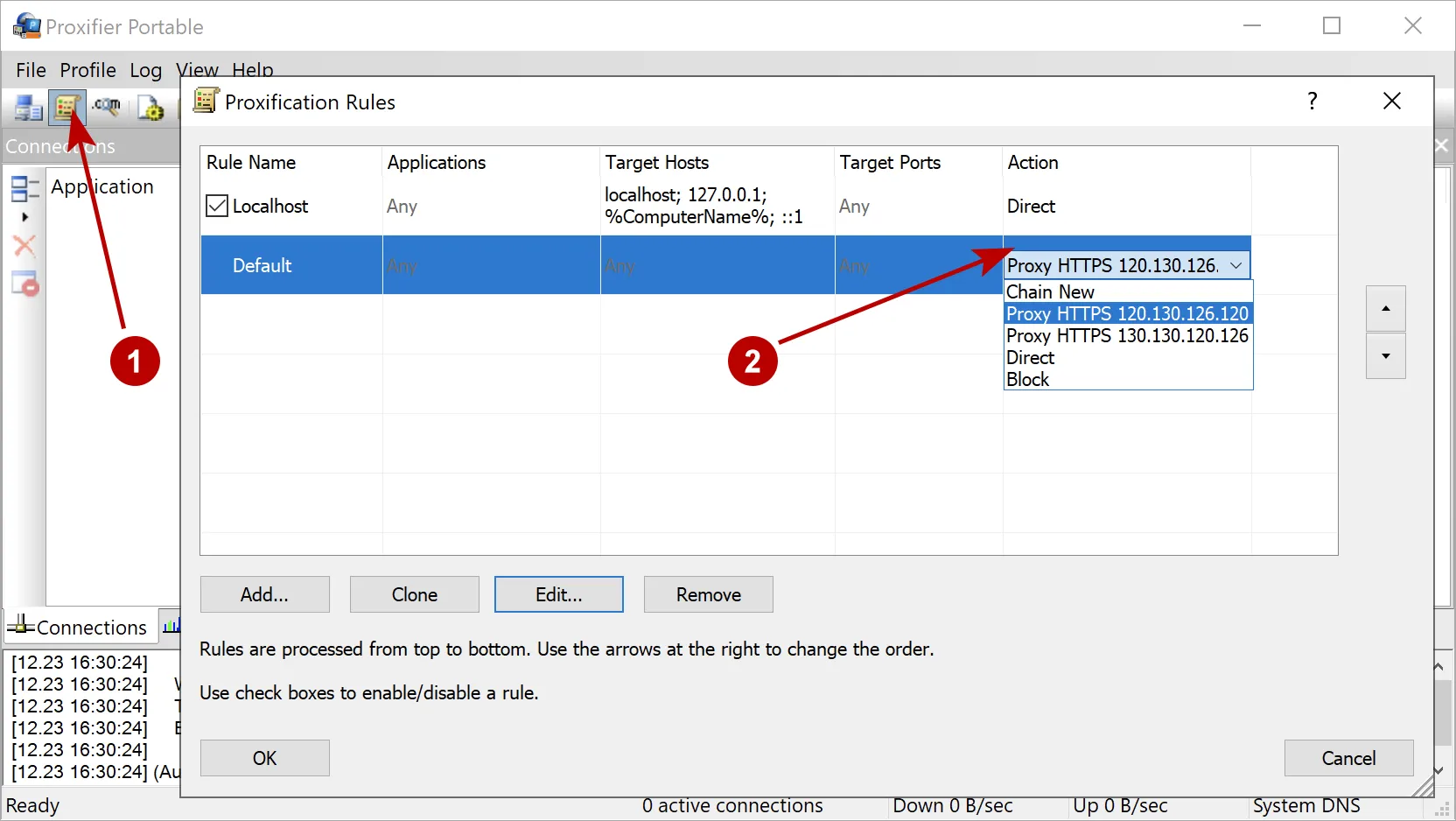
У "Правила" в колонці "Action" виберіть проксі або ланцюжок.