
IKEv2-VPN-Verbindung unter iOS 15 einrichten
IKEv2 VPN unter iOS 11 einrichten
Wählen Sie „Einstellungen“.

Wählen Sie „Allgemein“.

Tippen Sie auf „VPN und Geräteverwaltung“.

Wählen Sie VPN.

Tippen Sie auf „VPN-Konfiguration hinzufügen“.

Im Bereich Abonnements sehen Sie sich die Domain für IKEv2 VPN sowie den VPN-Benutzernamen und das VPN-Passwort an.
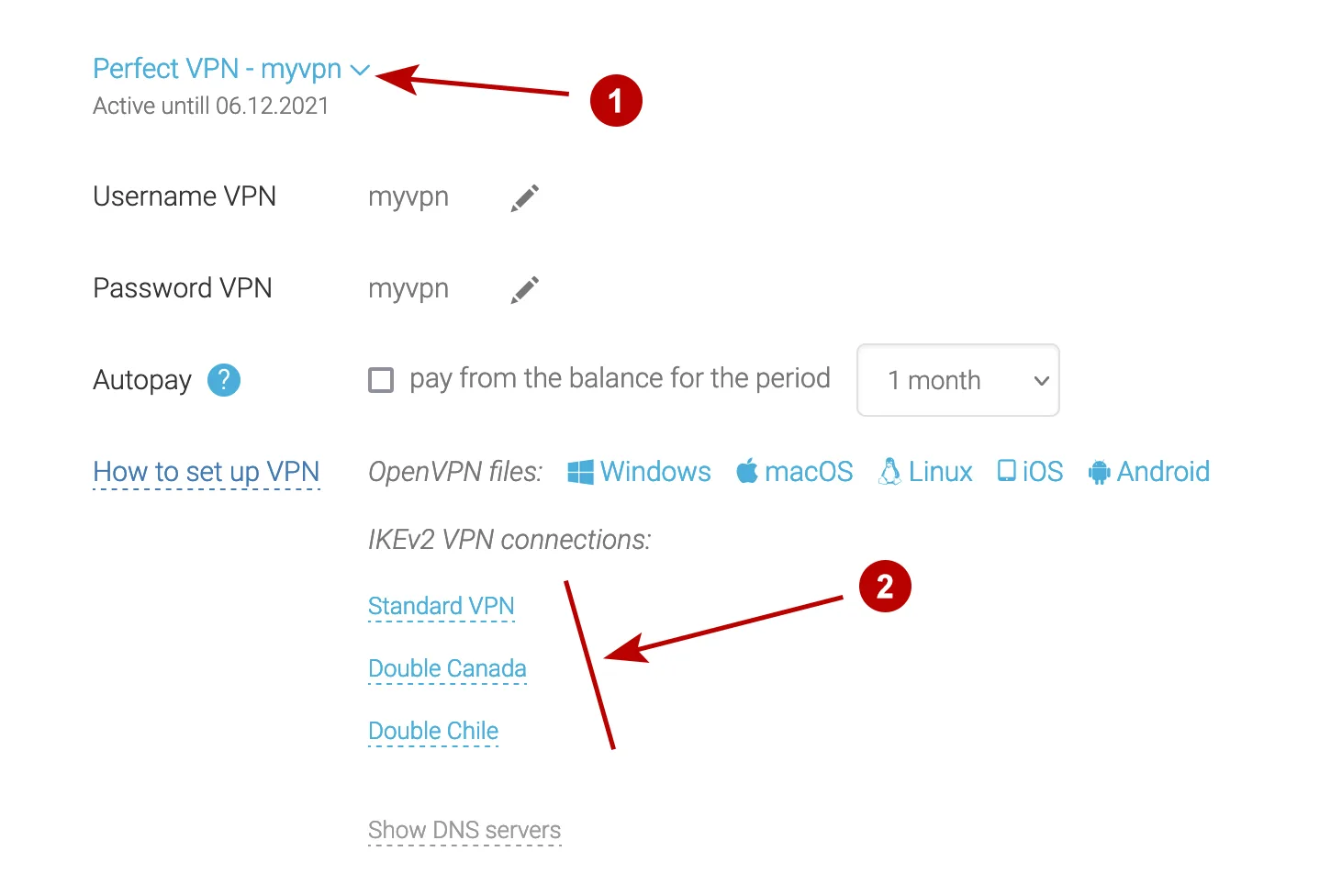
Führen Sie die folgenden Schritte aus:
- Wählen Sie IKEv2
- Geben Sie einen beliebigen Verbindungsnamen ein
- Domain des IKEv2-VPN-Servers aus dem Bereich Abonnements
- Wie bei Punkt 3
- Wählen Sie die Authentifizierung über den Benutzernamen
- VPN-Benutzername
- VPN-Passwort

Verbinden Sie sich unter iOS (iPhone, iPad) mit dem IKEv2-VPN-Server.

Die IKEv2-VPN-Verbindung wurde erfolgreich hergestellt.

Später können Sie die IKEv2-VPN-Verbindung in den Einstellungen herstellen.

Trennen Sie bei Bedarf die IKEv2-VPN-Verbindung unter iOS.
