
Configuration d'une connexion IKEv2 VPN sur iOS 15
Configurer le VPN IKEv2 sous iOS 11
Sélectionnez Réglages.

Choisissez Général.

Appuyez sur VPN et gestion de l'appareil.

Choisissez VPN.

Appuyez sur Ajouter une configuration VPN.

Dans la rubrique Abonnements consultez le domaine IKEv2 VPN ainsi que l'identifiant et le mot de passe VPN.
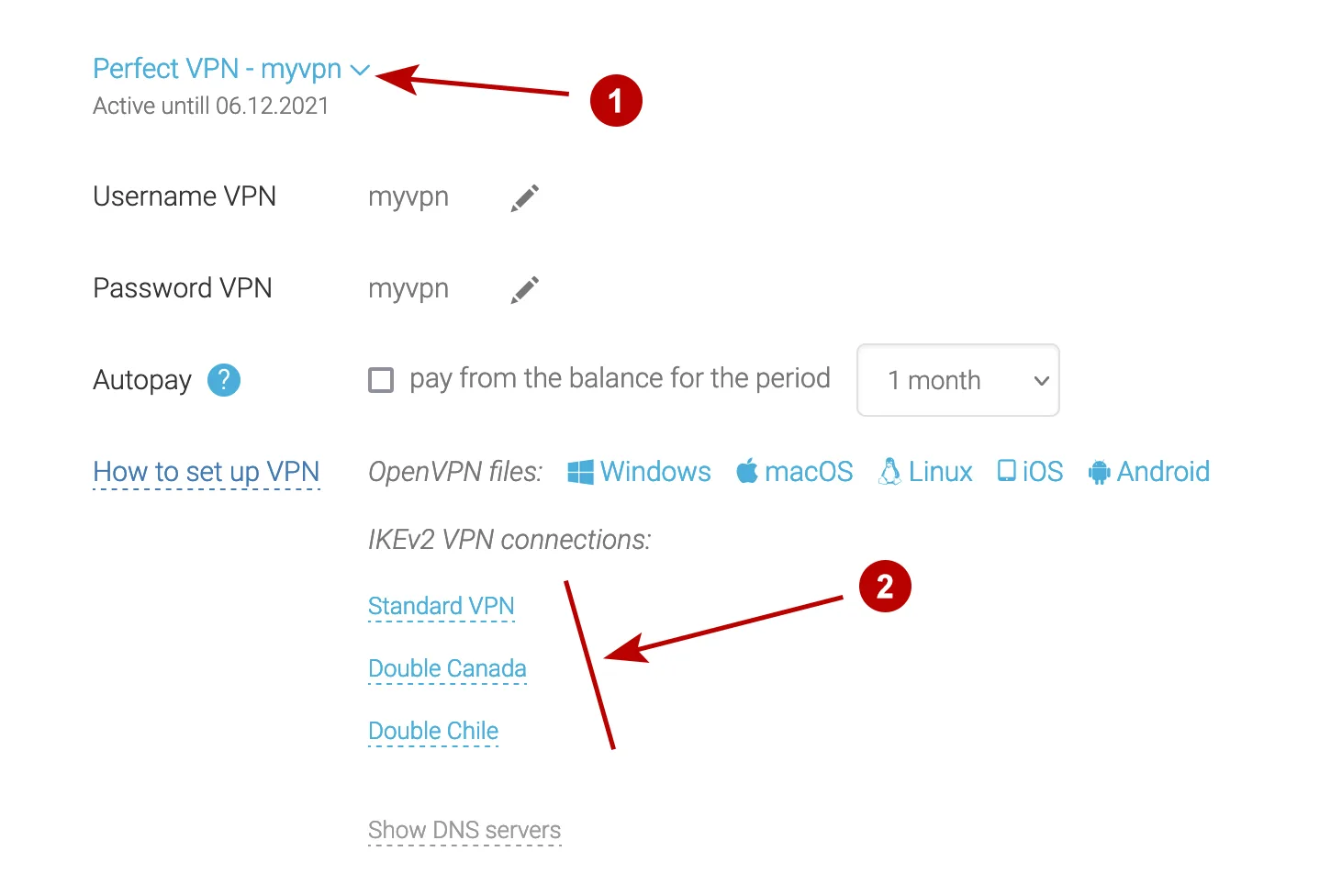
Procédez comme suit :
- Choisissez IKEv2
- Saisissez le nom de connexion de votre choix
- Domaine du serveur IKEv2 VPN dans la section Abonnements
- Comme au point 3
- Choisissez Authentification par nom d'utilisateur
- Identifiant VPN
- Mot de passe VPN

Connectez-vous au serveur IKEv2 VPN sur iOS (iPhone, iPad).

La connexion IKEv2 VPN est établie.

Vous pourrez ensuite vous connecter à IKEv2 VPN depuis les Réglages.

Déconnectez-vous du VPN IKEv2 sous iOS si nécessaire.
