OpenVPN-Verbindung unter Ubuntu 21 einrichten
OpenVPN-Verbindung unter Ubuntu 16 einrichten
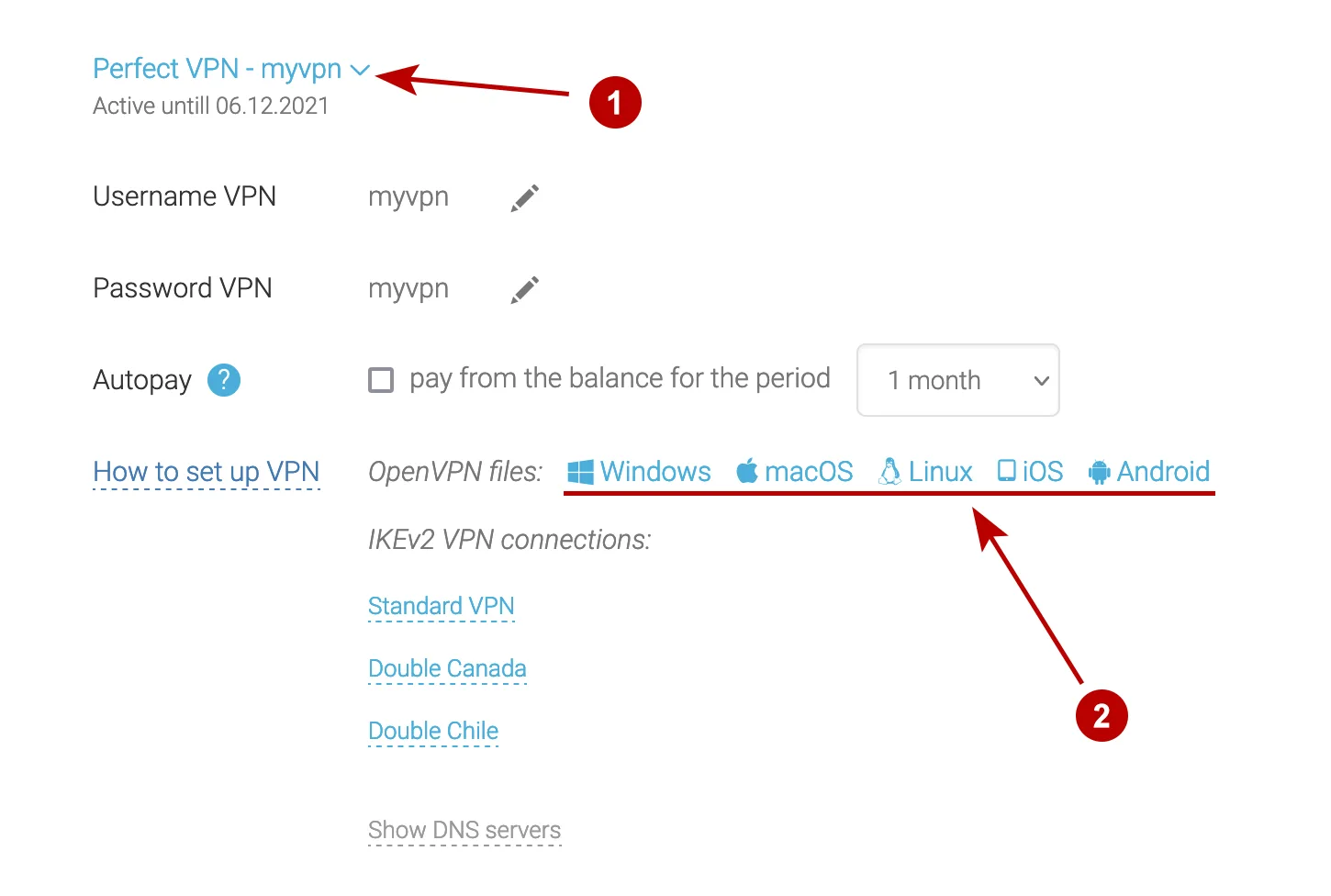
Im Bereich Abonnements laden Sie die OpenVPN-Konfigurationsdateien für Linux herunter. Entpacken Sie anschließend das ZIP-Archiv auf den Desktop.
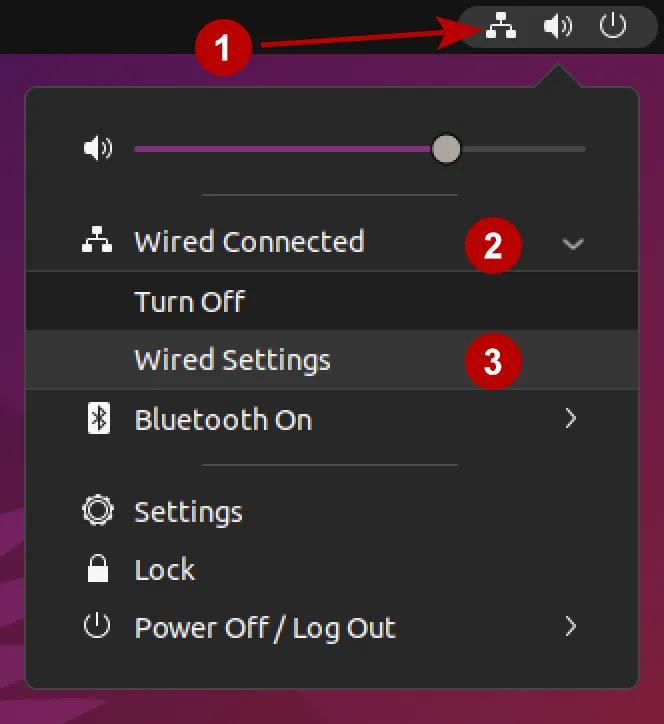
Öffnen Sie die Verbindungseinstellungen.
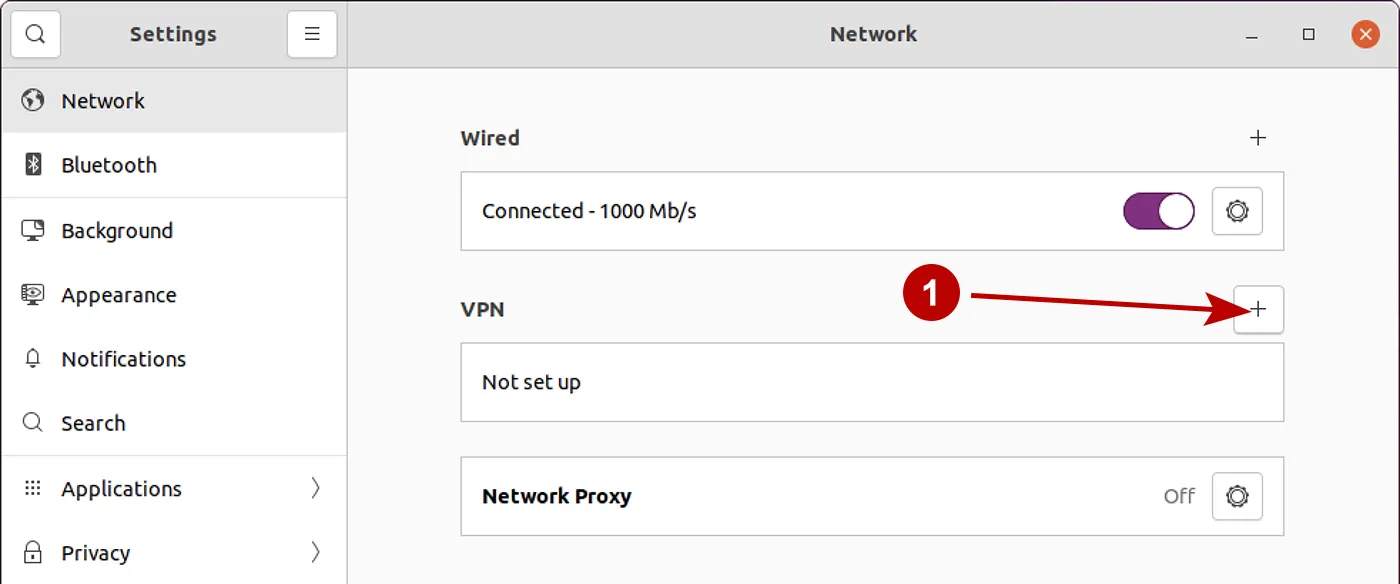
Richten Sie eine neue VPN-Verbindung ein.
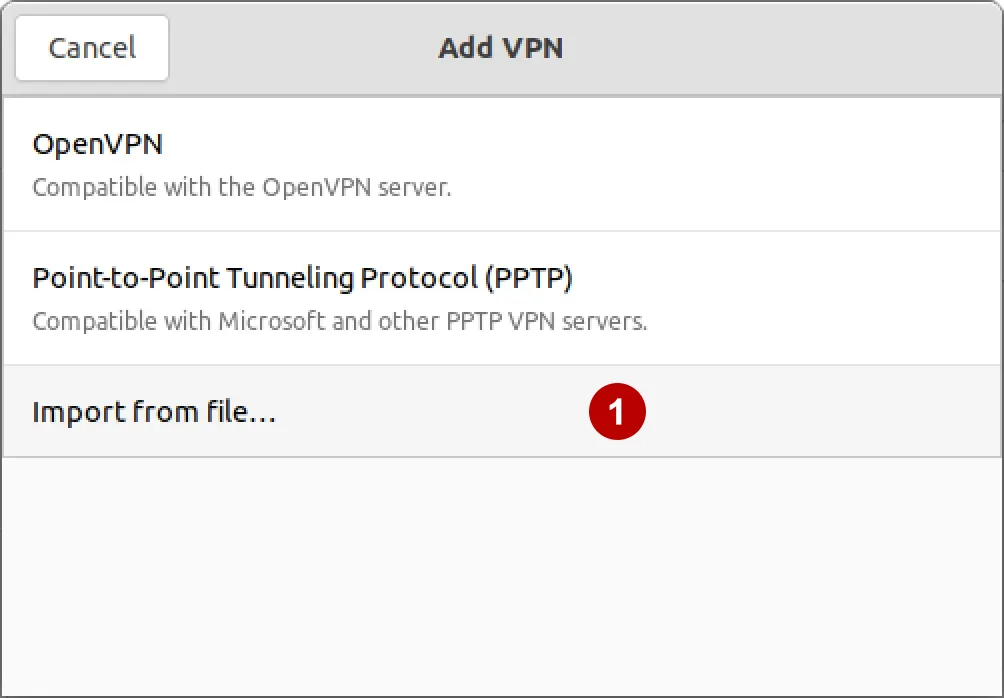
Wählen Sie aus der Liste „Aus Datei importieren“. Fehlt der Eintrag „OpenVPN“, sind die OpenVPN-Pakete nicht installiert und Sie müssen diese die Anleitung zur OpenVPN-Einrichtung unter Ubuntu.
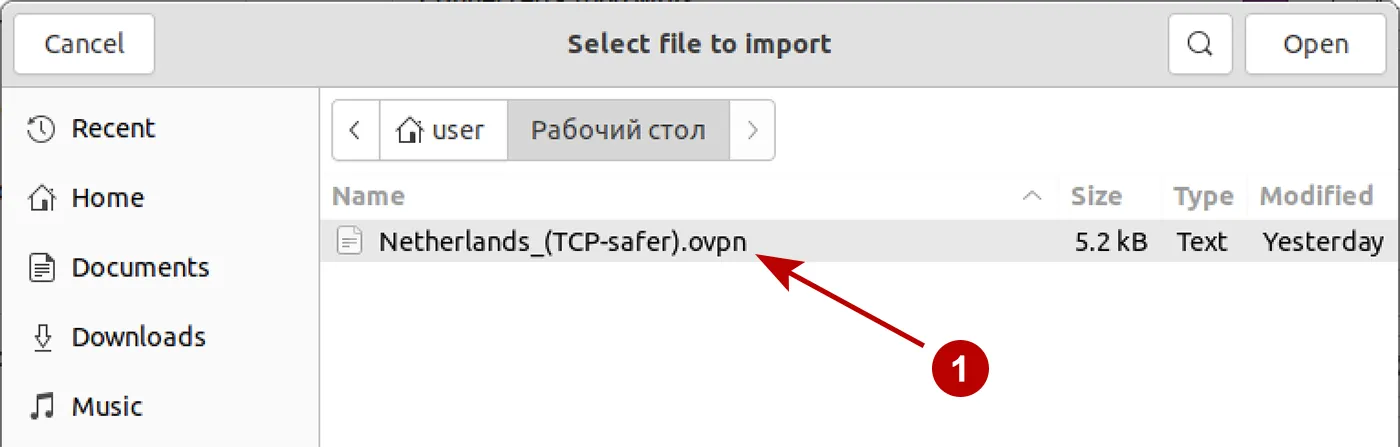
Wählen Sie die OpenVPN-Konfigurationsdatei zum Importieren aus.
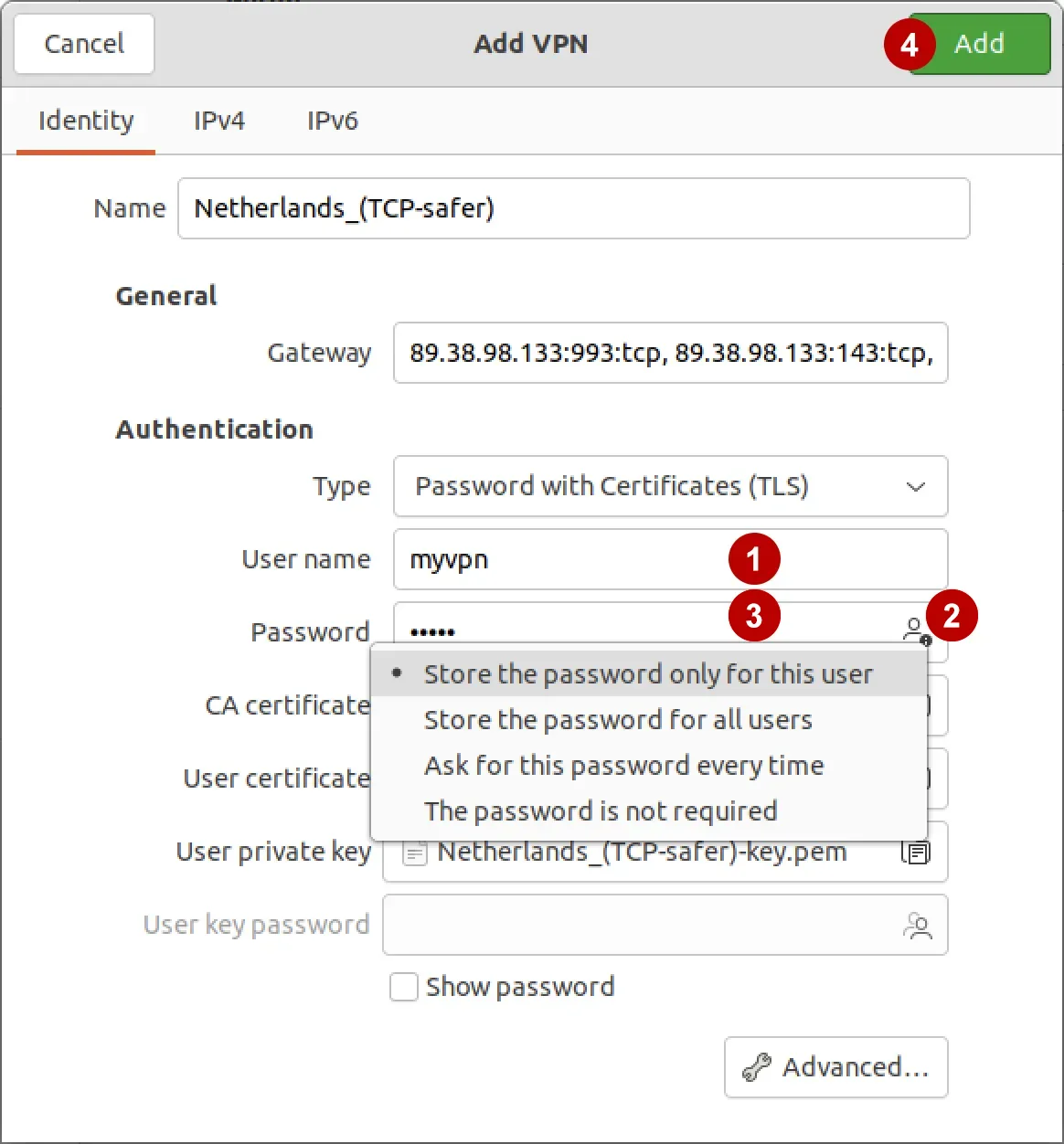
Im Bereich Abonnements sehen Sie sich die folgenden Informationen an.
- VPN-Benutzername
- Wählen Sie die Option Store the password only for this user
- VPN-Passwort
Verbinden Sie sich mit dem OpenVPN-Server.
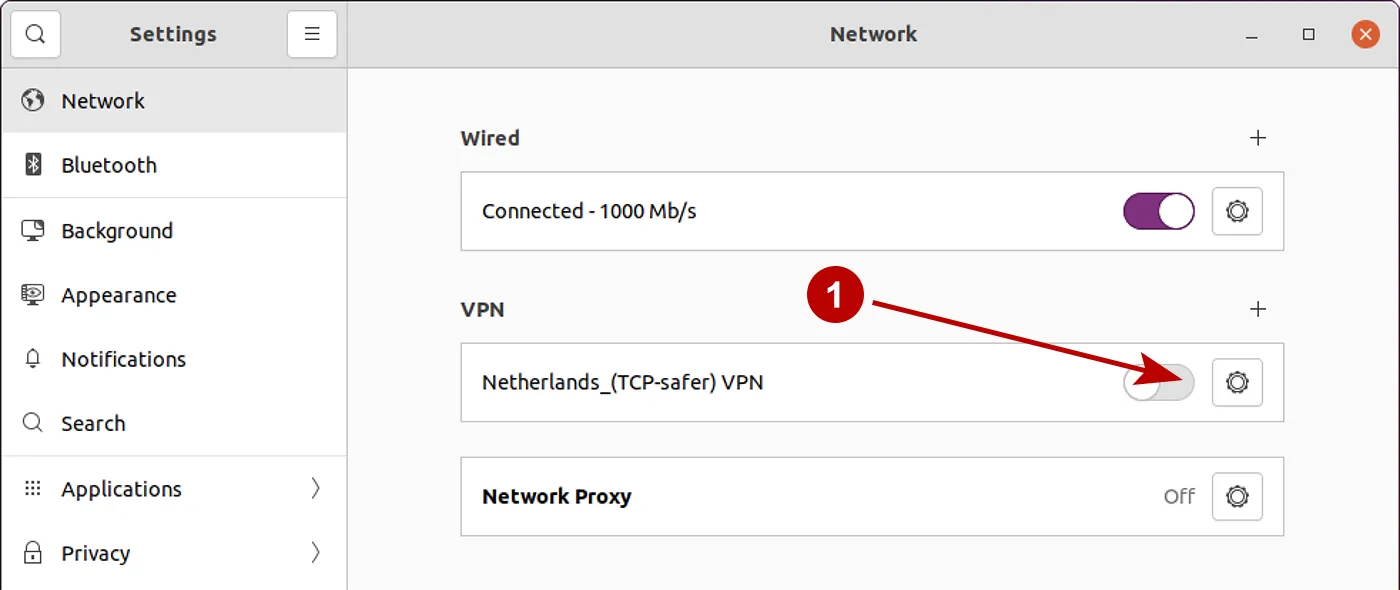
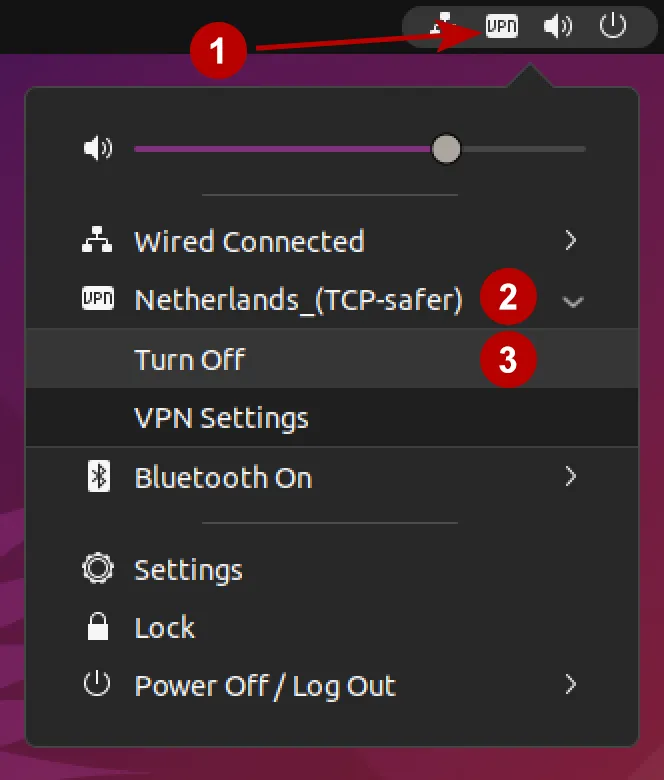
Sie können sich auch über die obere Menüleiste in Ubuntu mit dem OpenVPN-Server verbinden.
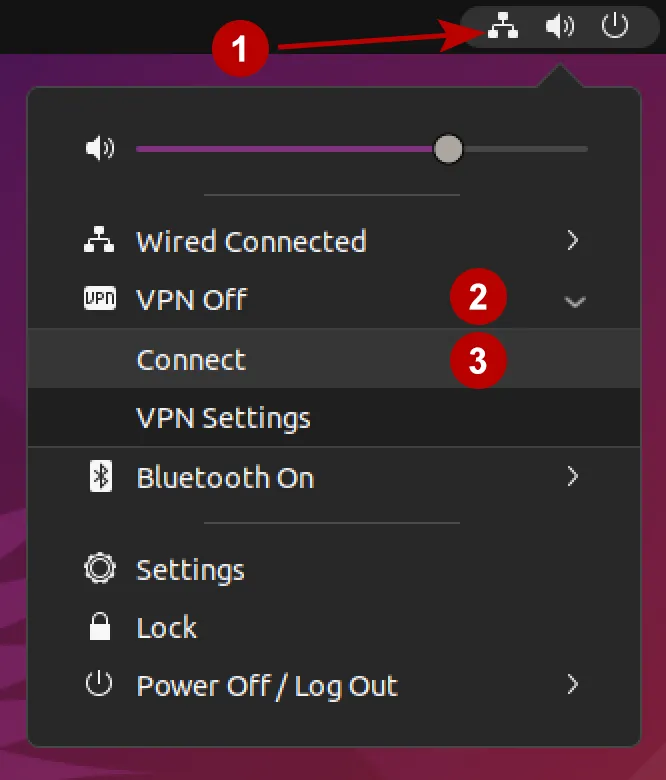
Trennen Sie bei Bedarf die Verbindung zum OpenVPN-Netzwerk.