
Configuración de una conexión OpenVPN en Windows 7
Configuración de OpenVPN en Windows 11
Configuración de OpenVPN en Windows 10
Configuración de OpenVPN en Windows 8
Configuración de OpenVPN en Windows XP
Descargue la última versión de OpenVPN (el archivo Installer con extensión .msi).
Instale el programa con las opciones predeterminadas.
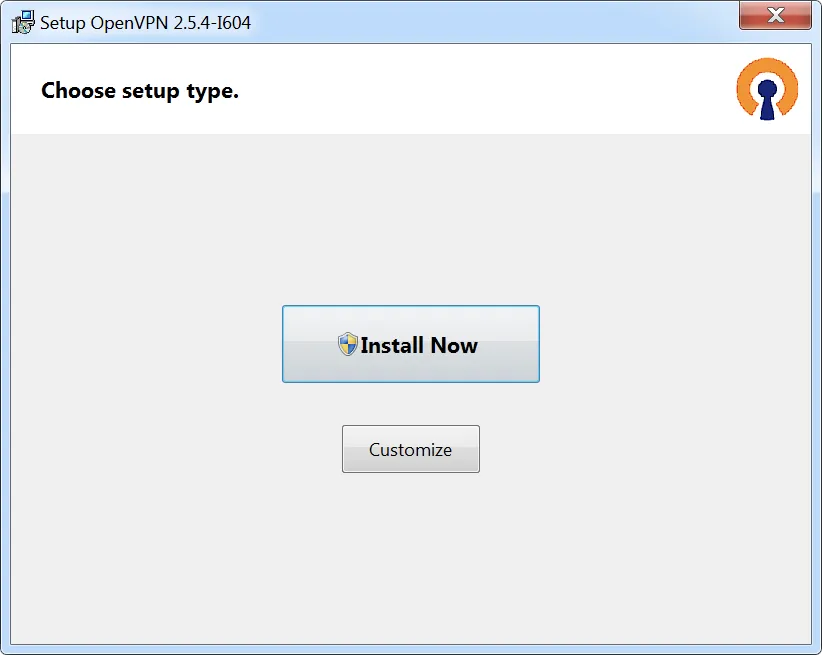
Permita que la aplicación realice cambios.

Finalice la instalación de OpenVPN en Windows 7.
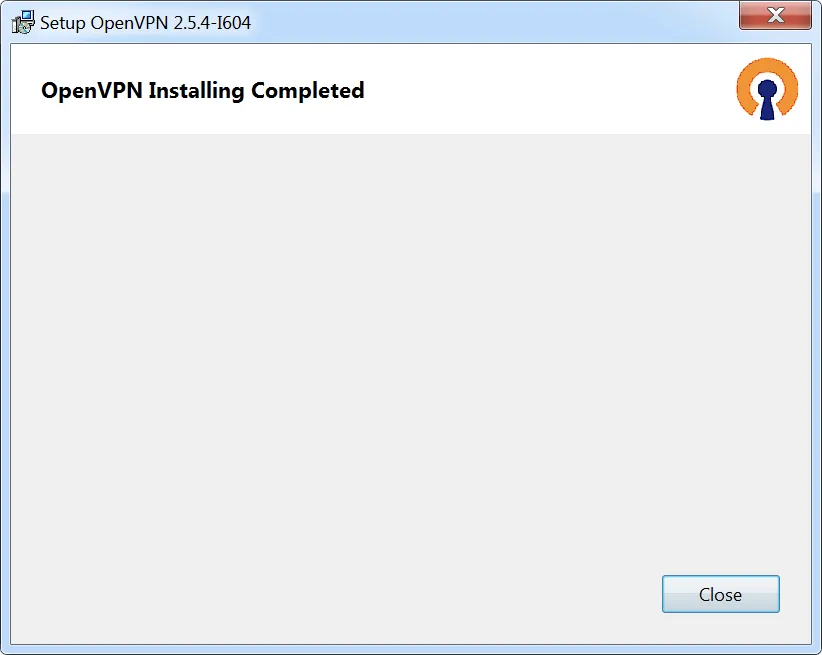
Inicie OpenVPN.

Al iniciarse, se crea una carpeta para los archivos de configuración.

En la sección Suscripciones descargue los archivos OpenVPN para Windows y descomprima el archivo Zip en el Escritorio.

Copie los archivos OpenVPN del Escritorio a la carpeta:
C:| Users (Пользователи) | (Имя пользователя) | OpenVPN | config
- Abra la carpeta (Nombre de usuario) | OpenVPN | config
- Copie todos los archivos
- Compruebe que se haya copiado el archivo llamado (Usuario de VPN). Este archivo se encarga de la autenticación automática en los servidores VPN.

Conéctese al servidor OpenVPN en Windows 7.

La conexión se ha establecido correctamente.
