Configuration d'AmneziaWG sur un routeur OpenWRT
Vérifiez que le routeur dispose d'OpenWRT 23.05.0 ou d'une version ultérieure.
Kill Switch bloque les connexions qui contournent le tunnel VPN. Configurez votre routeur selon ces instructions pour activer Kill Switch.
Ouvrez la ligne de commande sous Windows ou le Terminal sous macOS ou Linux, connectez-vous au routeur en SSH et saisissez le mot de passe du panneau d'administration.
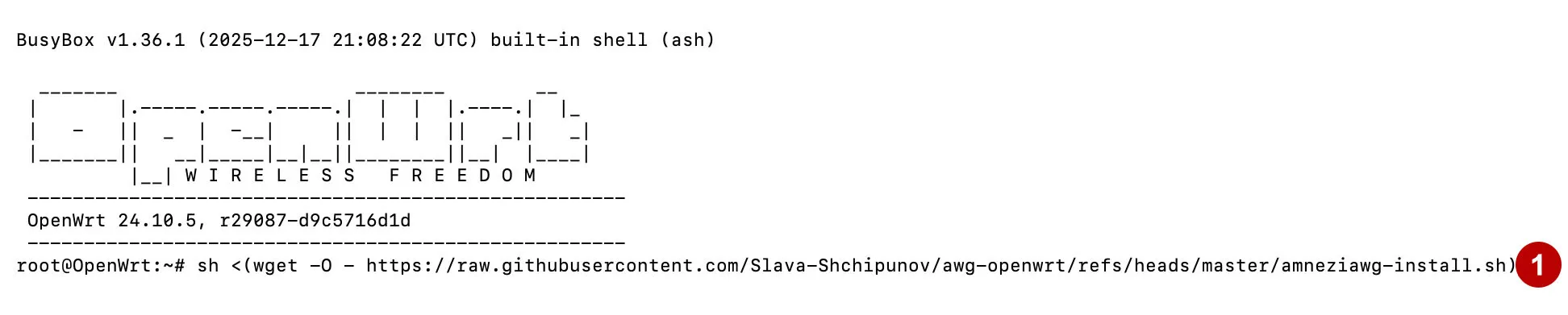
Saisissez la commande suivante pour installer les composants nécessaires :
sh <(wget -O - https://raw.githubusercontent.com/Slava-Shchipunov/awg-openwrt/refs/heads/master/amneziawg-install.sh)
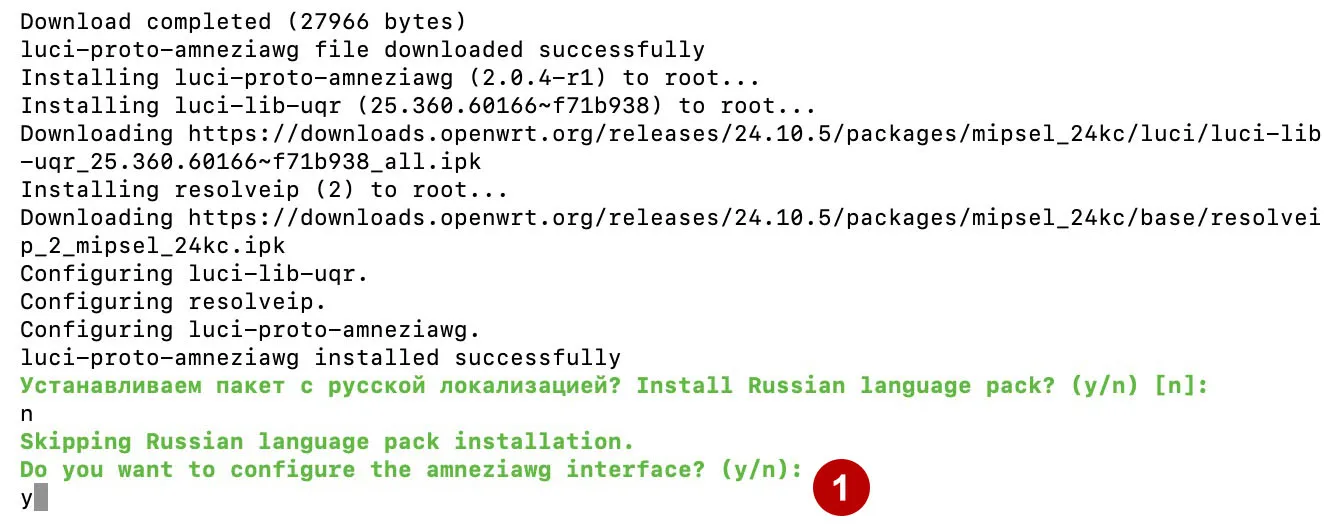
Acceptez l'installation de l'interface amneziawg.
Dans la rubrique Abonnements téléchargez les configurations AmneziaWG.

Choisissez la configuration à utiliser et saisissez ses données : PrivateKey, Address, Endpoint, port et paramètres de connexion J, S, H.
Attendez la fin de l’installation d’AmneziaWG.
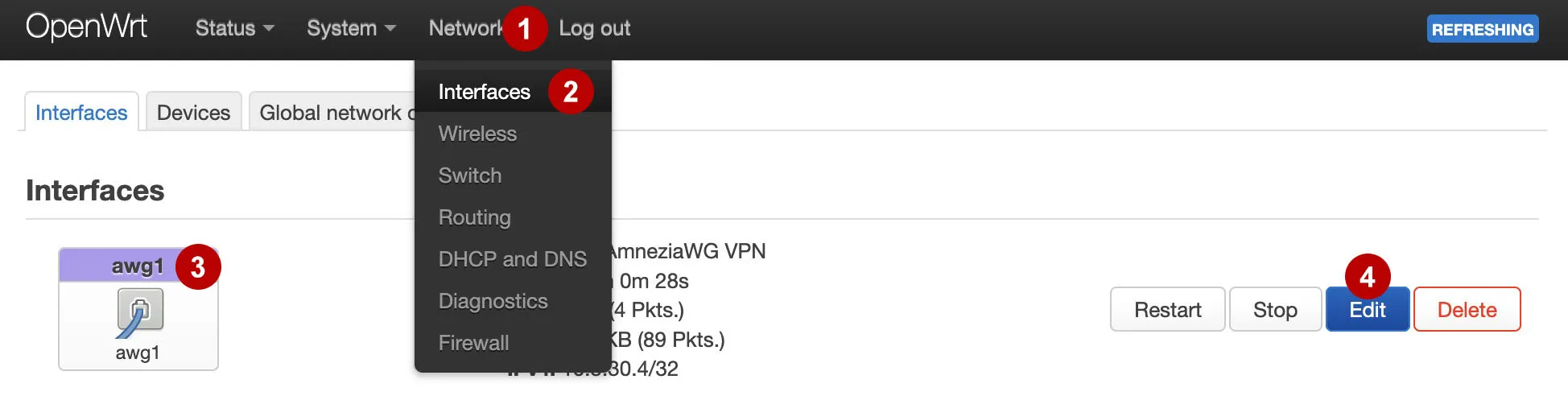
Ouvrez le panneau d'administration du routeur OpenWRT à l'adresse 192.168.1.1 et modifiez la connexion awg1.
Cliquez sur Load configuration.
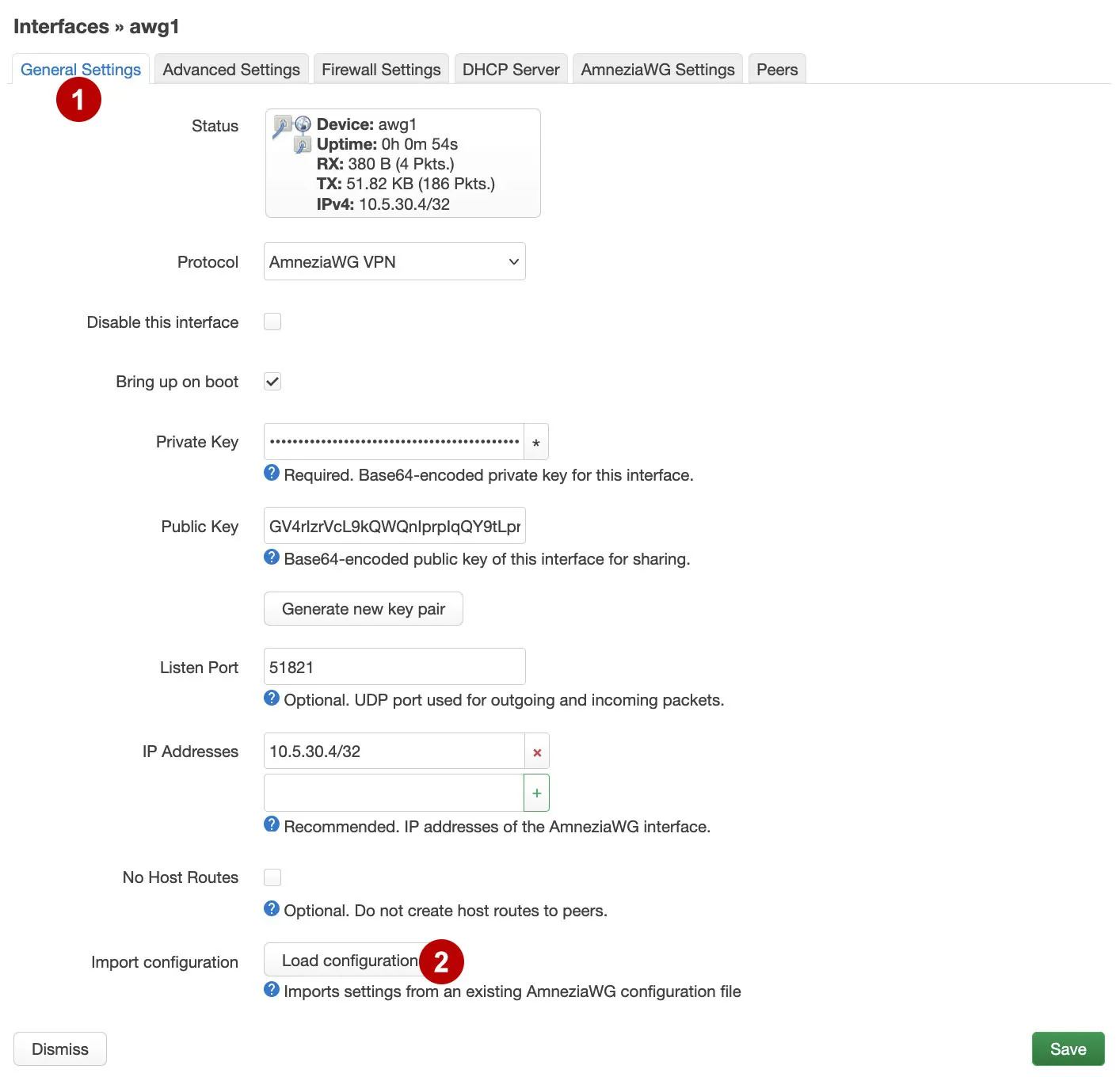
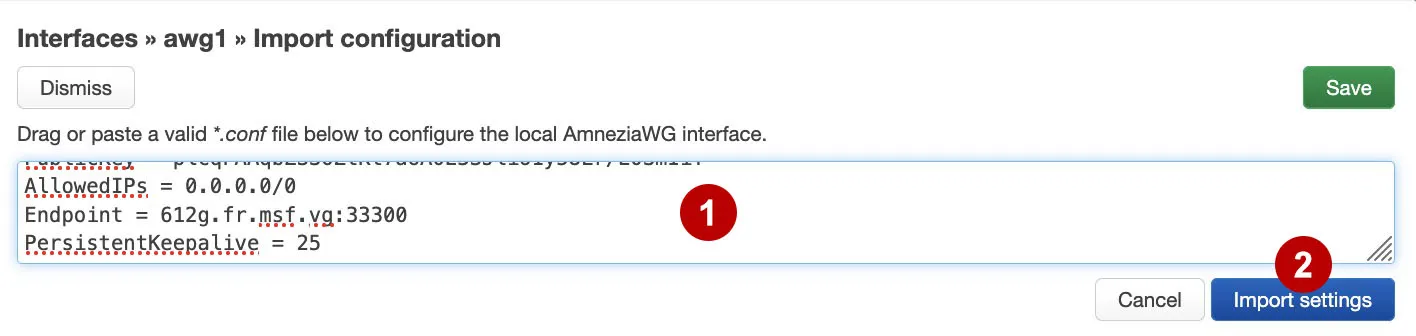
Collez tout le code de la configuration choisie.
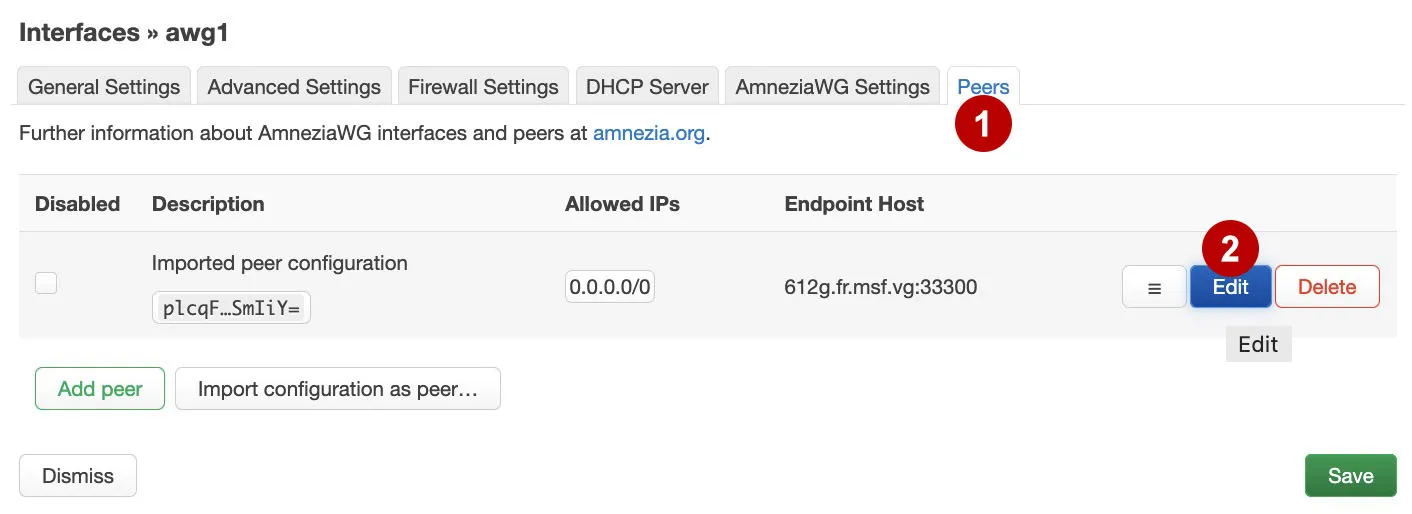
Modifiez Peers.
Cochez la case.
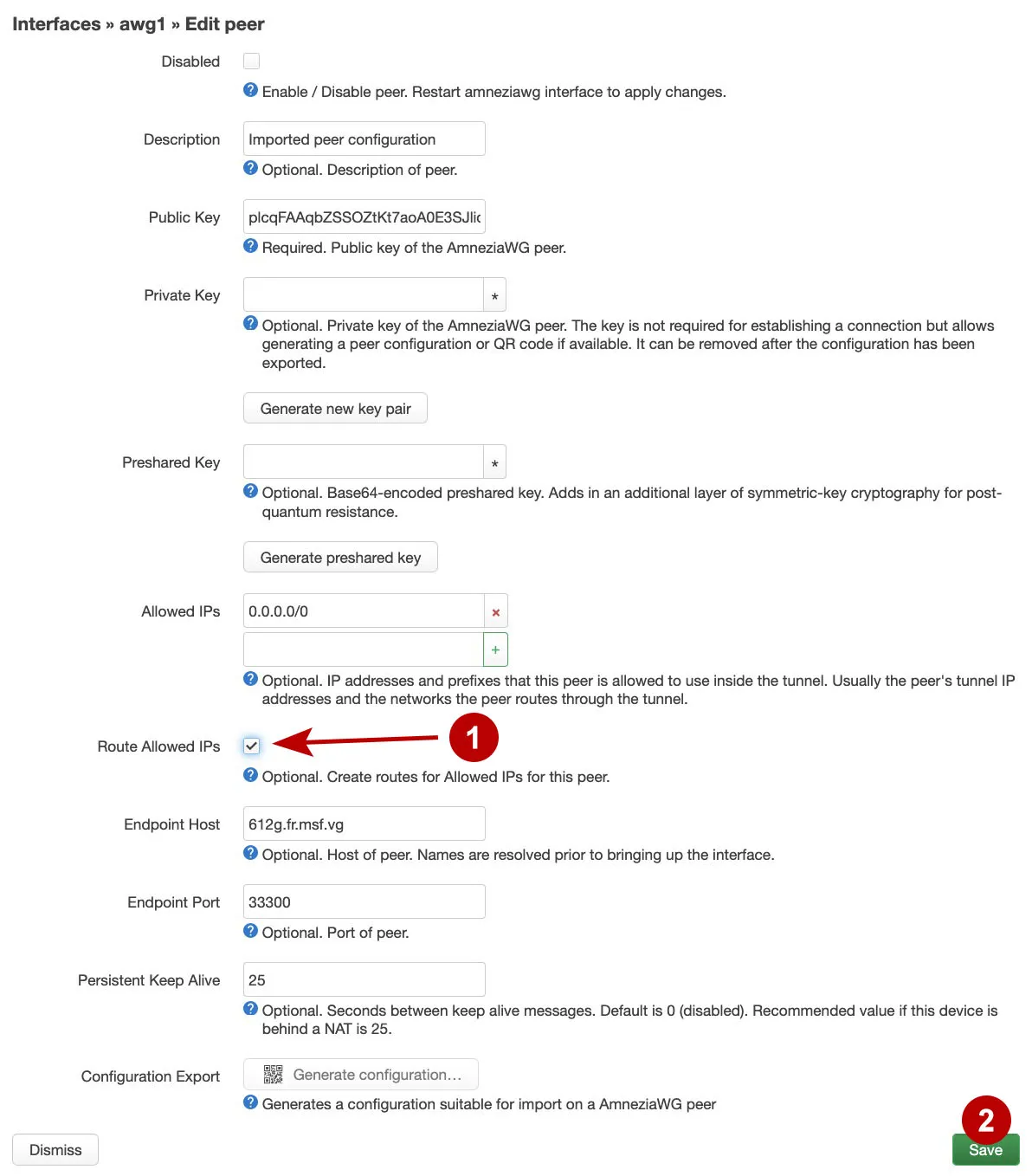
Enregistrez les paramètres.
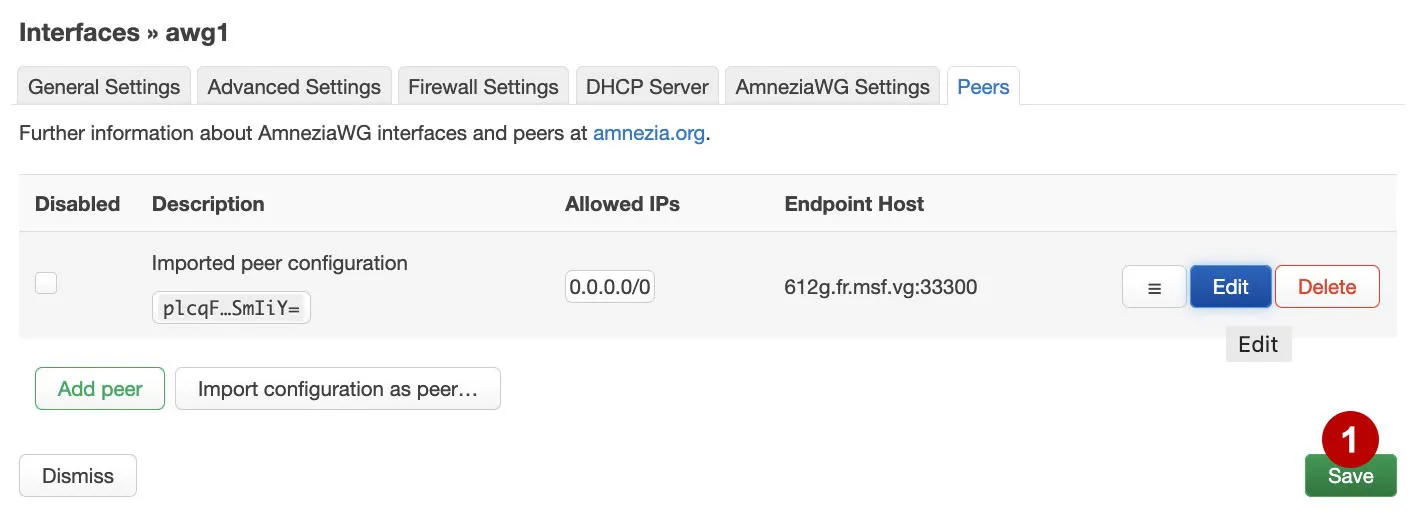
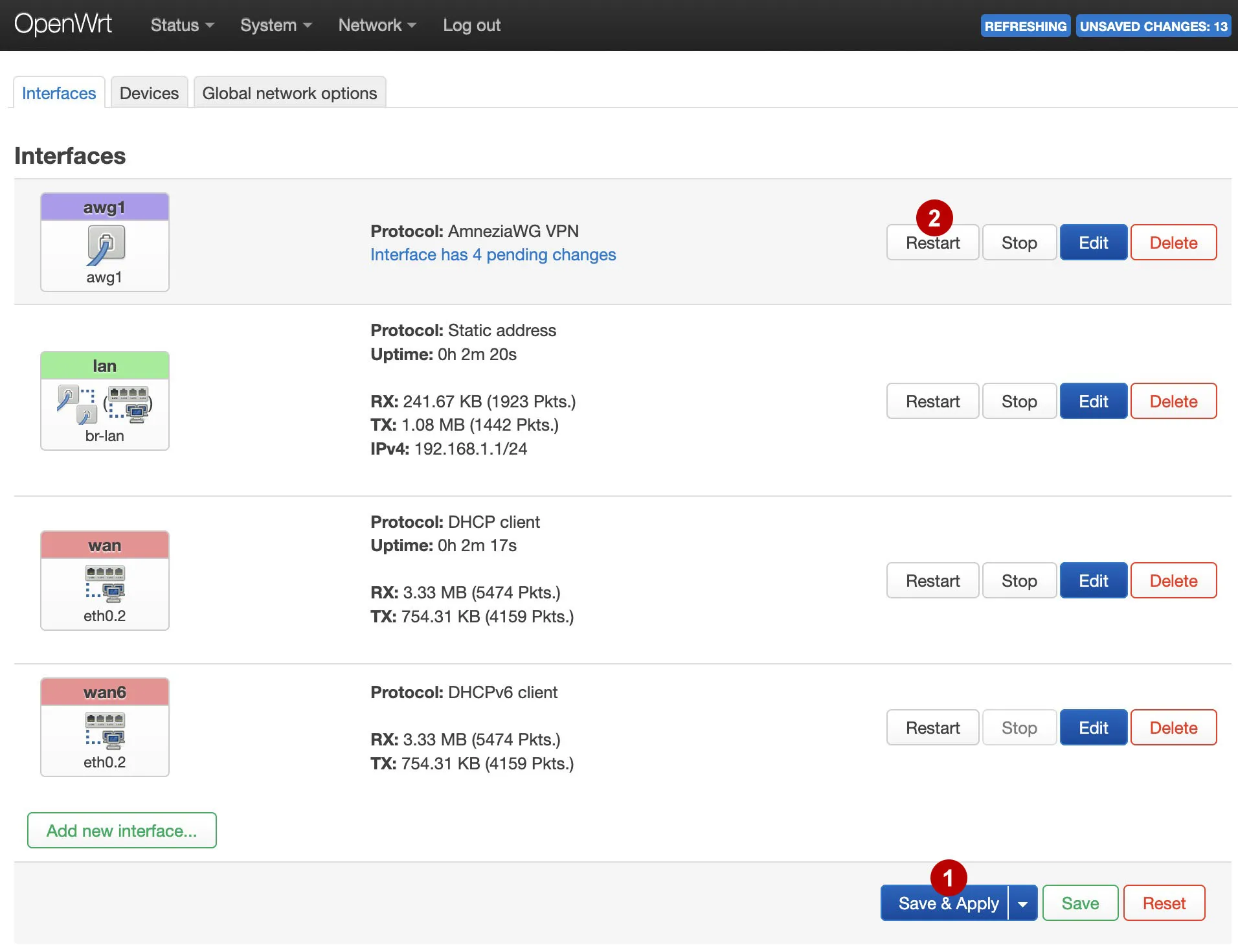
Enregistrez toutes les modifications et redémarrez l'interface awg1.