Налаштування OpenVPN-з'єднання у Windows 8
Налаштування OpenVPN у Windows 11
Налаштування OpenVPN у Windows 10
Налаштування OpenVPN у Windows 7
Налаштування OpenVPN у Windows XP
Завантажте останню версію OpenVPN: файл Installer із розширенням .msi.
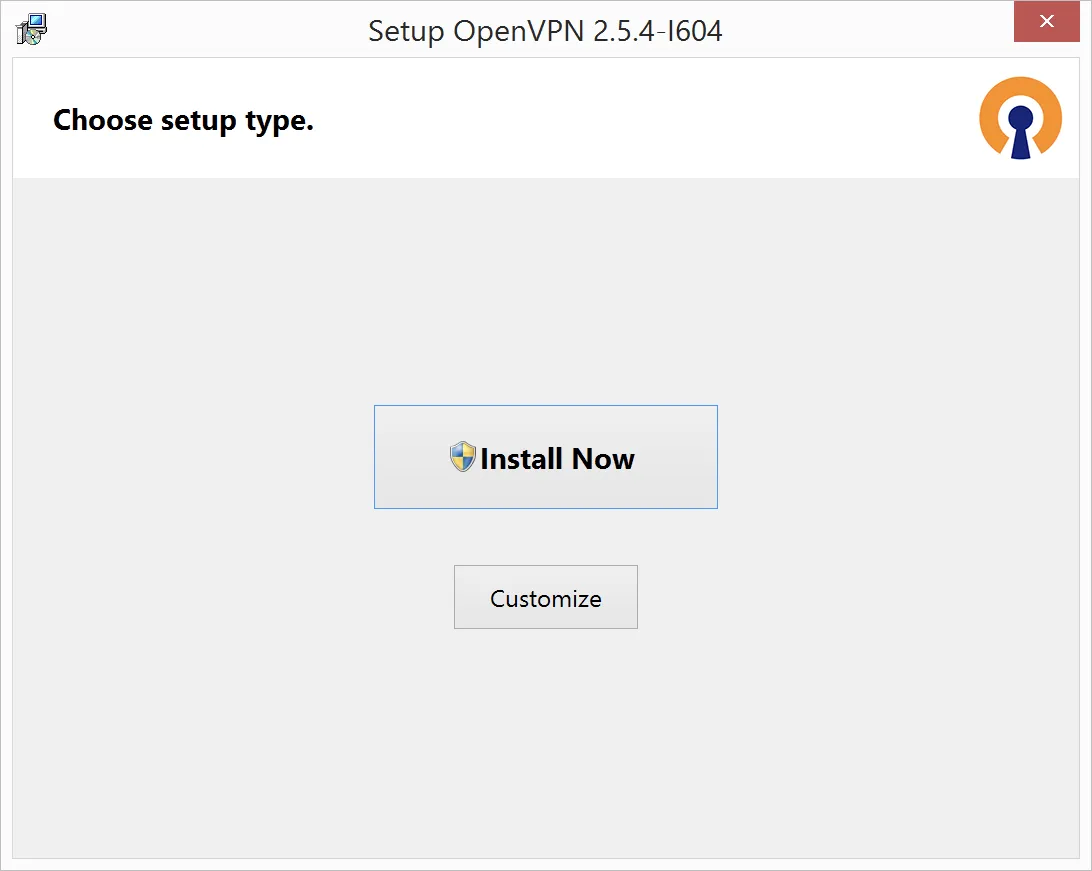
Установіть програму за замовчуванням.
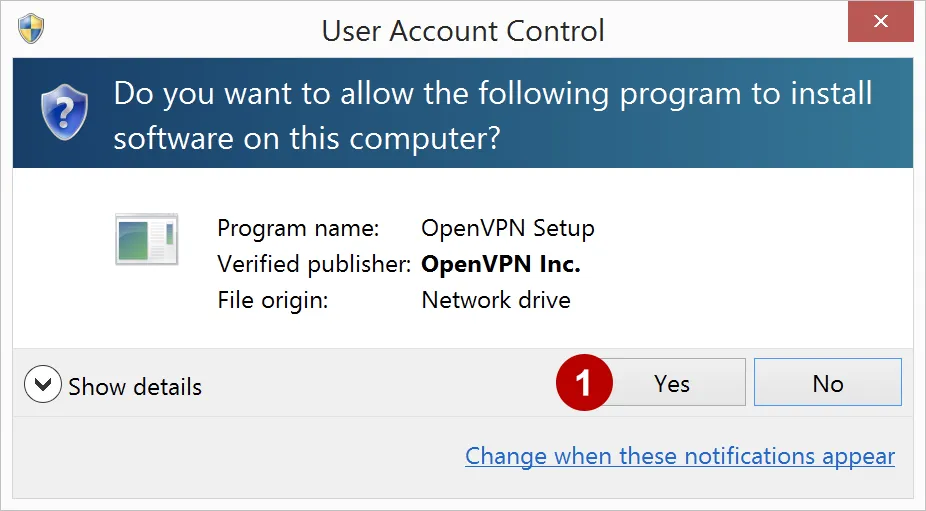
Дозвольте застосунку вносити зміни.
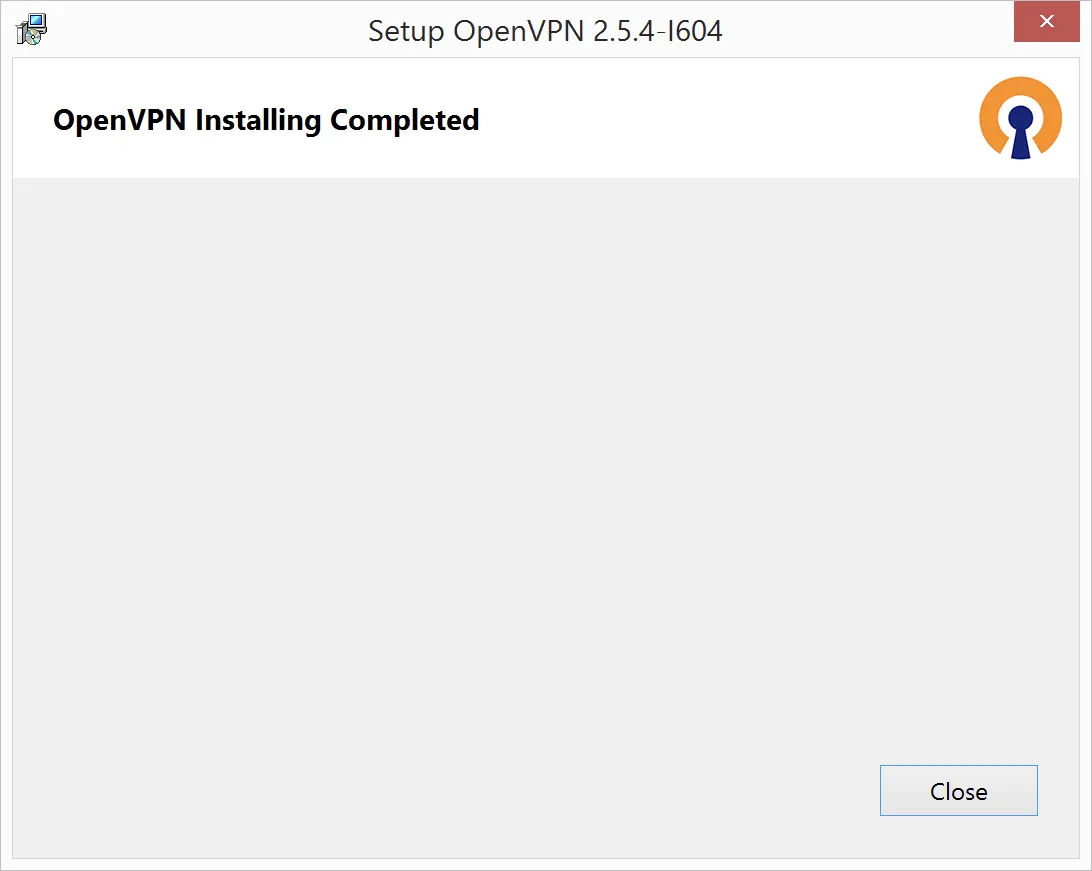
Завершіть встановлення OpenVPN у Windows 8.
Запустіть OpenVPN.
Після запуску створюється папка для конфігураційних файлів.

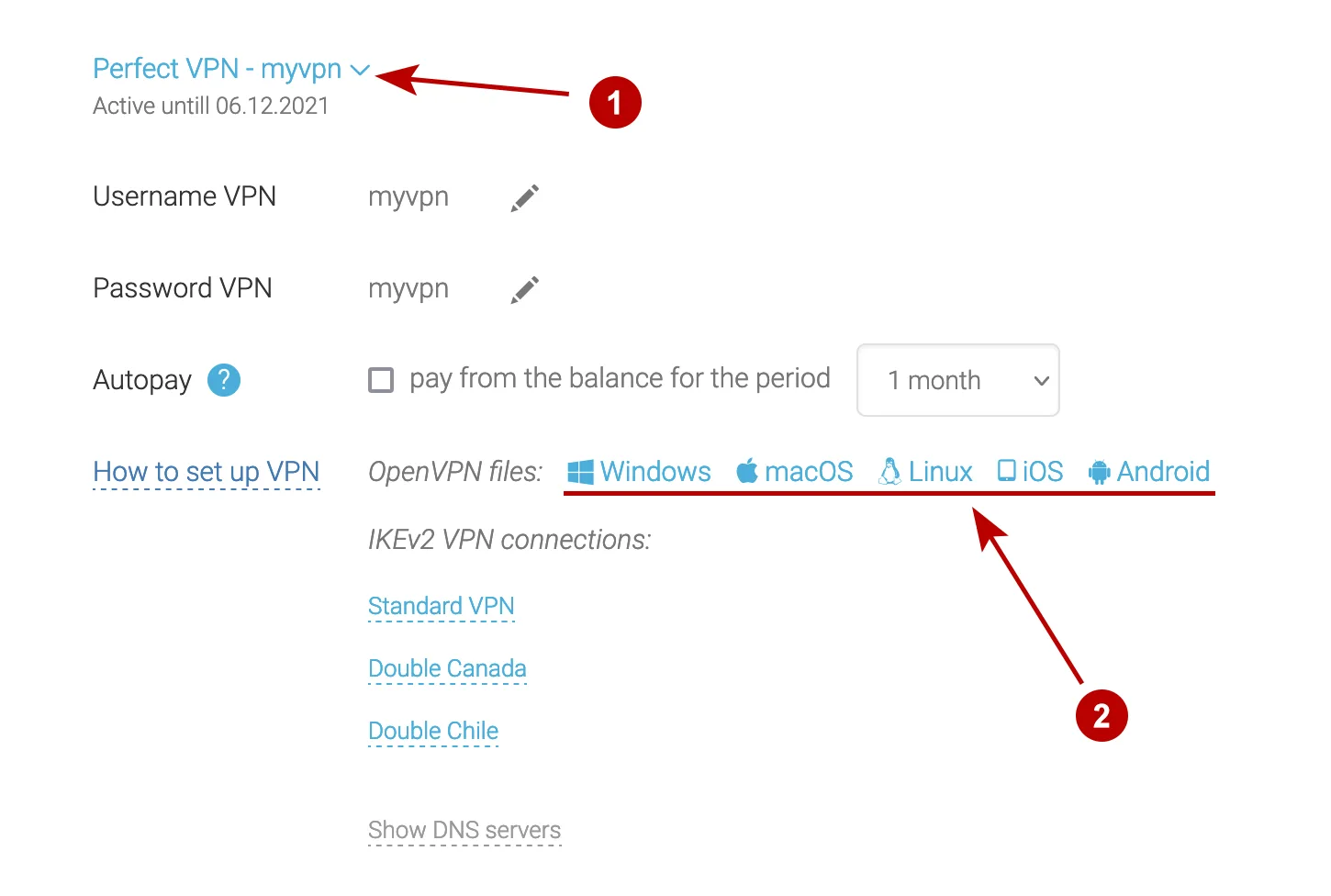
У розділі Підписки завантажте файли OpenVPN для Windows і розпакуйте Zip-архів на стільницю.
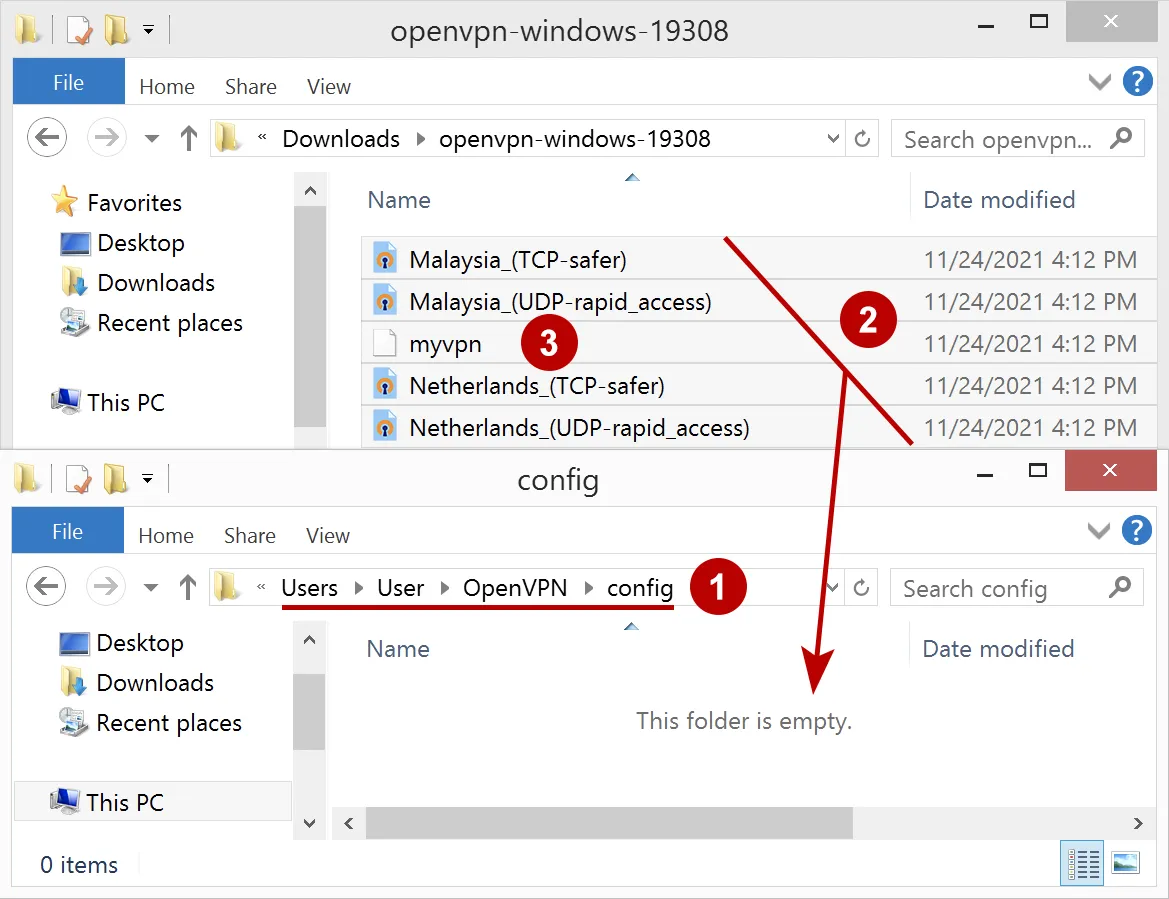
Скопіюйте файли OpenVPN із Робочого столу в папку:
C:| Users (Пользователи) | (Имя пользователя) | OpenVPN | config
- Відкрийте папку (Ім'я користувача) | OpenVPN | config
- Скопіюйте всі файли
- Переконайтеся, що скопійовано файл із назвою (Логін VPN). Він відповідає за автоматичну авторизацію на VPN-серверах.
Підключіться до OpenVPN-сервера у Windows 8.
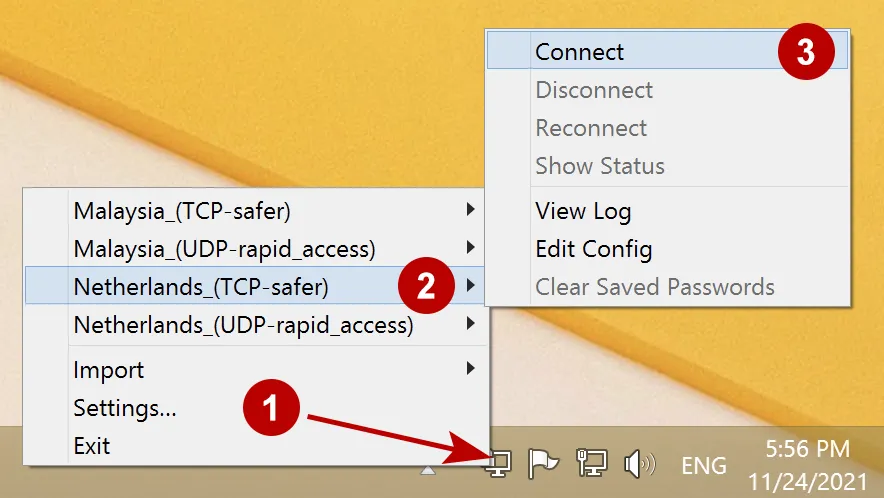
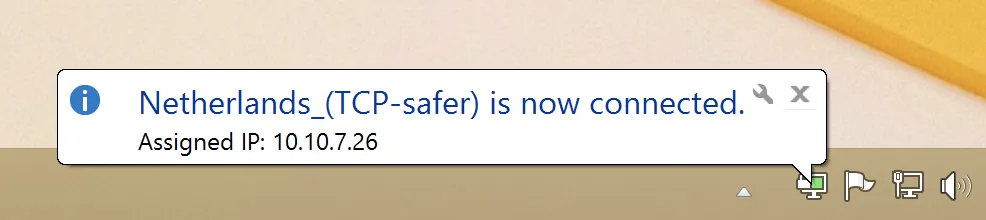
Підключення успішно встановлено.