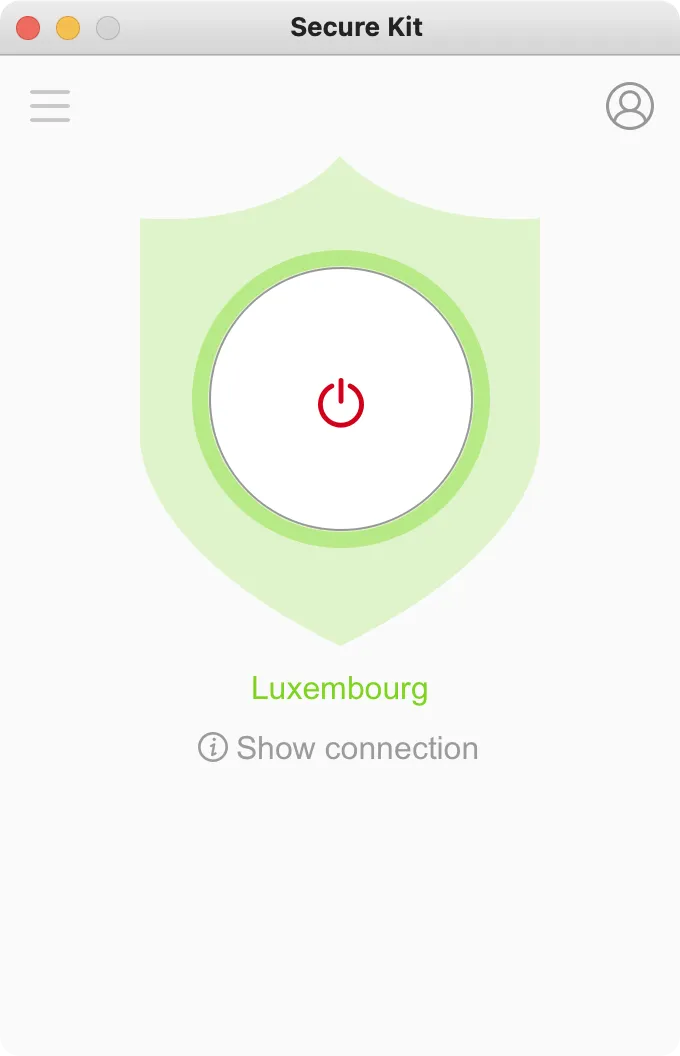
Linux 版 Secure Kit
这些优势会让您爱上 Secure Kit。
OpenVPN 协议
Secure Kit 使用 OpenVPN 协议,该协议被公认为世界上最可靠的 VPN 协议。
匿名程序
Secure Kit 不记录软件使用情况或您访问的网站。我们保证您的匿名性。
DNS 泄漏保护
保护始终开启,DNS 查询得到可靠保护。 DNS 泄漏 无法让请求绕过 VPN。
1 次点击即可连接
只需 1 次点击、7 秒连接,即可保持匿名。Secure Kit 会迅速连接至 VPN 服务器。
便捷登录
使用您在网站上的用户名和密码,或 VPN 订阅的用户名和密码登录软件。
Kill Switch 功能
VPN 连接中断时,不会有数据泄漏到互联网。Kill Switch 会阻止不通过 VPN 的互联网访问。
隐藏 VPN 的使用
可以将 OpenVPN 设置为使用 443 端口,但其流量特征与 SSL 连接的流量特征不同,后者用于通过 https 访问网站。
Secure Kit 可以模拟普通 SSL 连接。互联网服务商会看到普通 SSL 流量,如同您正在访问 https 网站。我们将这项技术称为 Imitation HTTPS。
在 Ubuntu 中配置 Secure Kit
Secure Kit 可安装在任何基于 Debian 的操作系统上。
- Ubuntu
- Mint Linux
- Kali Linux
- Parrot Linux
- 及其他基于 Debian 的版本
将程序下载到桌面,然后双击运行。

在 Ubuntu 上安装 Secure Kit。

输入您的 Ubuntu 账户密码。

启动 Secure Kit。

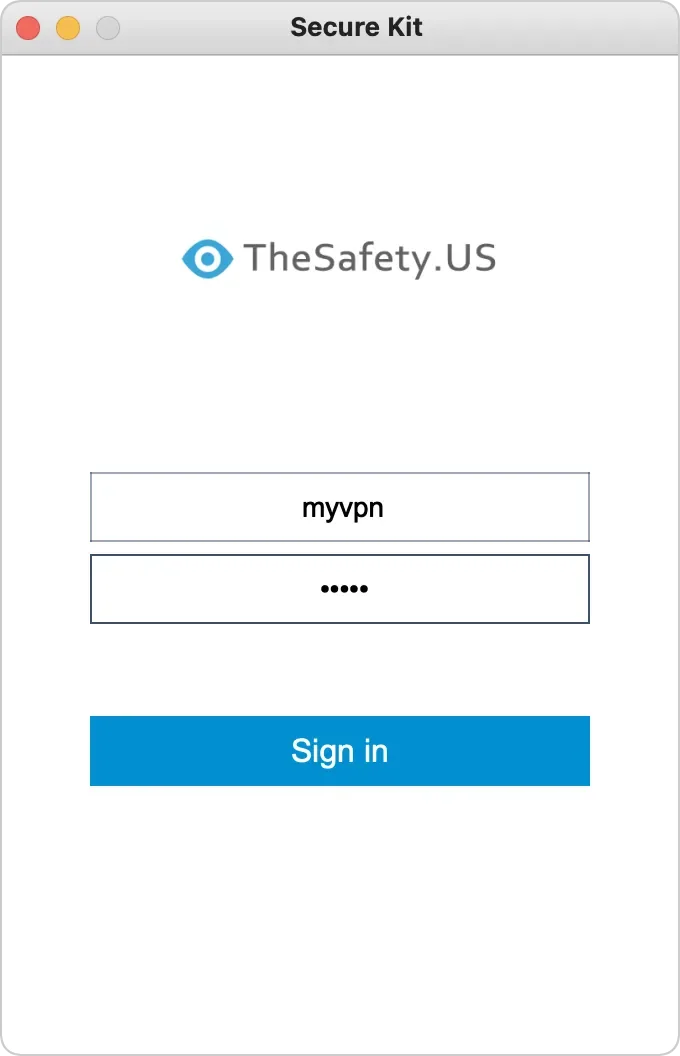
登录您的账户:
- 输入您在本网站账户的用户名和密码
- 或输入您 VPN 订阅的 VPN 用户名和密码。购买多个 VPN 订阅时,这种方式很方便。
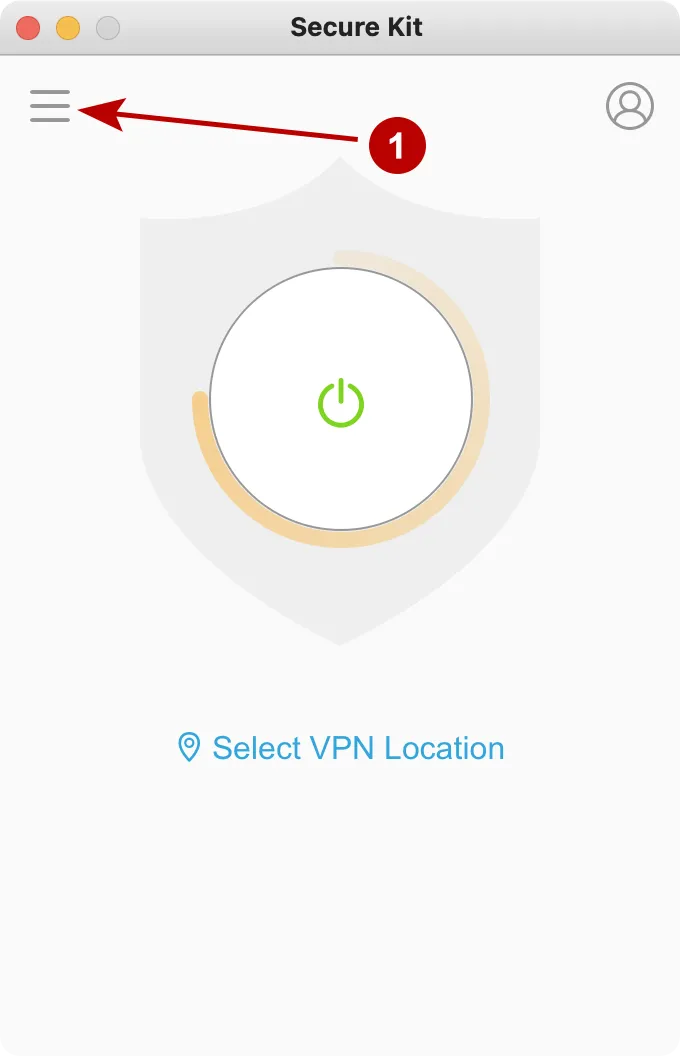
打开程序的“设置”部分。
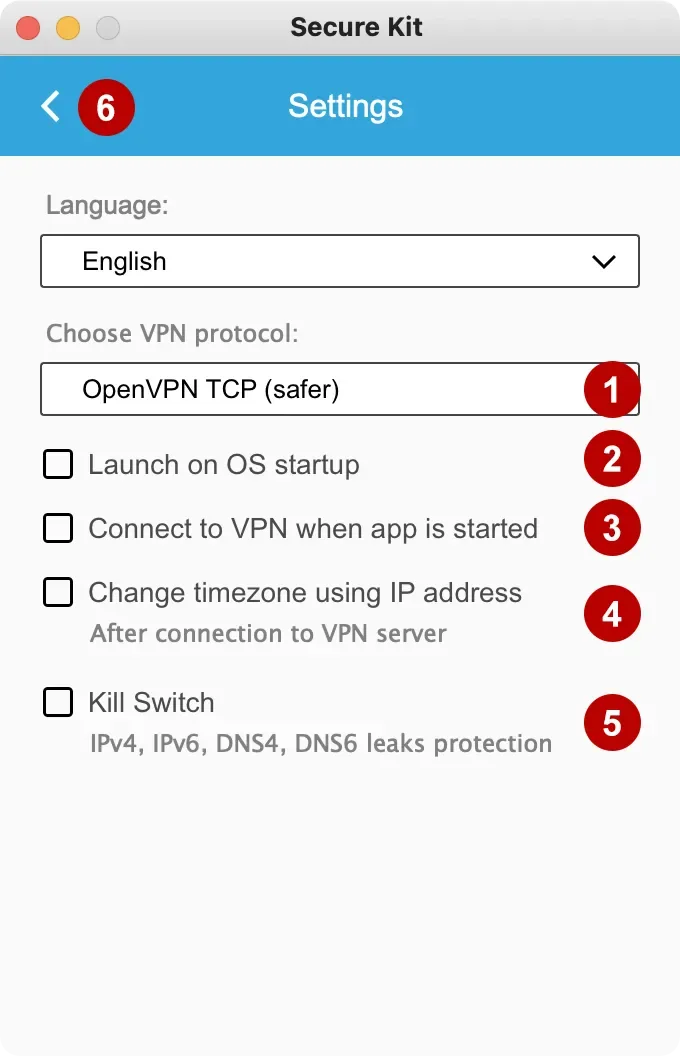
选择:
- 连接类型:OpenVPN TCP、OpenVPN UDP、Imitation HTTPS。
- 如需在 macOS 启动时运行此软件,请勾选
- 勾选此项可在启动 Secure Kit 时立即连接 VPN
- 如需根据 IP 地址更改时区,请勾选
- 启用 Kill Switch,阻止所有绕过 VPN 连接的流量
- 点击图标以保存设置
Secure Kit 的连接类型
在程序设置中可以选择多种 OpenVPN 连接类型。
OpenVPN TCP - 使用 TCP 数据传输协议,其特点是传输可靠、安全。TCP 比 UDP 慢。建议在重视传输可靠性时使用。
OpenVPN UDP - 使用 UDP 数据传输协议,适合重视传输速度的场景。建议用于 Skype、SIP、网页浏览和流媒体视频。
Imitation HTTPS - 结合多种技术,以隐藏使用 VPN 的事实。该连接类型与通过 SSL 访问普通 https 网站没有区别。建议在需要最高匿名性时使用。
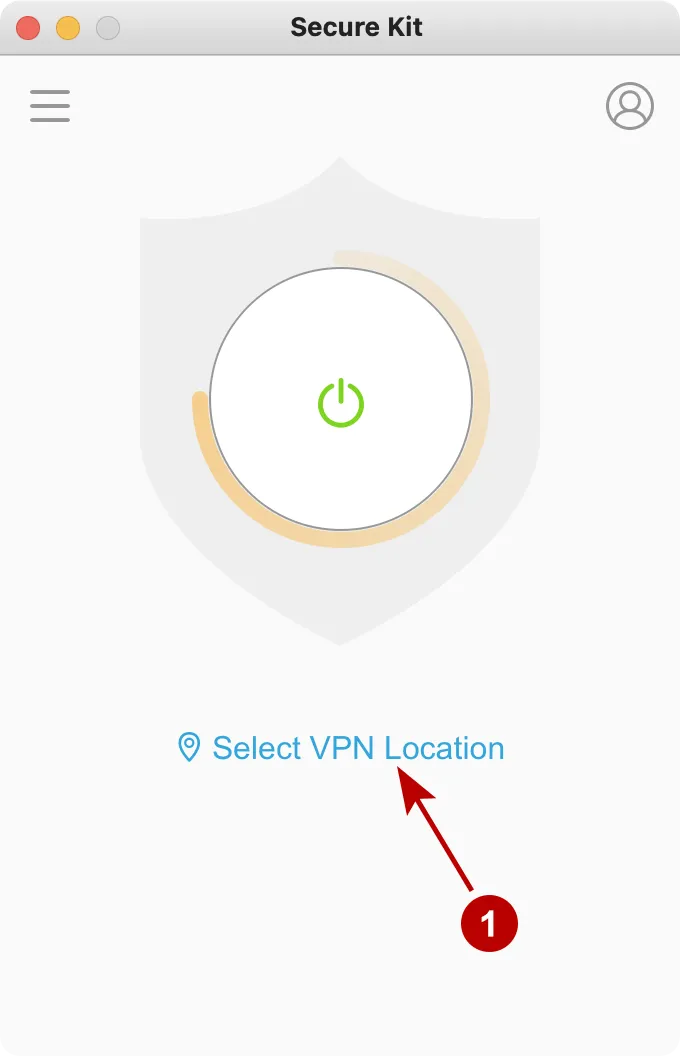
要选择 VPN 连接,请点击“选择 VPN 服务器”。
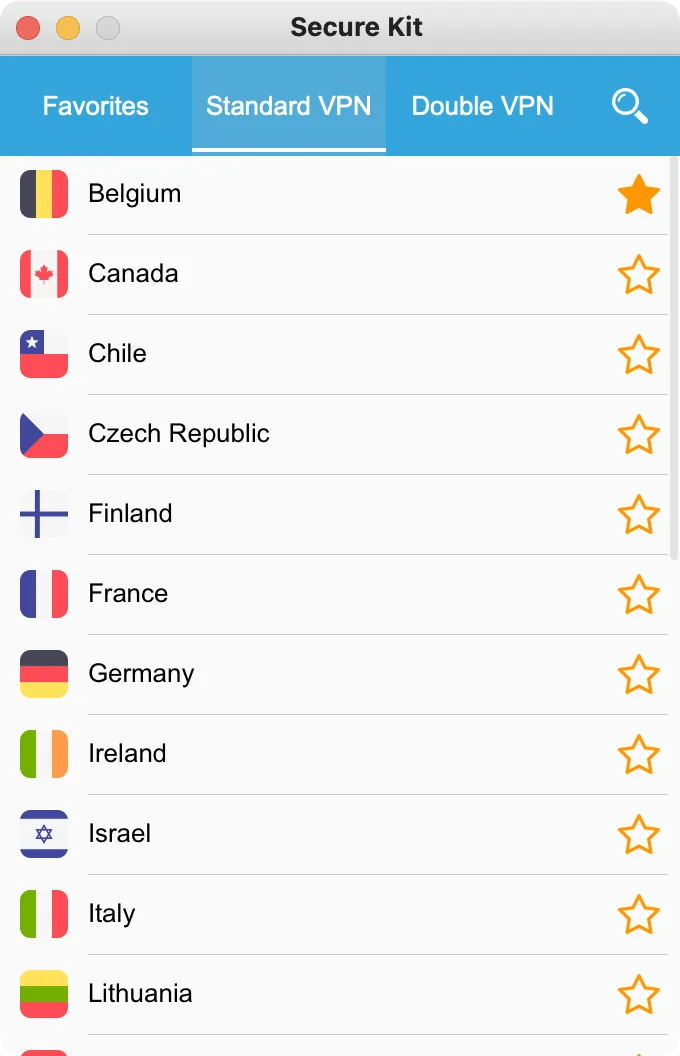
可以将常用的 VPN 连接添加到收藏夹。
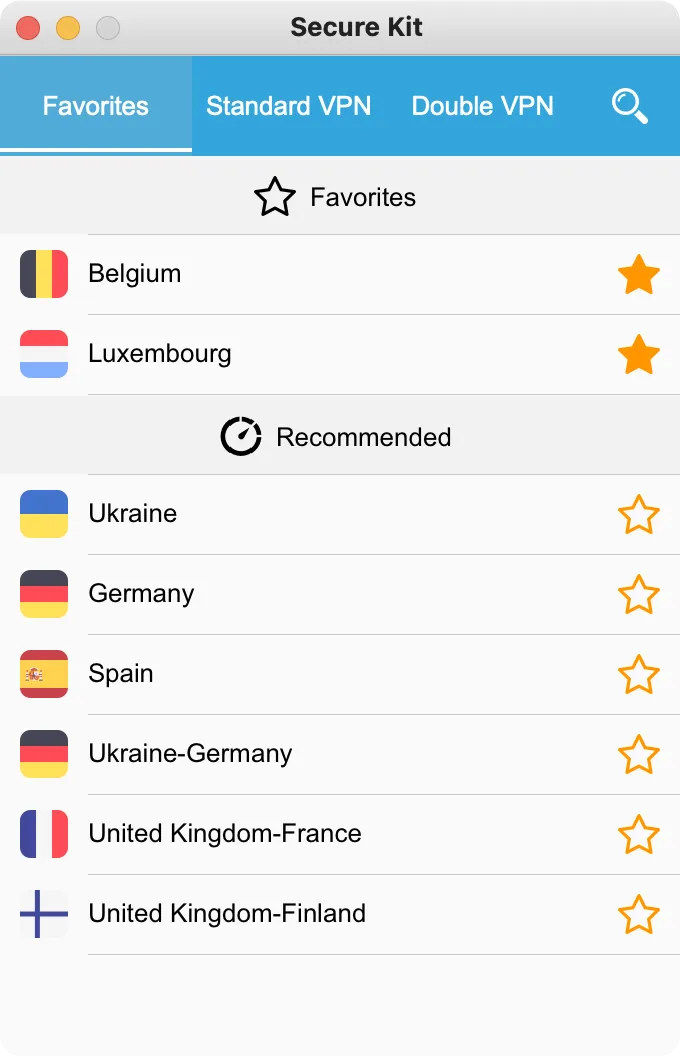
收藏和推荐的 VPN 服务器列表。请选择 VPN 连接。
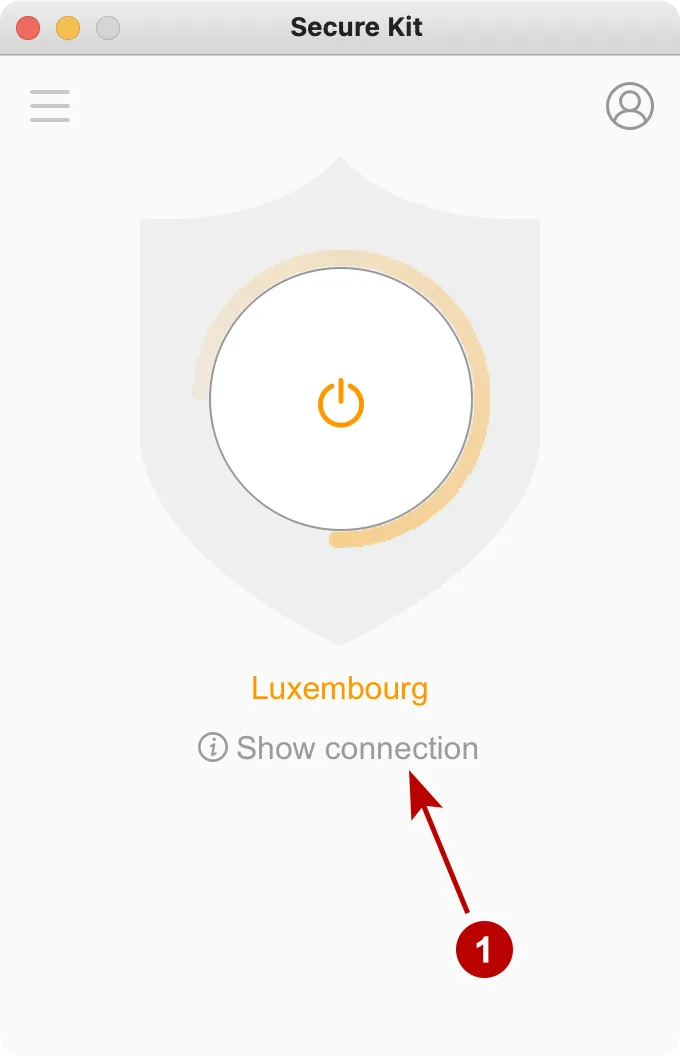
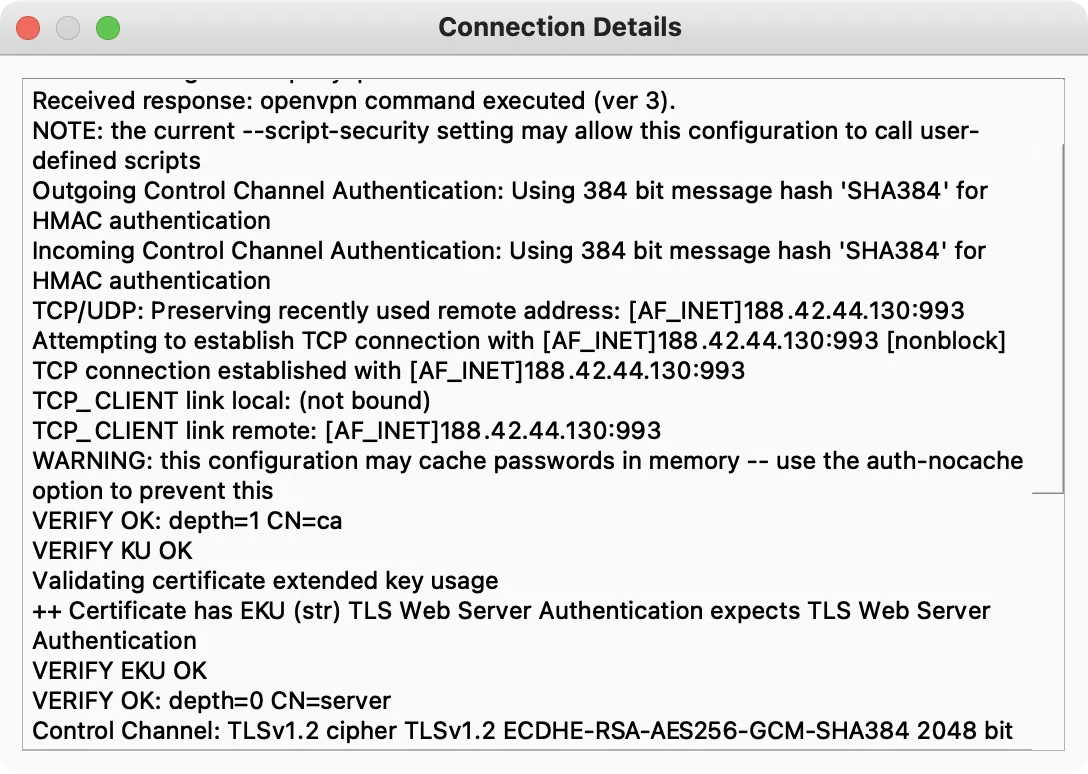
Secure Kit 正在连接 VPN 服务器。点击“显示连接”可查看连接过程。
连接过程窗口。如果连接出现任何问题,请联系技术支持并提供此窗口的内容。
您已在 Ubuntu 上成功连接 OpenVPN 服务器。