Secure Kit para Linux
Estas ventajas harán que le encante Secure Kit.
Descargar Secure Kit para Debian
Protocolo OpenVPN
Secure Kit utiliza OpenVPN, reconocido como el protocolo VPN más fiable del mundo.
Programa anónimo
Secure Kit no guarda registros del uso del programa ni de los sitios que visita. Garantizamos su anonimato.
Protección contra fugas de DNS
La protección está siempre activa. Las consultas DNS están protegidas de forma fiable. Fuga de DNS de solicitudes fuera de la VPN es imposible.
Conexión en 1 clic
1 clic y 7 segundos para conectarse y mantener el anonimato. Secure Kit se conecta al instante a los servidores VPN.
Inicio de sesión cómodo
Autentíquese en el programa con el nombre de usuario y la contraseña de su cuenta del sitio o con los de su suscripción VPN.
Función Kill Switch
Si se interrumpe la conexión VPN, no se filtrará ningún dato a Internet. Kill Switch bloqueará el acceso a Internet sin VPN.
Oculte el uso de VPN
OpenVPN puede configurarse en el puerto 443, pero las firmas del tráfico de OpenVPN son distintas de las del tráfico SSL utilizado al visitar un sitio web mediante https.
Secure Kit puede imitar una conexión SSL normal. Su proveedor de Internet verá tráfico SSL corriente, como si visitara un sitio web https. Hemos llamado a esta tecnología Imitation HTTPS.
Configurar Secure Kit en Ubuntu
Secure Kit puede instalarse en cualquier sistema operativo basado en Debian.
- Ubuntu
- Mint Linux
- Kali Linux
- Parrot Linux
- y otras versiones basadas en Debian
Descargar Secure Kit para Debian
Descargue el programa en el Escritorio y ábralo haciendo doble clic.

Instale Secure Kit en Ubuntu.

Introduzca la contraseña de su cuenta de Ubuntu.

Inicie Secure Kit.

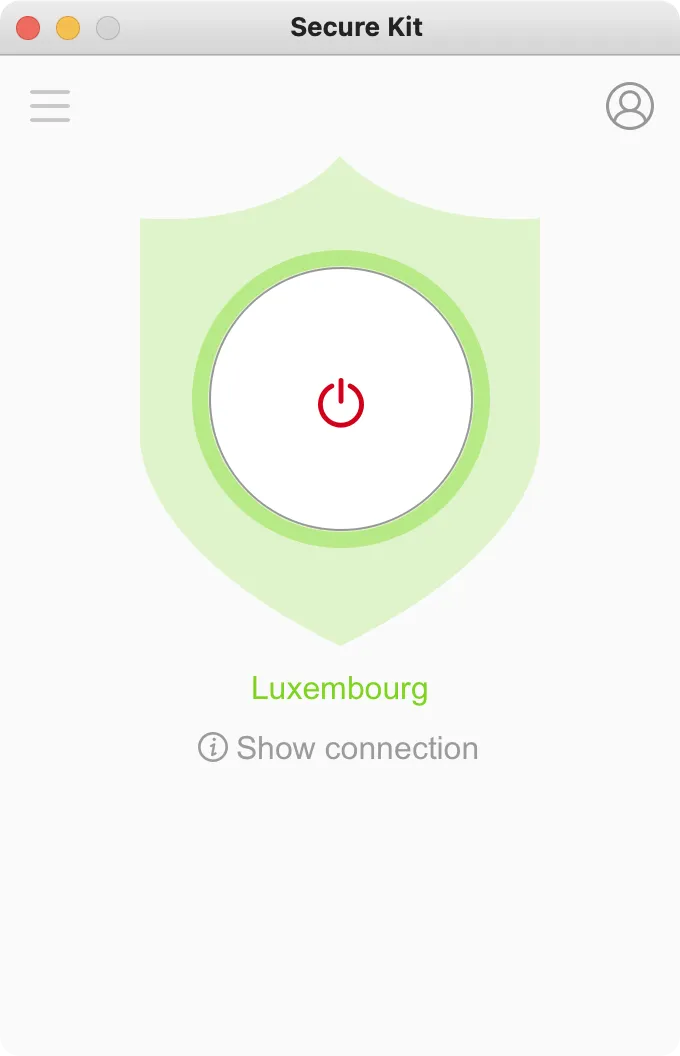
Inicie sesión en su cuenta:
- introduzca el usuario y la contraseña de su cuenta del sitio
- o introduzca el nombre de usuario y la contraseña VPN de su suscripción. Esto resulta útil si ha comprado varias suscripciones VPN.
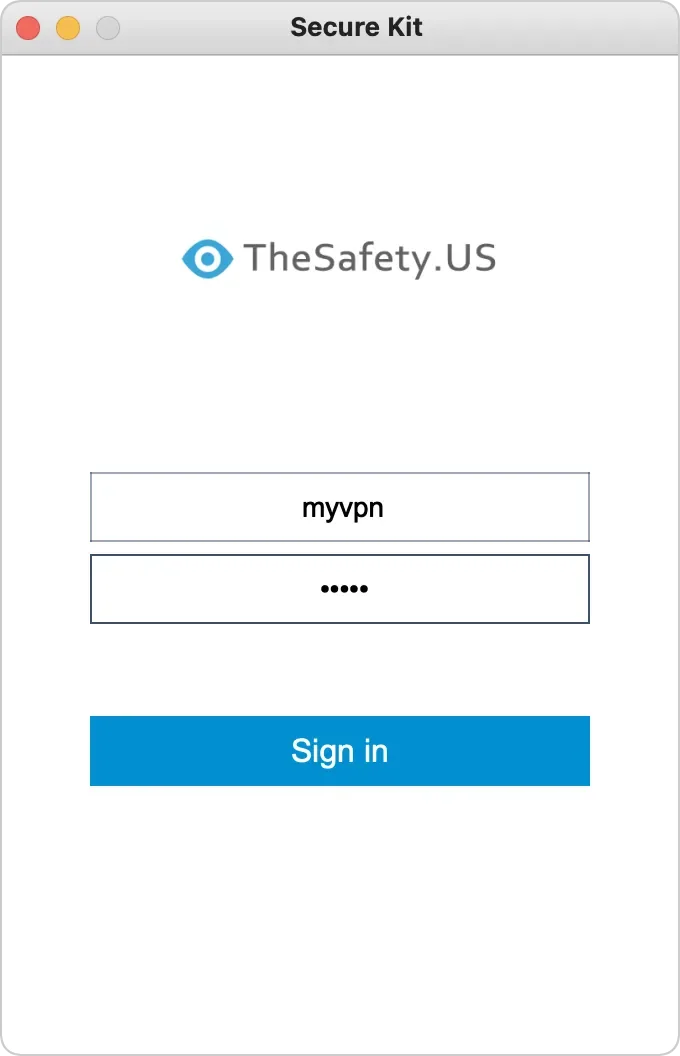
Entre en Configuración del programa.
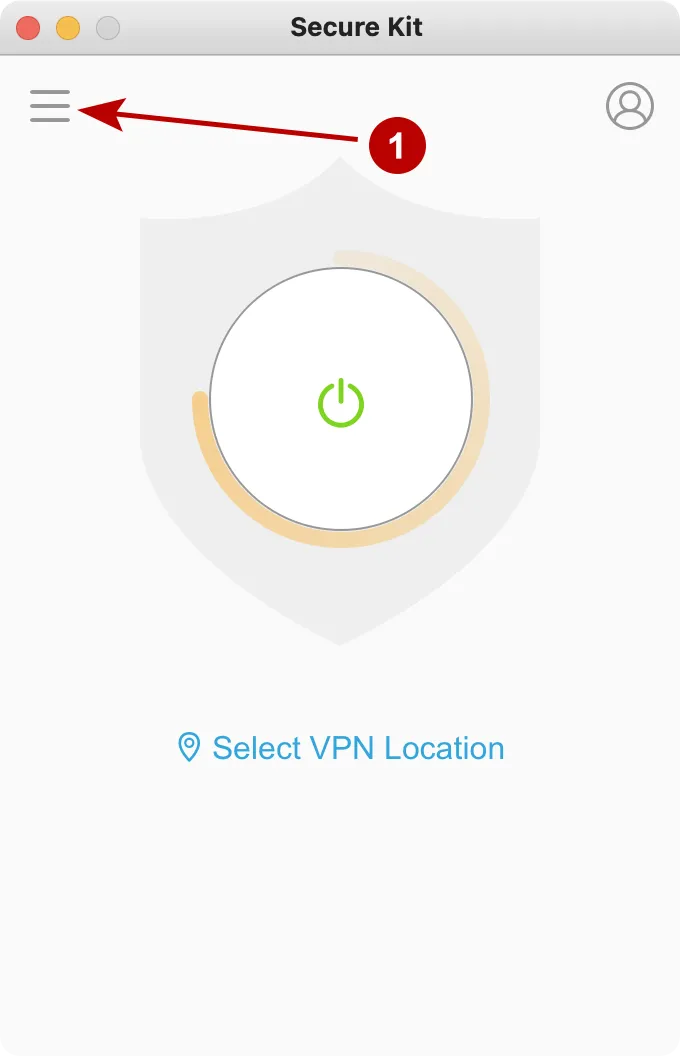
Seleccione:
- Tipo de conexión: OpenVPN TCP, OpenVPN UDP, Imitation HTTPS.
- Marque esta opción si desea iniciar el programa al arrancar macOS
- Marque esta opción si desea conectarse a la VPN en cuanto inicie Secure Kit
- Marque esta opción si desea cambiar la zona horaria según la dirección IP
- Active Kill Switch para bloquear todo el tráfico que no pase por la conexión VPN
- Pulse el icono para guardar la configuración
Tipos de conexión de Secure Kit
En la configuración del programa puede elegir varios tipos de conexión OpenVPN.
OpenVPN TCP - utiliza el protocolo de transmisión TCP, que destaca por su fiabilidad y seguridad. TCP es más lento que UDP. Recomendamos utilizarlo cuando la fiabilidad de la transmisión sea prioritaria.
OpenVPN UDP - utiliza el protocolo de transmisión de datos UDP. Se emplea cuando la velocidad es importante. Lo recomendamos para Skype, SIP, navegación web y vídeo en streaming.
Imitation HTTPS - combina varias tecnologías para ocultar el uso de una VPN. Este tipo de conexión no se distingue de una visita normal a un sitio web https mediante SSL. Recomendamos utilizarlo cuando se necesita el máximo anonimato.
Para elegir una conexión VPN, pulse Seleccionar servidor VPN.
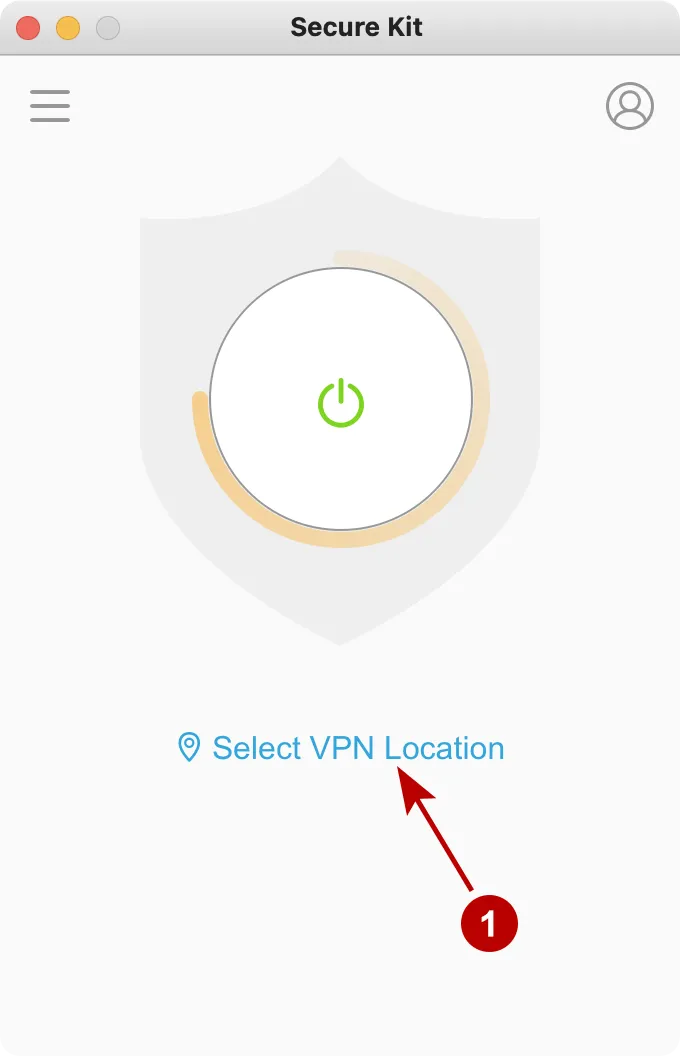
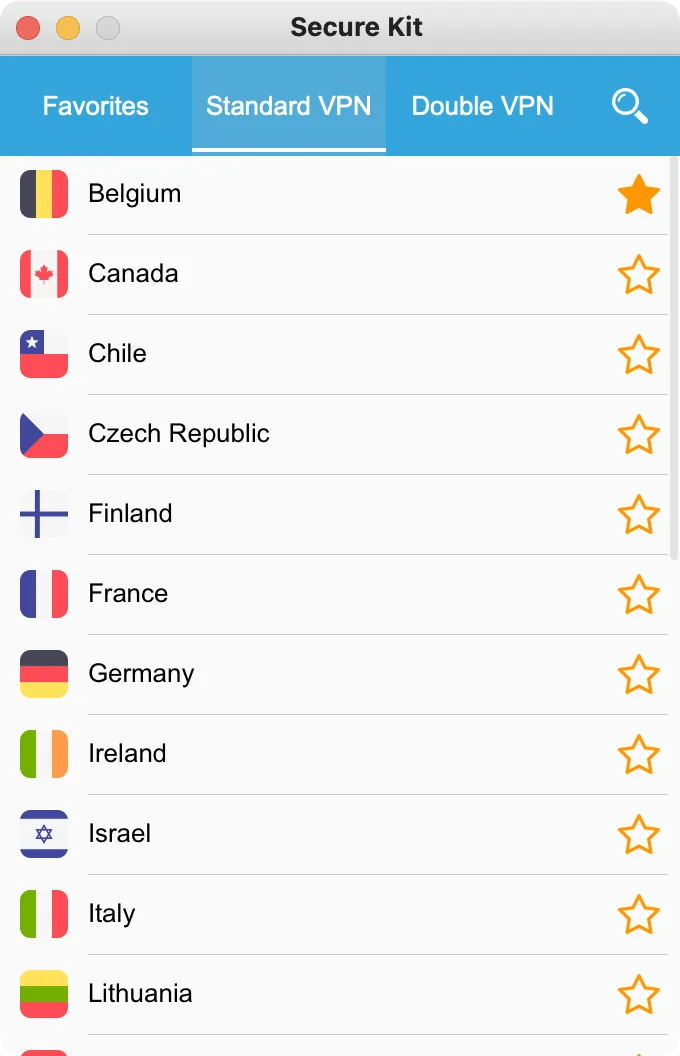
Puede añadir a Favoritos las conexiones VPN que utiliza con frecuencia.
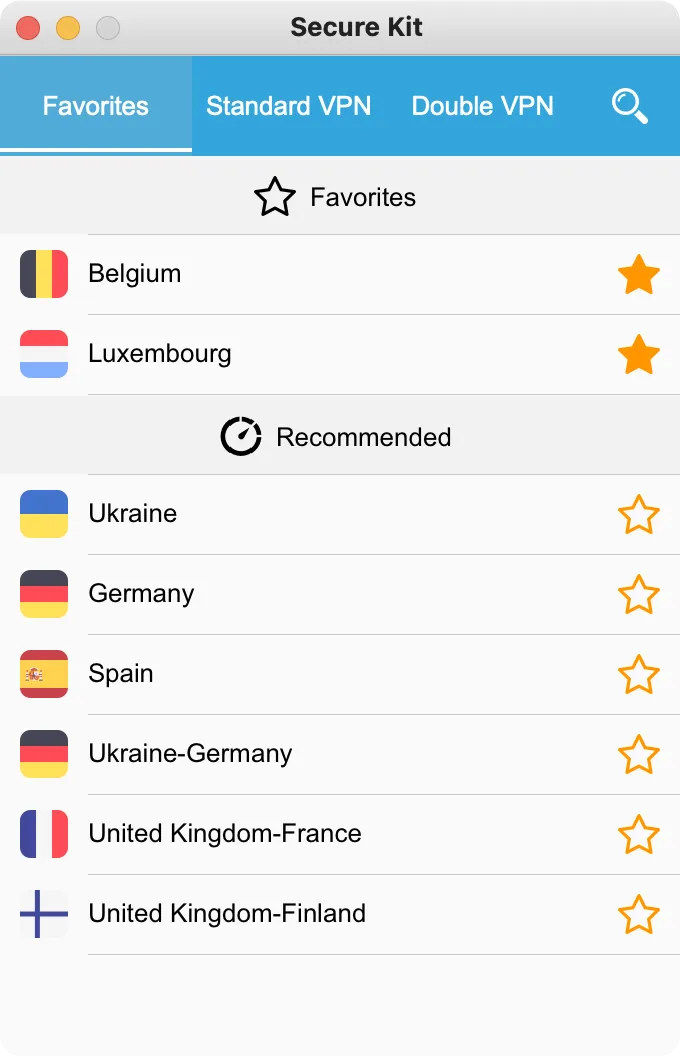
Lista de servidores VPN Favoritos y Recomendados. Seleccione una conexión VPN.
Secure Kit se está conectando al servidor VPN. Pulse Mostrar conexión para ver el proceso.
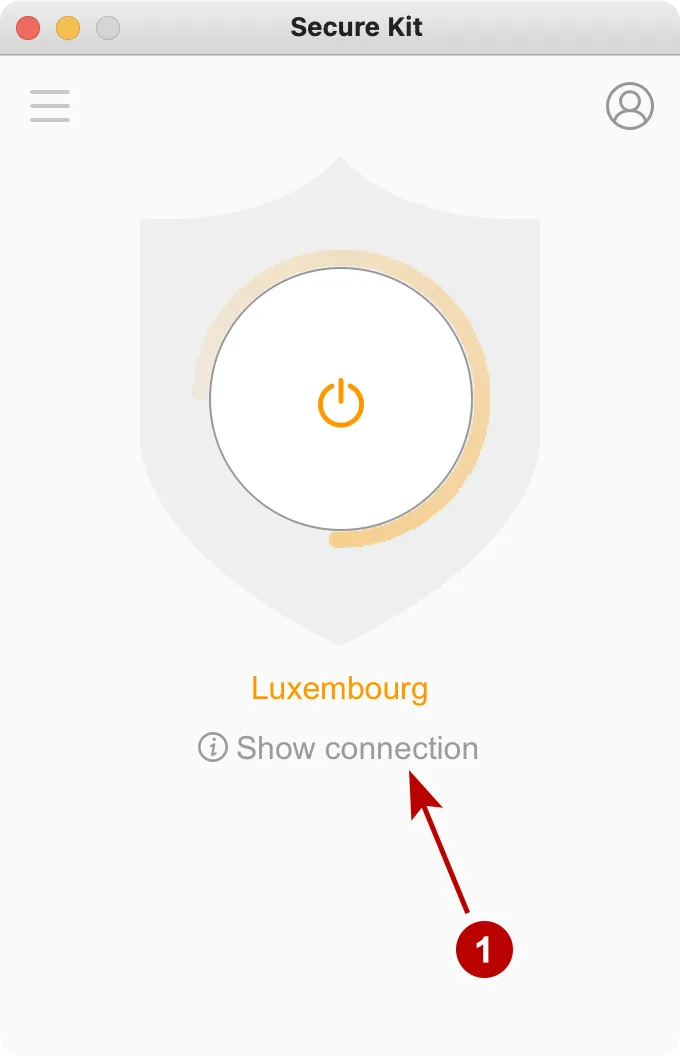
Ventana del proceso de conexión. Si surge algún problema al conectarse, póngase en contacto con el soporte técnico y proporcione el contenido de esta ventana.
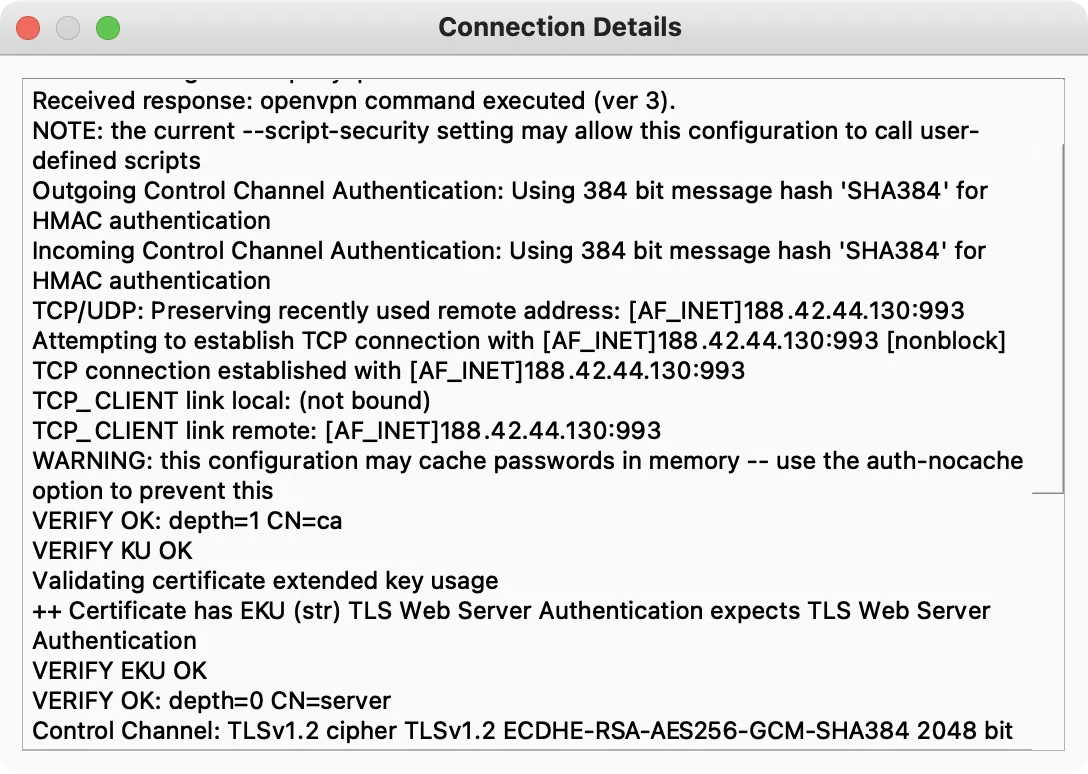
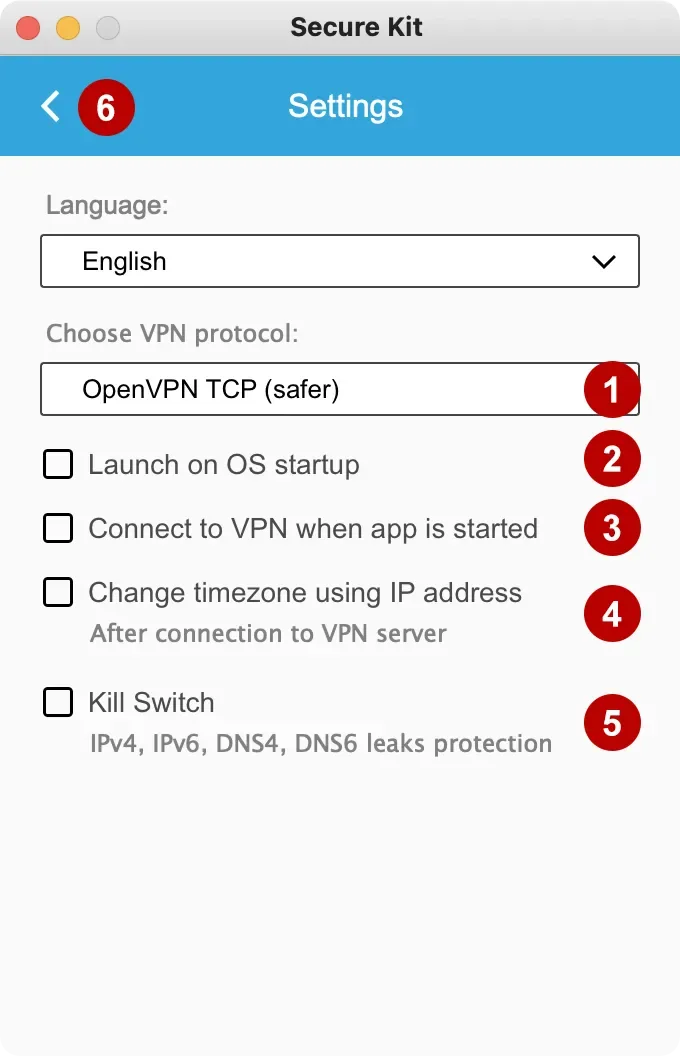
Se ha conectado correctamente al servidor OpenVPN en Ubuntu.