Secure Kit pour Linux
Ces avantages vous feront aimer Secure Kit.
Télécharger Secure Kit pour Debian
Protocole OpenVPN
Secure Kit utilise OpenVPN, reconnu comme le protocole VPN le plus fiable au monde.
Logiciel anonyme
Secure Kit ne journalise ni l'utilisation du logiciel ni les sites que vous visitez. Nous garantissons votre anonymat.
Protection contre les fuites DNS
La protection est toujours active. Les requêtes DNS sont protégées de façon fiable. Fuite DNS l’envoi de requêtes en dehors du VPN est impossible.
Connexion en 1 clic
1 clic, 7 secondes pour vous connecter et devenir anonyme. Secure Kit se connecte instantanément aux serveurs VPN.
Connexion au compte simplifiée
Connectez-vous au logiciel avec l'identifiant et le mot de passe de votre compte sur le site ou ceux de votre abonnement VPN.
Fonction Kill Switch
Si la connexion VPN est interrompue, aucune donnée ne sera divulguée sur Internet. Kill Switch bloquera l'accès à Internet sans VPN.
Masquez l'utilisation du VPN
OpenVPN peut être configuré sur le port 443, mais les signatures de son trafic diffèrent de celles d'une connexion SSL lors de la visite d'un site https.
Secure Kit peut imiter une connexion SSL ordinaire. Votre fournisseur d'accès verra un trafic SSL normal, comme si vous visitiez un site https. Nous avons appelé cette technologie Imitation HTTPS.
Configurer Secure Kit sous Ubuntu
Secure Kit peut être installé sur tous les systèmes d’exploitation basés sur Debian.
- Ubuntu
- Mint Linux
- Kali Linux
- Parrot Linux
- et d'autres versions basées sur Debian
Télécharger Secure Kit pour Debian
Téléchargez le logiciel sur le Bureau et lancez-le par un double-clic.

Installez Secure Kit sous Ubuntu.

Saisissez le mot de passe de votre compte Ubuntu.

Lancez Secure Kit.

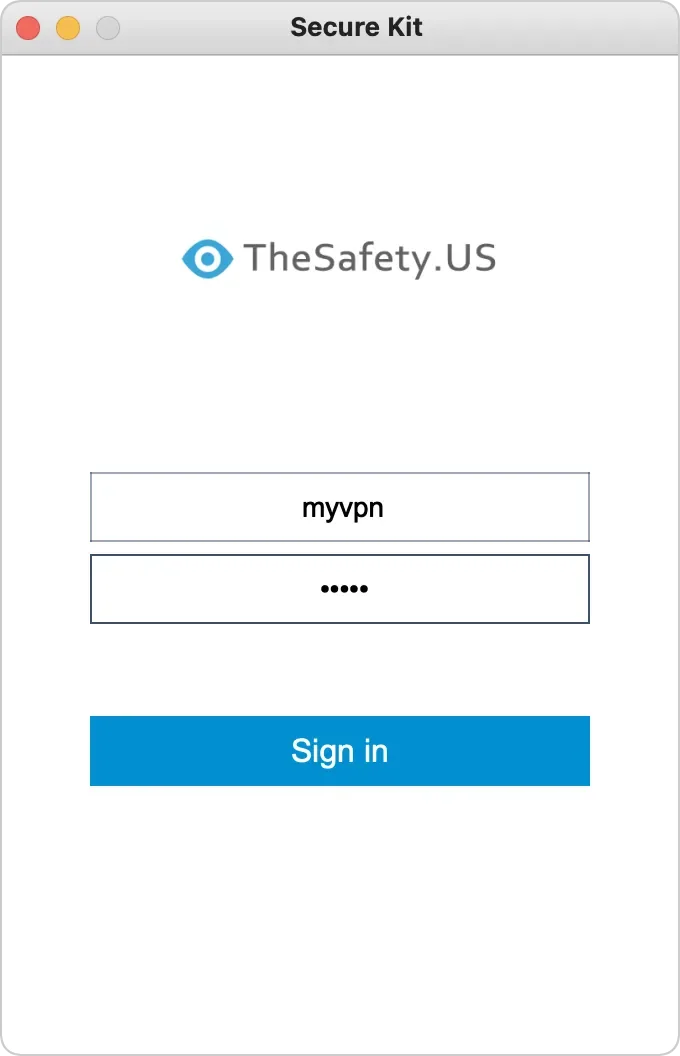
Connectez-vous à votre compte :
- saisissez l’identifiant et le mot de passe de votre compte sur le site
- ou saisissez l'identifiant et le mot de passe VPN de votre abonnement. C'est pratique si vous avez acheté plusieurs abonnements VPN.
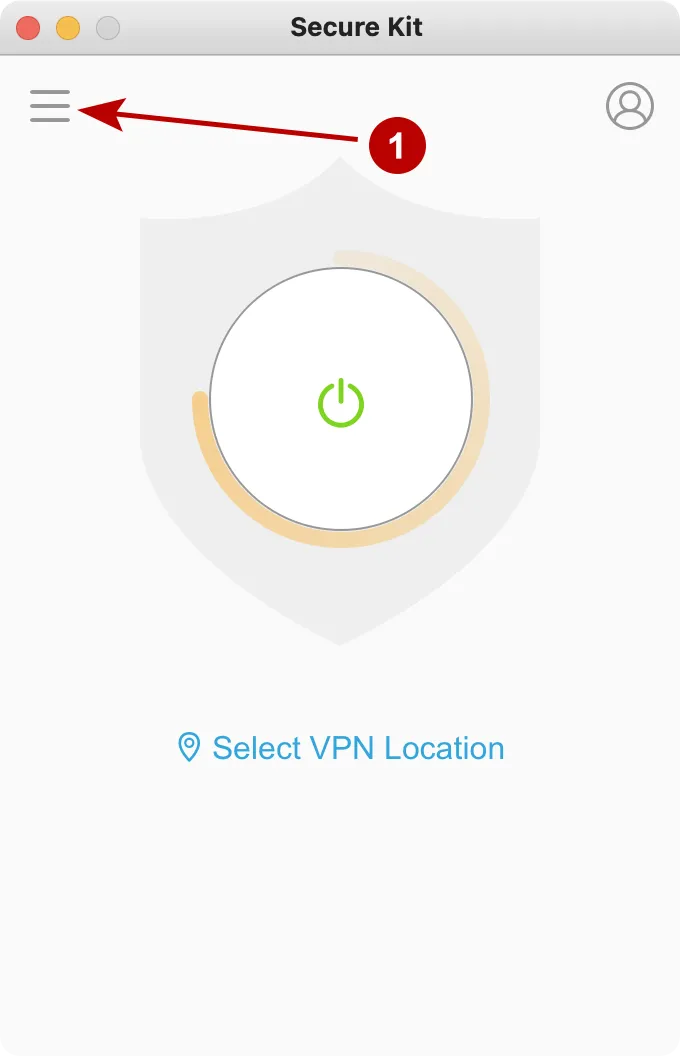
Ouvrez les Paramètres du logiciel.
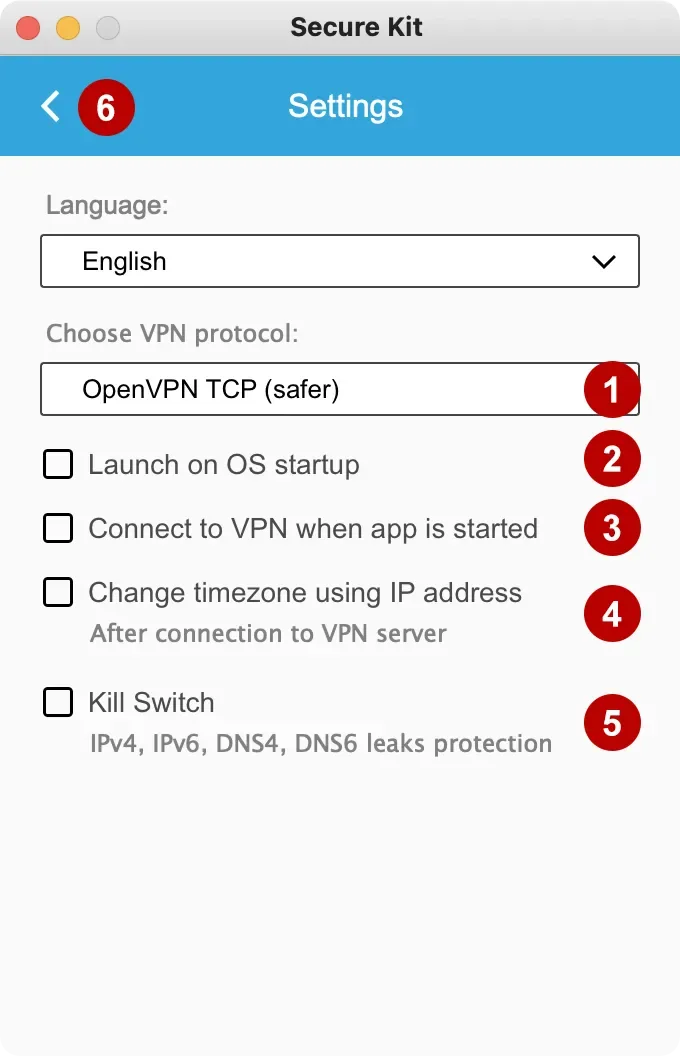
Choisissez :
- Type de connexion : OpenVPN TCP, OpenVPN UDP, Imitation HTTPS.
- Cochez cette option pour lancer le logiciel au démarrage de macOS
- Cochez pour vous connecter au VPN dès le lancement de Secure Kit
- Cochez cette option pour changer de fuseau horaire selon l'adresse IP
- Activez Kill Switch pour bloquer tout trafic contournant la connexion VPN
- Cliquez sur l'icône pour enregistrer les paramètres
Types de connexions dans Secure Kit
Les paramètres du logiciel permettent de choisir plusieurs types de connexions OpenVPN.
OpenVPN TCP - utilise le protocole TCP, qui se distingue par la fiabilité et la sécurité de la transmission. TCP est plus lent qu'UDP. Nous le recommandons lorsque la fiabilité de la transmission est importante.
OpenVPN UDP - utilise le protocole UDP. À privilégier lorsque la vitesse de transmission est importante. Recommandé pour Skype, SIP, la navigation web et la vidéo en streaming.
Imitation HTTPS - combine plusieurs technologies pour masquer l'utilisation d'un VPN. Cette connexion ne se distingue pas d'une visite ordinaire d'un site https via SSL. Nous la recommandons lorsque l'anonymat maximal est nécessaire.
Pour choisir une connexion VPN, cliquez sur Sélectionner un serveur VPN.
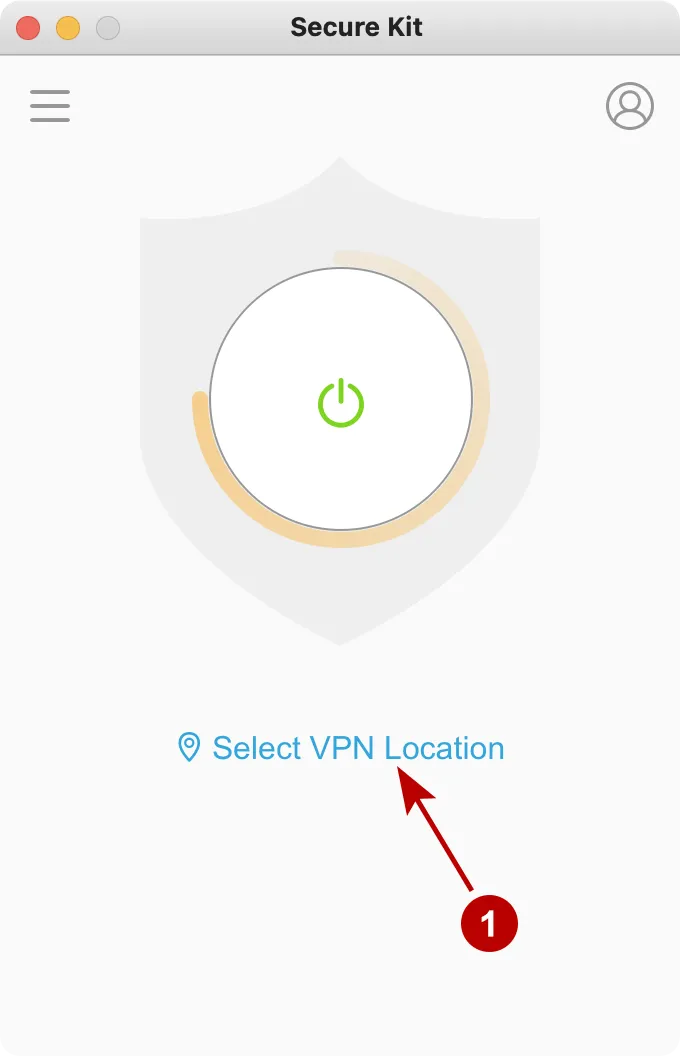
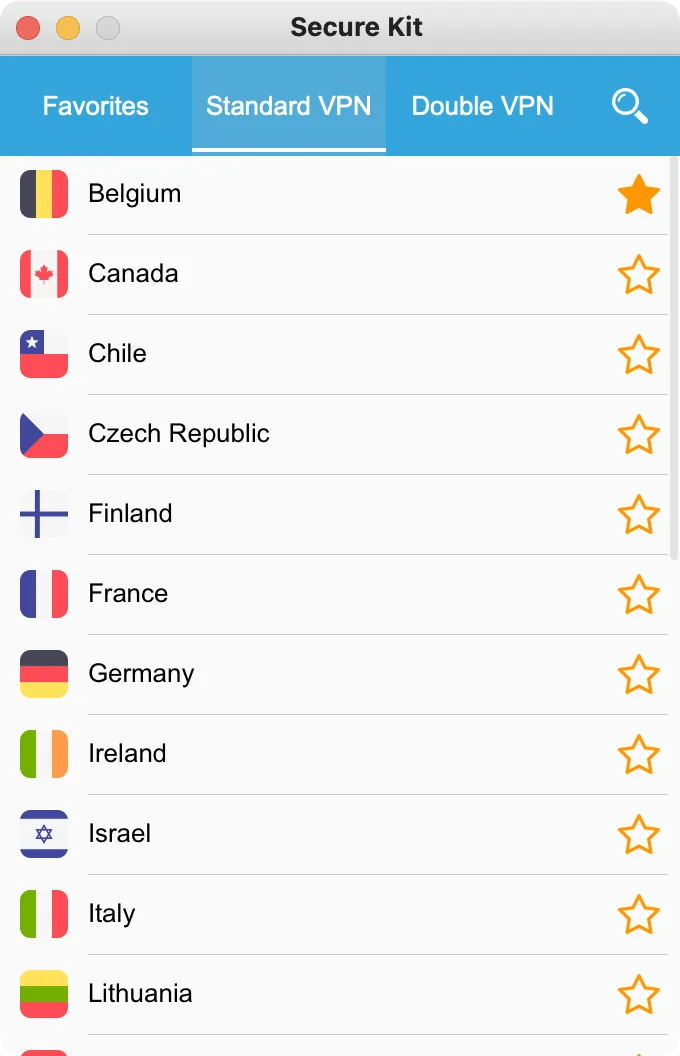
Vous pouvez ajouter aux Favoris les connexions VPN fréquemment utilisées.
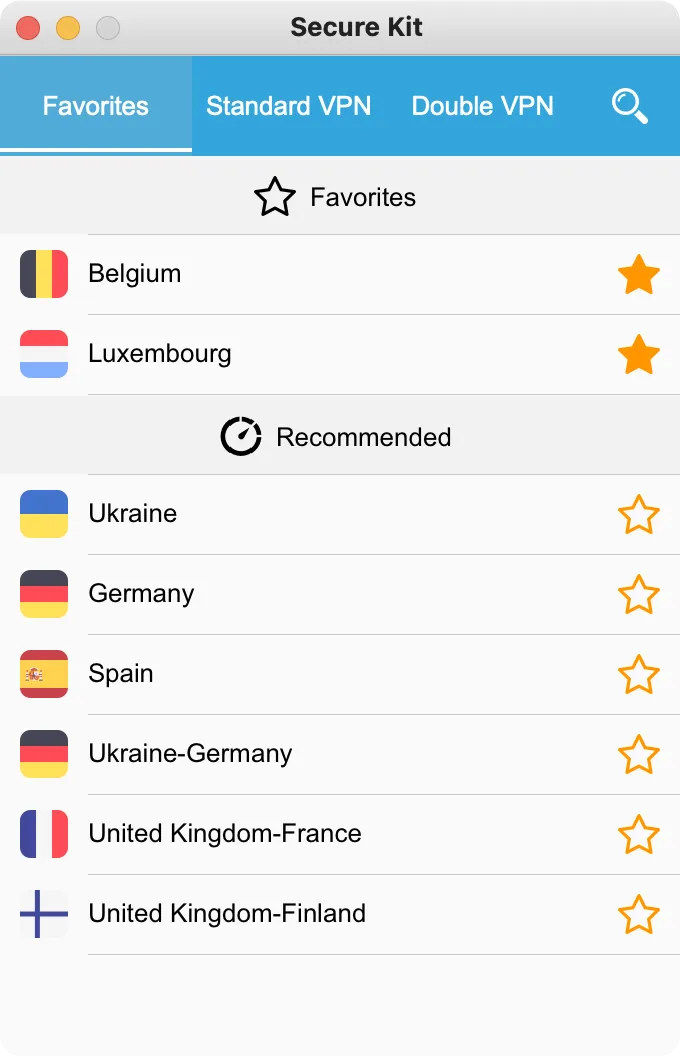
Liste des serveurs VPN Favoris et Recommandés. Choisissez une connexion VPN.
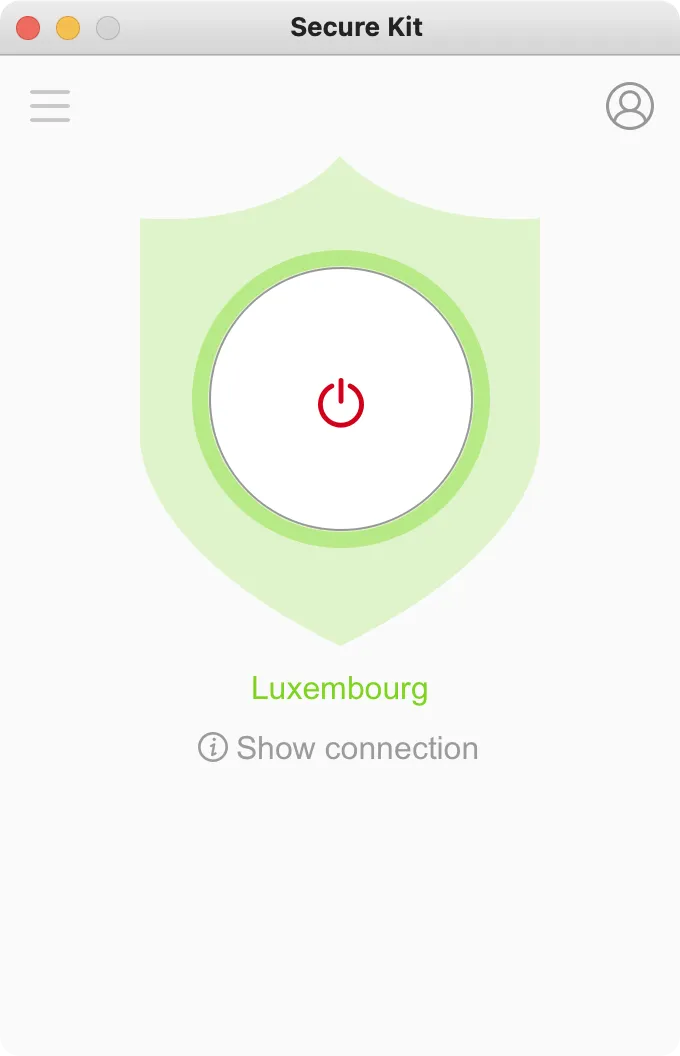
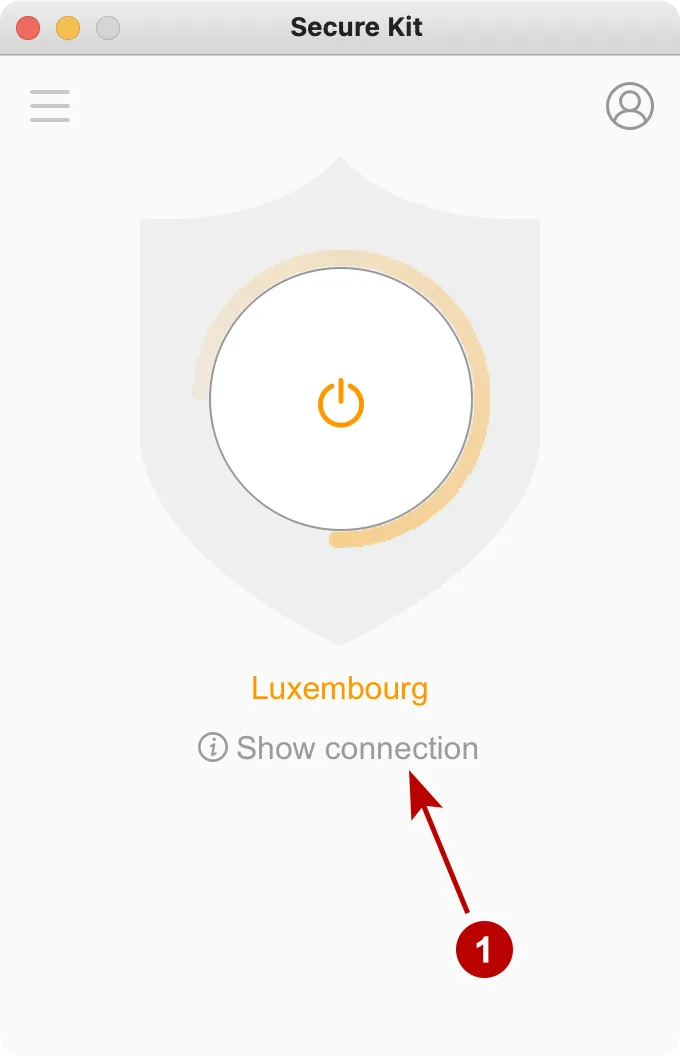
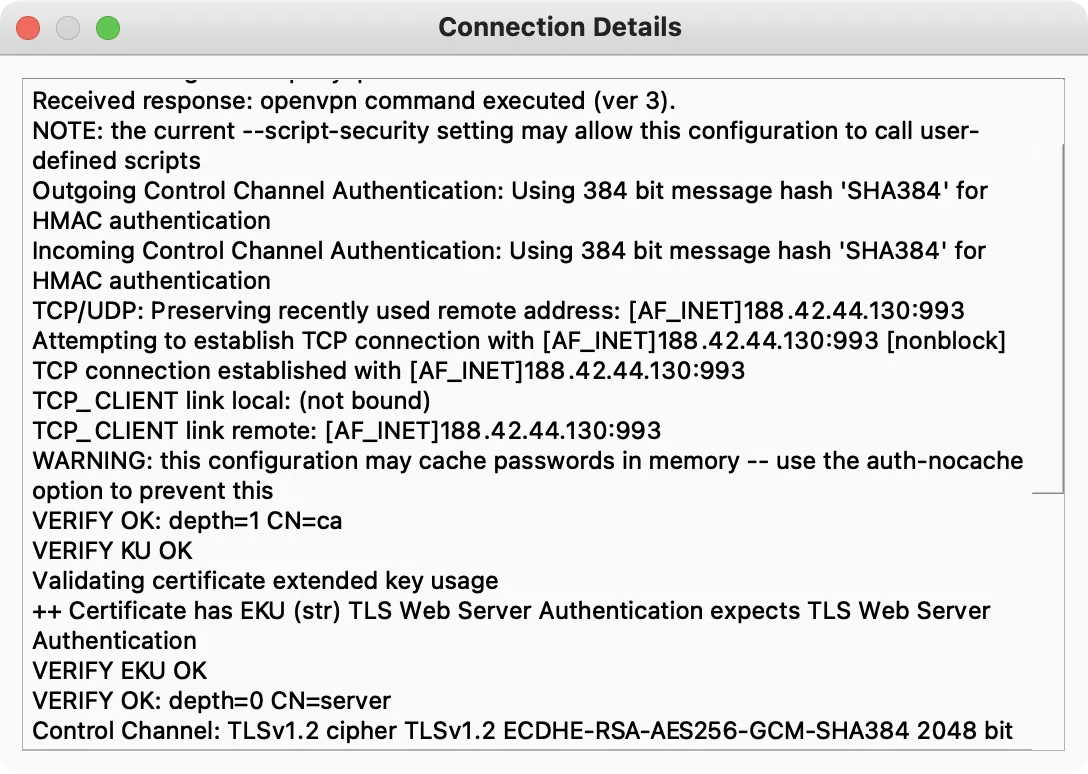
Secure Kit se connecte au serveur VPN. Cliquez sur Afficher la connexion pour suivre le processus.
Fenêtre du processus de connexion. En cas de problème, contactez l’assistance technique et transmettez le contenu de cette fenêtre.
Vous êtes connecté au serveur OpenVPN sous Ubuntu.