
Qu'est-ce qu'une fuite DNS (DNS leak) et comment y remédier
Avec certains systèmes d’exploitation (par exemple Windows), les requêtes ne passent pas toujours par le serveur DNS du VPN. Certains sites peuvent alors détecter que votre IP et vos serveurs DNS se trouvent dans des pays différents, ce qui peut compromettre votre anonymat.
Qu'est-ce qu'un serveur DNS
La fonction principale des serveurs DNS est de convertir les noms de domaine des sites en adresses IP auxquelles ces domaines sont associés. En termes simples, lorsque vous saisissez Google.com dans le navigateur, le serveur DNS recherche l'adresse IP associée au domaine, puis la page est chargée via cette adresse IP.
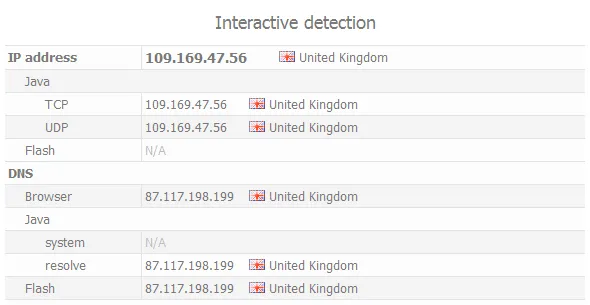
Voici un exemple de détection des serveurs DNS sur Whoer.net.
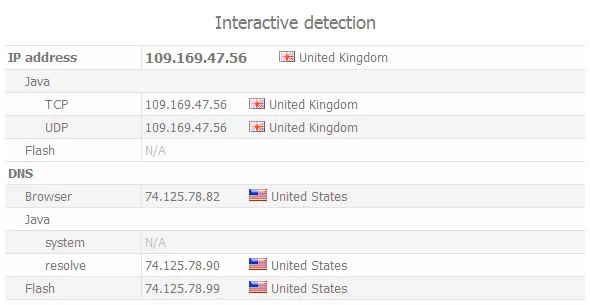
L'exemple montre que nous nous sommes connectés à un VPN et avons masqué notre adresse IP, qui appartient au Royaume-Uni, mais le serveur DNS révèle notre emplacement réel, aux États-Unis.
Le problème vient ici du fonctionnement du service DNS de Windows. À la connexion au VPN, la requête est envoyée par défaut au DNS du serveur VPN. Le service DNS de Windows attend ensuite 2 secondes. Sans réponse, il envoie la requête au serveur DNS suivant dans la liste de Windows. Ces serveurs suivants appartiennent justement à votre fournisseur d'accès, mais ont une priorité inférieure au DNS du serveur VPN.
Le DNS du serveur VPN peut ne pas répondre à temps en raison de son éloignement géographique, alors que le DNS de votre fournisseur se trouve dans votre ville. La qualité de la liaison entre votre fournisseur d’accès et le serveur VPN peut également jouer un rôle.
Solution : imposer l'utilisation du serveur DNS souhaité. Nous indiquons ainsi explicitement au système d'exploitation de n'utiliser que les serveurs DNS définis. Ceux de votre véritable fournisseur d'accès n'apparaîtront alors plus dans la liste du service DNS de Windows.
Comment masquer votre DNS sous Windows
Comment masquer votre DNS sur Mac OS X
Comment masquer votre DNS sous Ubuntu (Linux)
Comment masquer votre DNS sous Linux serveur
Notre client VPN Secure Kit protège automatiquement contre les fuites DNS. En savoir plus sur Secure Kit.
Comment masquer votre véritable DNS sous Windows
Effectuez les opérations suivantes dans n’importe quelle version de Windows.
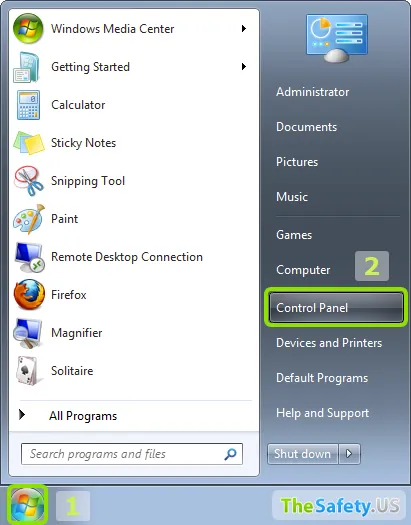
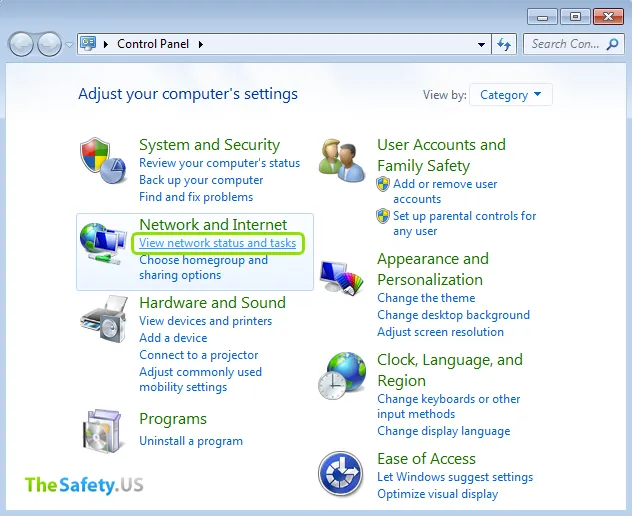
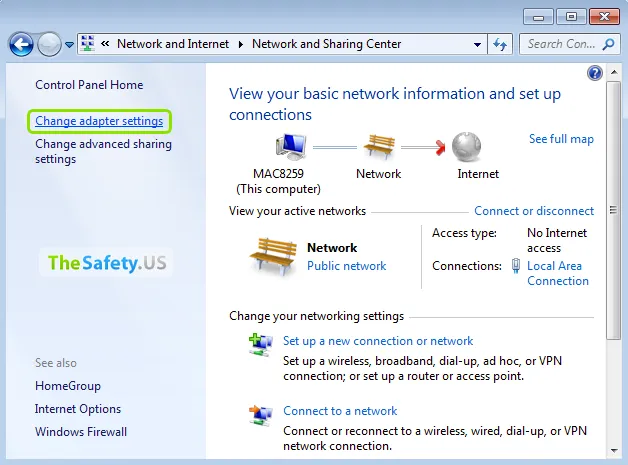
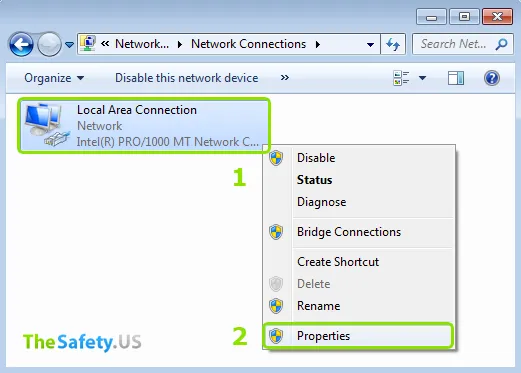
Faites un clic droit sur la connexion réseau Windows, puis choisissez "Propriétés".
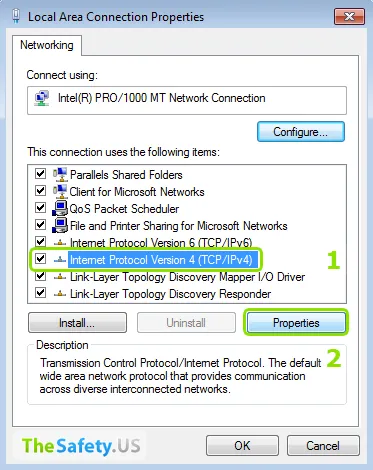
Indiquez les serveurs DNS publics de Google ou d'OpenDNS.
Google DNS:
- 8.8.8.8
- 8.8.4.4
OpenDNS:
- 208.67.222.222
- 208.67.220.220
Ces serveurs DNS sont généralement identifiés comme américains. Aucun site ne révélera alors vos véritables DNS.
Pour un anonymat complet, nous recommandons nos serveurs DNS. La rubrique "Mon compte" indique les serveurs DNS pour chaque destination VPN. Votre serveur DNS correspondra alors toujours au pays de votre adresse IP.
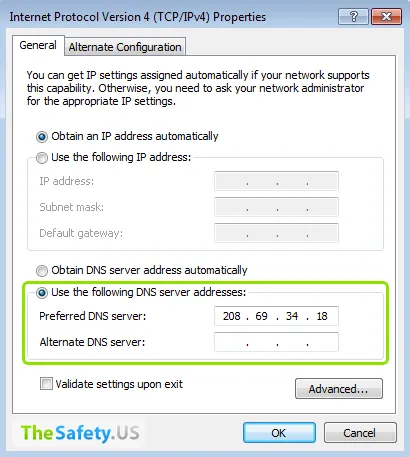
Après ces opérations, votre serveur DNS réel sera masqué dans Windows.
Comment masquer votre DNS réel sur Mac OS X
Pour imposer un DNS sur toute version de Mac OS X, procédez comme suit :
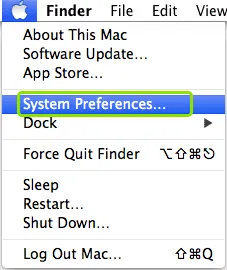
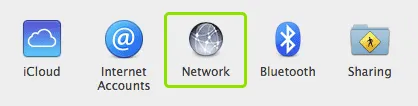
Dans la fenêtre suivante, cliquez sur le cadenas en bas pour autoriser la modification des réglages. Vous devrez saisir le mot de passe de votre compte Mac OS X.

Sélectionnez la connexion que vous utilisez pour accéder à Internet, généralement Wi-Fi ou Ethernet. Cliquez ensuite sur "Avancé".
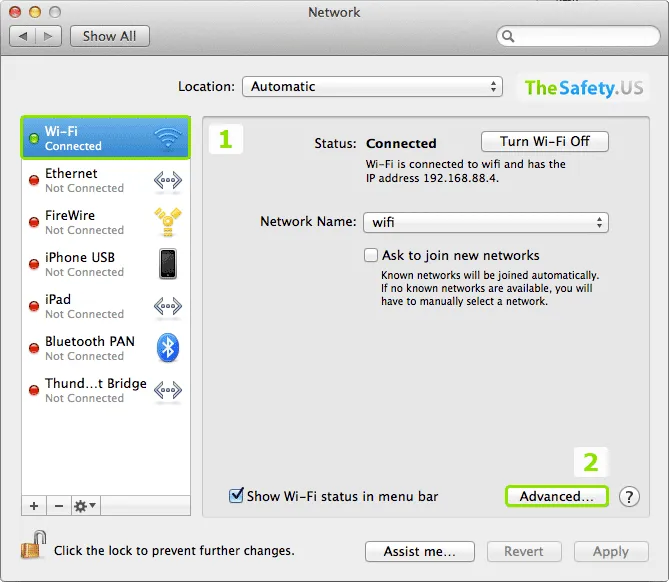
Saisissez les serveurs DNS publics de Google ou d'OpenDNS.
Google DNS:
- 8.8.8.8
- 8.8.4.4
OpenDNS:
- 208.67.222.222
- 208.67.220.220
Ces serveurs DNS sont généralement identifiés comme américains. Aucun site ne révélera alors vos véritables DNS.
Pour un anonymat complet, nous recommandons nos serveurs DNS. Dans votre compte, section "Abonnements" -> onglet "DNS", vous trouverez les serveurs DNS recommandés pour nos serveurs VPN. Chaque destination VPN aura son propre serveur DNS. Votre serveur DNS correspondra alors toujours à votre adresse IP en termes de pays.
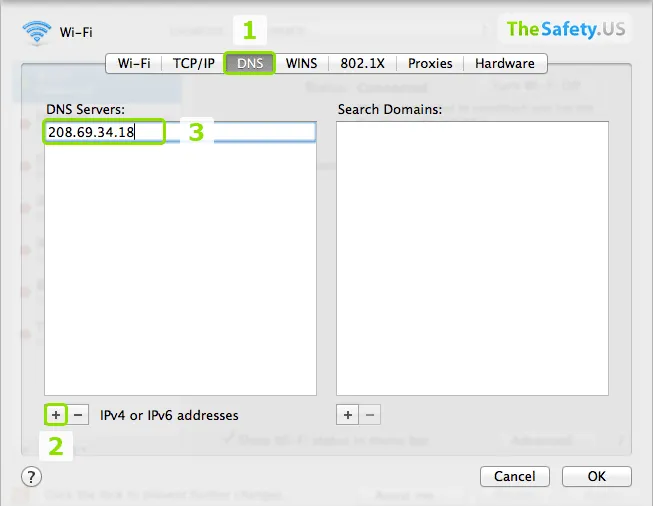
Après ces opérations, votre serveur DNS réel sera masqué sur Mac OS X.
Comment masquer votre véritable DNS sous Ubuntu
Pour corriger une fuite DNS dans Ubuntu, basé sur Linux, ouvrez Connexions.
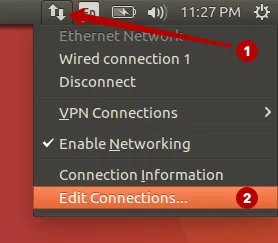
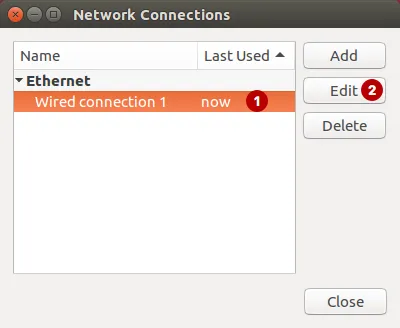
Sélectionnez votre connexion Internet et cliquez sur Modifier.
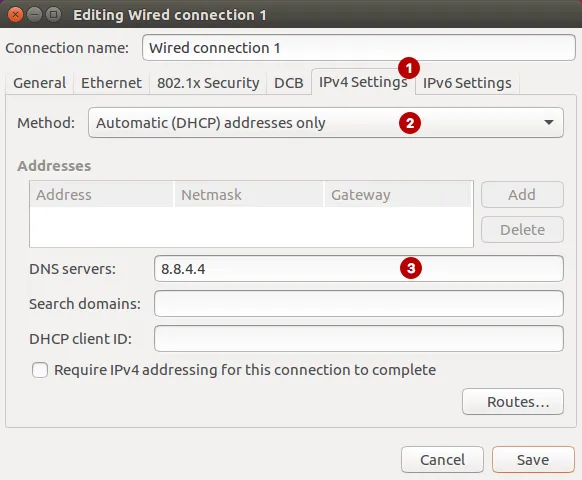
Choisissez :
- L'onglet Paramètres IPv4
- Automatique (DHCP, adresses uniquement)
- Indiquez un serveur DNS. Vous pouvez par exemple utiliser les DNS publics de Google ou d’OpenDNS
Google DNS:
- 8.8.8.8
- 8.8.4.4
OpenDNS:
- 208.67.222.222
- 208.67.220.220
Sous Linux, vous devez redémarrer la configuration réseau pour appliquer les modifications.
Cliquez sur Gestion du réseau.
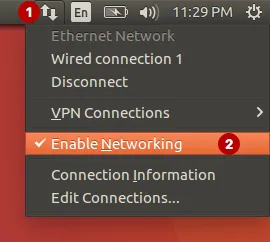
Le message Connexion interrompue s’affichera.
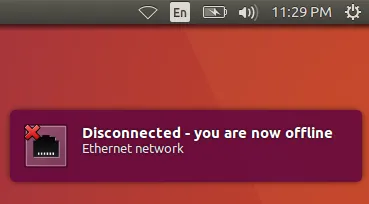
Cliquez ensuite de nouveau sur Gestion du réseau pour activer la connexion.
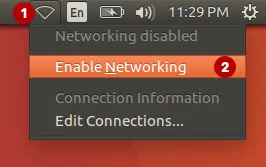
Après ces étapes, votre véritable serveur DNS sera masqué.
Comment masquer votre véritable DNS sur un serveur Linux
Effectuez les opérations suivantes uniquement si vous vous considérez comme utilisateur expérimenté de Linux. Nous vous avertissons que les modifications manuelles sont dangereuses si vous connaissez peu l’administration Linux. Attention : nous déclinons toute responsabilité quant aux conséquences.
Connectez-vous au serveur en tant que root, ou avec un compte normal disposant des droits d'exécution des commandes via sudo.
Saisissez la commande suivante. Le mot de passe de votre compte système peut être demandé. L’éditeur utilisé est nano. S’il n’est pas installé, utilisez un autre éditeur ou installez nano.
sudo nano /etc/resolv.conf
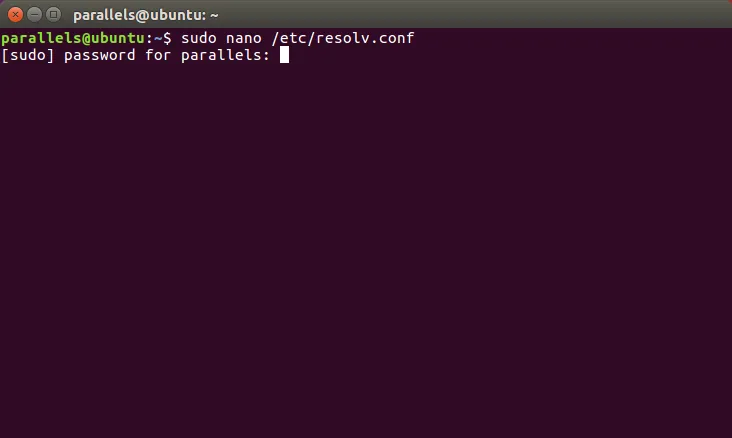
- Si resolvconf est installé, un message dans ce fichier indique que toutes les modifications seront perdues au redémarrage du système et que les paramètres reviendront à la valeur par défaut 127.0.1.1. Comme nous changeons temporairement de serveur DNS, cela nous convient.
- Notez le serveur DNS indiqué par défaut dans ce fichier. Modifiez-le ensuite. Vous pouvez par exemple utiliser un DNS de Google ou d’OpenDNS.
Google DNS:
- 8.8.8.8
- 8.8.4.4
OpenDNS:
- 208.67.222.222
- 208.67.220.220
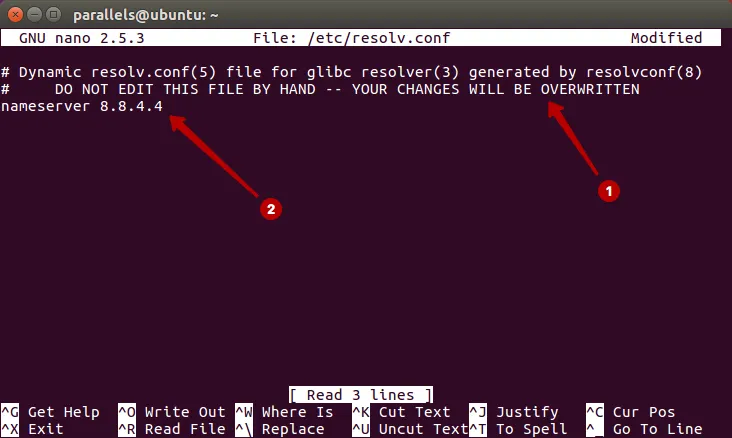
Pour enregistrer dans l'éditeur nano, appuyez sur :
- Ctrl+X pour quitter l’éditeur
- la touche Y pour enregistrer les modifications du fichier
- la touche Enter pour confirmer l’enregistrement dans le même fichier
Pour appliquer les modifications, vous devez redémarrer l’interface réseau.
- pour Debian et Ubuntu, saisissez la commande :
sudo /etc/init.d/networking restart
sudo /etc/init.d/network restart
L’interface réseau redémarrera et la fuite DNS sera éliminée.
Redémarrez l’ordinateur pour rétablir le serveur DNS d’origine.