
DNS leak sızıntısı nedir ve nasıl giderilir
Bazı işletim sistemlerinde (örneğin Windows) VPN'e bağlanıldığında istekler her zaman VPN'in DNS sunucusundan geçmez. Bazı siteler IP adresinizle DNS sunucularının farklı ülkelerde olduğunu anlayabilir ve anonimliğiniz tehlikeye girebilir.
DNS sunucusu nedir
DNS sunucularının temel görevi site alan adlarını bağlı oldukları IP adreslerine çevirmektir. Basitçe, tarayıcıya Google.com yazınca DNS sunucusu alan adının IP'sini bulur ve sayfa bu IP adresi üzerinden yüklenir.
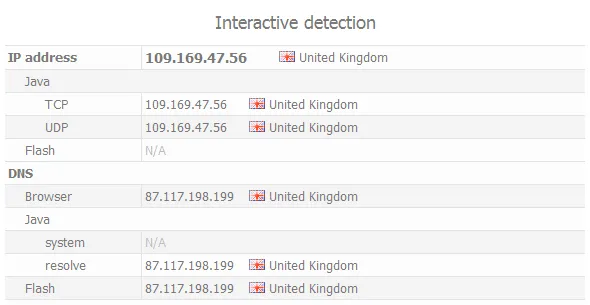
Aşağıda Whoer.net'te DNS sunucularının belirlenmesine ilişkin örnek yer alıyor.
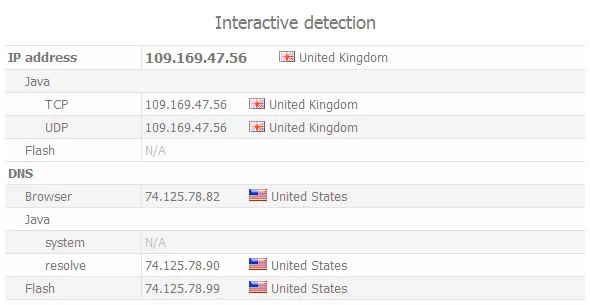
Örnekte VPN'e bağlanıp IP'mizi gizlediğimiz görülüyor; IP Birleşik Krallık'a ait. Ancak DNS sunucusu gerçek konumumuzu, ABD'yi açığa çıkarıyor.
Buradaki sorun Windows DNS hizmetinin çalışma prensibidir. VPN'e bağlanınca istek varsayılan olarak VPN sunucusunun DNS'ine gönderilir. Windows DNS hizmeti 2 saniye bekler; yanıt gelmezse Windows listesindeki sonraki DNS sunucusuna gönderir. Bu sunucular İnternet sağlayıcınıza aittir, ancak VPN DNS'inden düşük önceliklidir.
VPN DNS sunucusu coğrafi uzaklık nedeniyle isteğe zamanında yanıt veremeyebilir; oysa sağlayıcınızın DNS'i şehrinizdedir. İnternet sağlayıcısından VPN sunucusuna sinyal aktarım kalitesi de etkili olabilir.
Çözüm, istediğimiz DNS sunucusunun kullanımını zorunlu kılmaktır. Böylece işletim sistemine yalnızca belirtilen DNS'leri kullanmasını açıkça söyleriz ve gerçek sağlayıcınızın DNS'leri Windows DNS hizmeti listesinde görünmez.
Mac OS X'te DNS nasıl gizlenir
Ubuntu'da (Linux) DNS nasıl gizlenir
Linux sunucusunda DNS nasıl gizlenir
VPN istemcimiz Secure Kit, DNS sızıntılarına karşı otomatik koruma sağlar. Şu konuda bilgi alın: Secure Kit.
Windows'ta gerçek DNS nasıl gizlenir
Aşağıdaki işlemleri Windows'un herhangi bir sürümünde yapın.
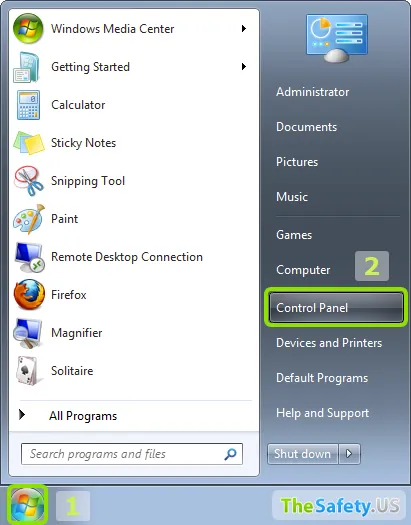
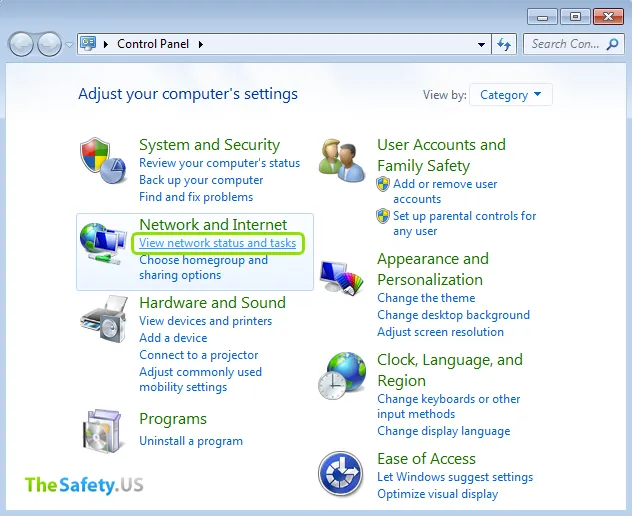
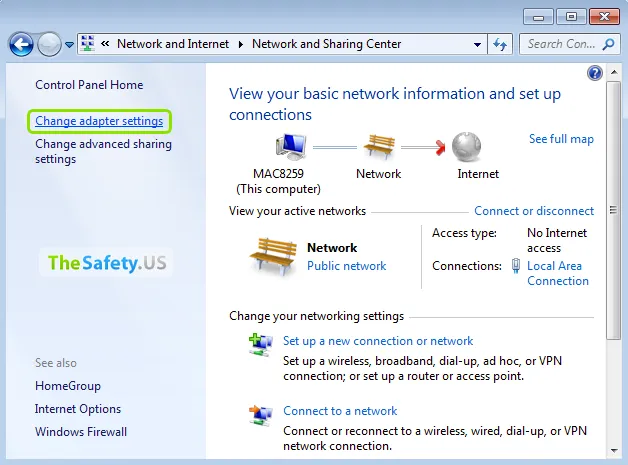
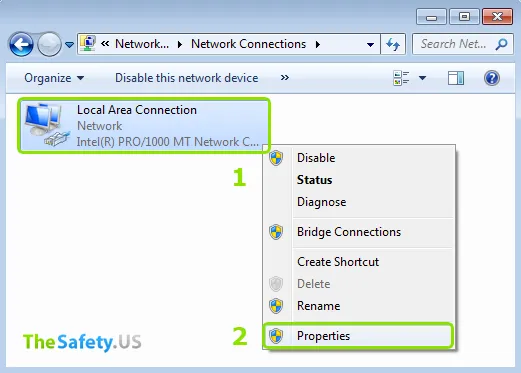
Windows ağ bağlantısına sağ tıklayıp "Özellikler"i seçin.
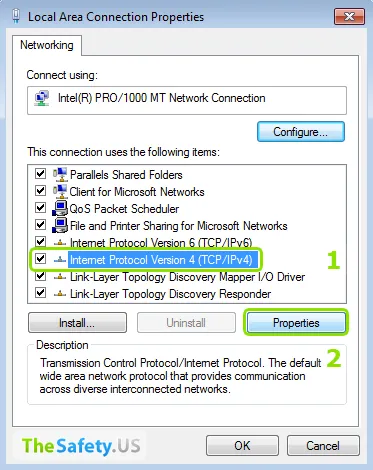
Google veya OpenDNS'in herkese açık DNS sunucularını belirtin.
Google DNS:
- 8.8.8.8
- 8.8.4.4
OpenDNS:
- 208.67.222.222
- 208.67.220.220
Bu DNS sunucuları genellikle ABD olarak tanımlanır. Böylece hiçbir site gerçek DNS'inizi göstermez.
Tam anonimlik için DNS sunucularımızı öneririz. "Hesabım" bölümünde her VPN konumu için DNS sunucuları belirtilir. Böylece DNS sunucunuz her zaman IP adresinizin ülkesiyle eşleşir.
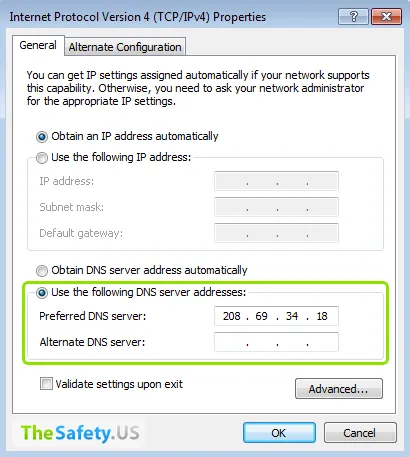
Bu adımlardan sonra Windows'ta gerçek DNS sunucunuz gizlenecektir.
Mac OS X'te gerçek DNS nasıl gizlenir
Herhangi bir Mac OS X sürümünde DNS'i zorunlu ayarlamak için şu adımları izleyin:
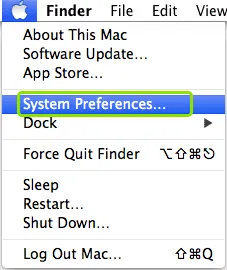
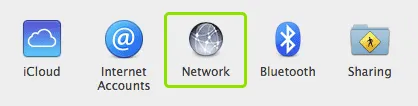
Sonraki pencerede düzenlemeye izin vermek için alttaki kilide tıklayın. Mac OS X hesabınızın parolasını girmeniz gerekir.

İnternet'e erişmek için kullandığınız bağlantıyı seçin; genellikle Wi-Fi veya Ethernet'tir. Ardından "Gelişmiş"e tıklayın.
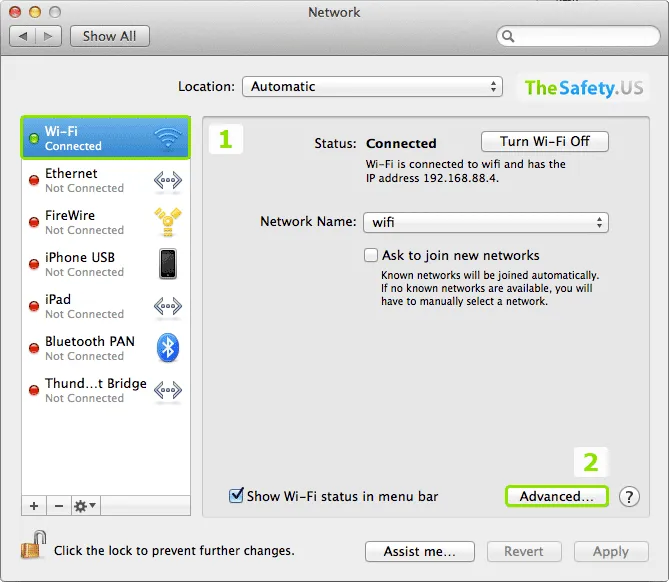
Google veya OpenDNS'in genel DNS sunucularını girin.
Google DNS:
- 8.8.8.8
- 8.8.4.4
OpenDNS:
- 208.67.222.222
- 208.67.220.220
Bu DNS sunucuları genellikle ABD olarak tanımlanır. Böylece hiçbir site gerçek DNS'inizi göstermez.
Tam anonimlik için DNS sunucularımızı kullanmanızı öneririz. Hesabınızda "Abonelikler" -> "DNS" sekmesinde VPN sunucularımızla önerilen DNS'ler görünür. Her VPN rotası için kendi DNS sunucusu belirtilir. Böylece DNS sunucunuzun ülkesi her zaman IP adresinizinkiyle eşleşir.
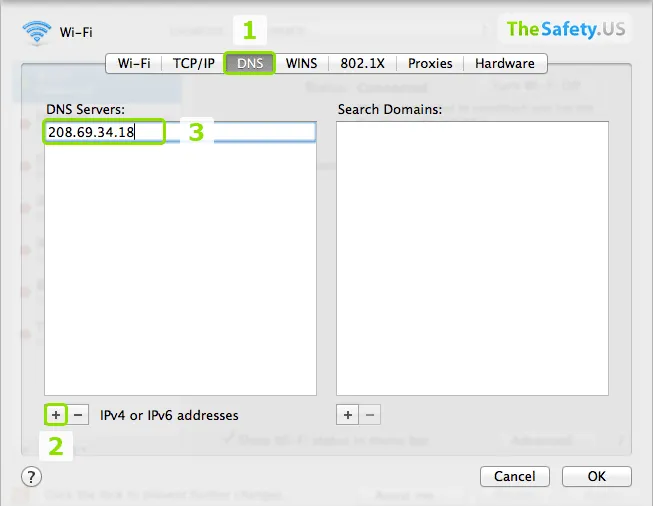
Bu adımlardan sonra Mac OS X'te gerçek DNS sunucunuz gizlenecektir.
Ubuntu'da gerçek DNS nasıl gizlenir
Linux tabanlı Ubuntu'da DNS sızıntısını gidermek için Bağlantılar'ı açın.
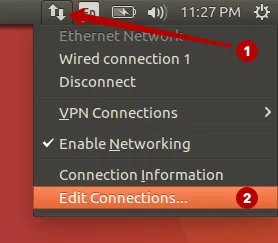
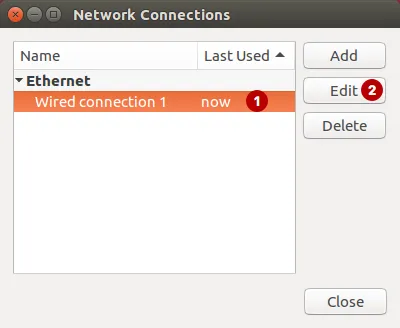
İnternet bağlantınızı seçip Düzenle'ye basın.
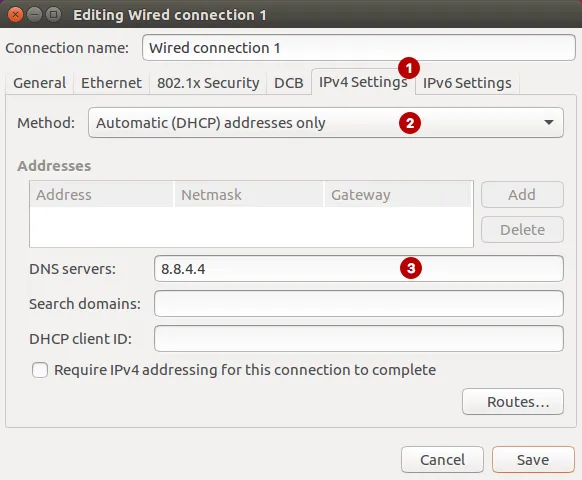
Seçin:
- IPv4 Ayarları sekmesi
- Otomatik (DHCP, yalnızca adresler)
- DNS sunucusu belirtin. Örneğin Google veya OpenDNS'in genel DNS sunucularını kullanabilirsiniz
Google DNS:
- 8.8.8.8
- 8.8.4.4
OpenDNS:
- 208.67.222.222
- 208.67.220.220
Linux'ta değişikliklerin uygulanması için ağ yapılandırmasını yeniden başlatmalısınız.
Ağ yönetimi'ne tıklayın.
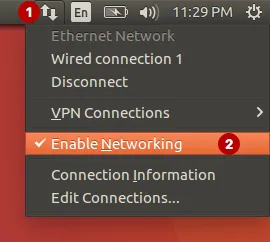
Bağlantı kesildi mesajı görünür.
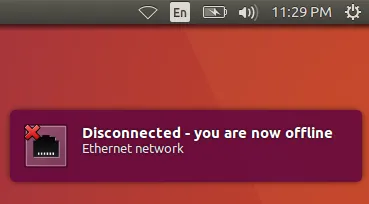
Ardından bağlantıyı açmak için Ağ Yönetimi'ne yeniden basın.
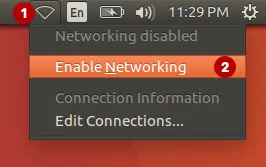
Bu işlemlerden sonra gerçek DNS sunucunuz gizlenir.
Linux sunucusunda gerçek DNS nasıl gizlenir
Aşağıdaki işlemleri yalnızca kendinizi şu şekilde değerlendiriyorsanız yapın: deneyimli Linux kullanıcısı. Linux yönetimi bilginiz azsa elle değişiklik yapmanın tehlikeli olduğunu hatırlatırız. Dikkat: sonuçlardan sorumluluk kabul etmiyoruz.
Sunucuya root olarak veya sudo ile komut çalıştırma yetkisi olan normal kullanıcıyla giriş yapın.
Şu komutu girin. İşletim sistemi hesabınızın parolası istenebilir. Düzenleme için nano kullanılır. Yüklü değilse başka bir editörle değiştirin veya nano'yu kurun.
sudo nano /etc/resolv.conf
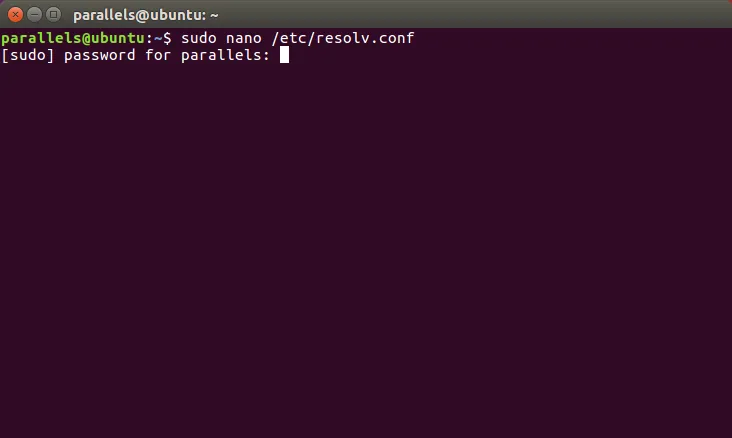
- resolvconf yüklüyse dosyada, işletim sistemi yeniden başladığında değişikliklerin kaybolacağı ve varsayılan 127.0.1.1 değerine dönüleceği yazar. DNS'i geçici değiştirdiğimiz için bu bize uygundur.
- Bu dosyadaki varsayılan DNS sunucusunu not edin. Ardından değiştirin; örneğin Google veya OpenDNS kullanabilirsiniz.
Google DNS:
- 8.8.8.8
- 8.8.4.4
OpenDNS:
- 208.67.222.222
- 208.67.220.220
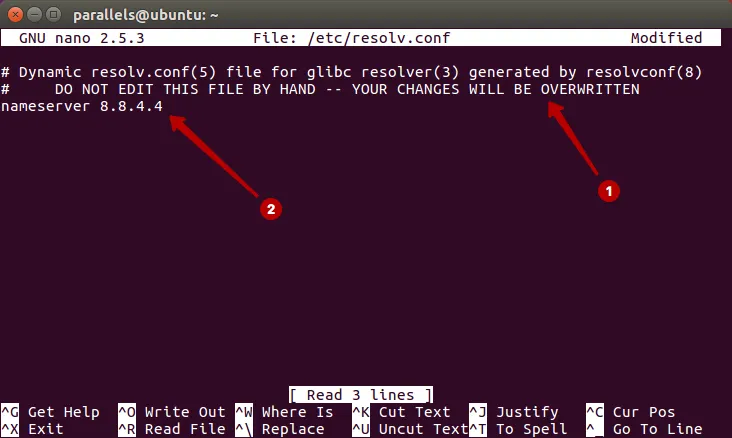
nano düzenleyicisinde kaydetmek için şu tuşlara basın:
- editörden çıkmak için Ctrl+X
- dosyadaki değişiklikleri kaydetmek için Y tuşu
- aynı dosyaya kaydetmeyi onaylamak için Enter tuşuna basın
Değişikliklerin uygulanması için ağ arayüzünü yeniden başlatmalısınız.
- Debian ve Ubuntu için şu komutu girin:
sudo /etc/init.d/networking restart
sudo /etc/init.d/network restart
Ağ arayüzü yeniden başlatılır ve DNS sızıntısı giderilir.
İlk DNS sunucusuna dönmek için bilgisayarı yeniden başlatın.