
O que é uma fuga de DNS (DNS leak) e como a resolver
Ao ligar a um servidor VPN em alguns sistemas operativos, como o Windows, os pedidos nem sempre passam pelo DNS da ligação VPN. Alguns sites podem então detetar que o seu IP e os DNS estão em países diferentes, colocando o seu anonimato em risco.
O que é um servidor DNS
A principal função dos servidores DNS é converter os nomes de domínio dos sites nos endereços IP a que estão associados. Por outras palavras, ao introduzir Google.com no navegador, o servidor DNS procura o endereço IP desse domínio e a página é carregada através desse endereço IP.
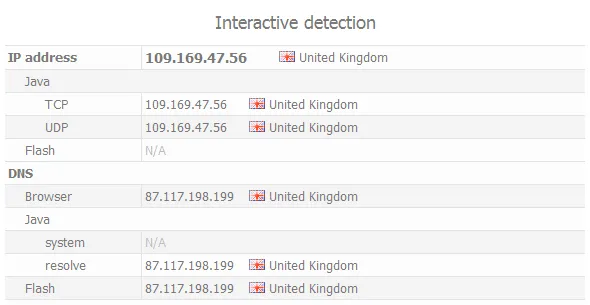
Segue-se um exemplo de deteção de servidores DNS no Whoer.net.
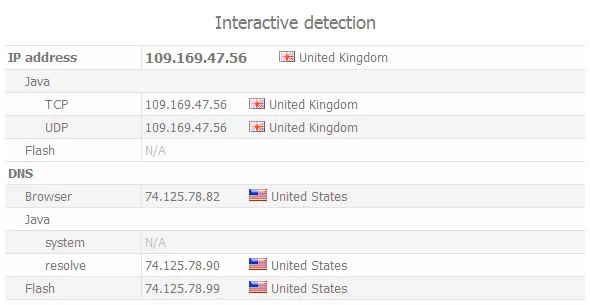
O exemplo mostra que nos ligámos a uma VPN e ocultámos o nosso endereço IP, que pertence ao Reino Unido, mas o servidor DNS revela a nossa localização real nos EUA.
Neste caso, o problema está no funcionamento do serviço DNS do Windows. Ao ligar-se à VPN, o pedido é enviado por predefinição ao DNS do servidor VPN. O serviço DNS do Windows espera 2 segundos e, sem resposta, envia o pedido ao servidor DNS seguinte da lista do Windows. Esses servidores pertencem ao seu fornecedor de Internet, mas têm menor prioridade do que o DNS do servidor VPN.
O DNS do servidor VPN pode não responder a tempo devido à distância geográfica, enquanto o DNS do seu fornecedor está na sua cidade. A qualidade da ligação entre o fornecedor de Internet e o servidor VPN também pode influenciar.
Solução: forçar a utilização do servidor DNS pretendido. Assim indicamos explicitamente ao sistema operativo que deve utilizar apenas os servidores DNS especificados. Os do seu fornecedor real deixarão de constar da lista do serviço DNS do Windows.
Como ocultar o seu DNS no Windows
Como ocultar o seu DNS no Mac OS X
Como ocultar o seu DNS no Ubuntu (Linux)
Como ocultar o seu DNS no Linux para servidores
O nosso cliente VPN Secure Kit protege automaticamente contra fugas de DNS. Saiba mais sobre Secure Kit.
Como ocultar o seu DNS real no Windows
Execute os passos seguintes em qualquer versão do Windows.
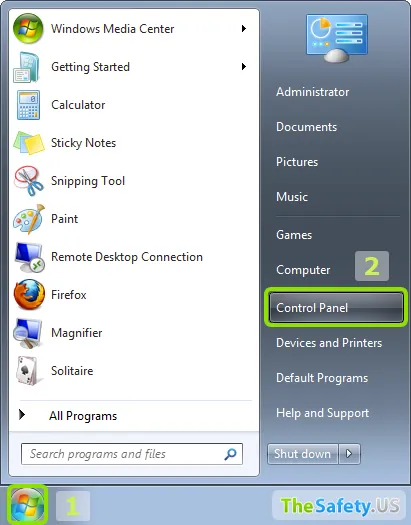
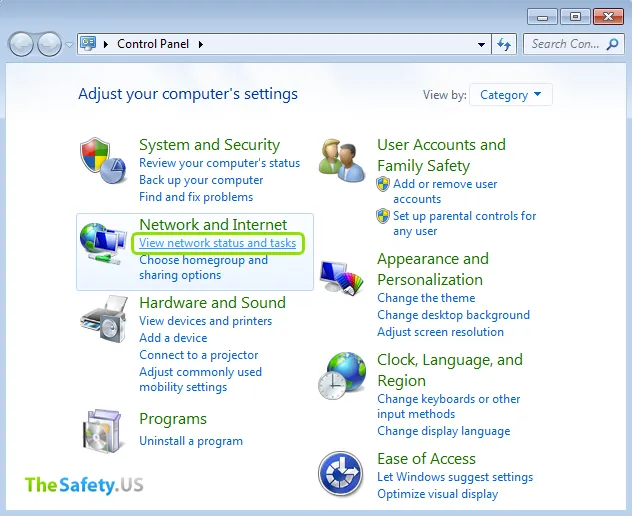
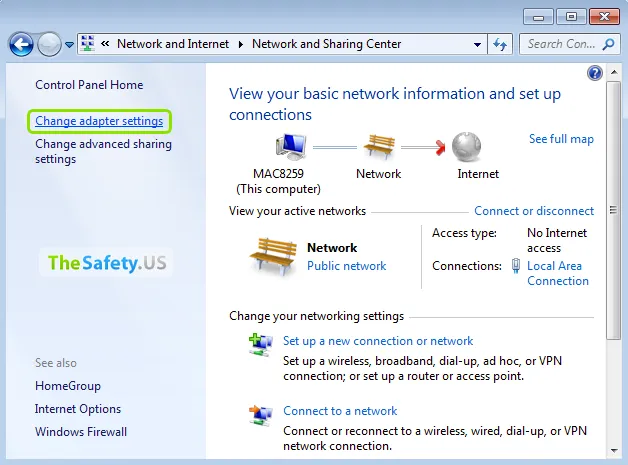
Clique com o botão direito na ligação de rede do Windows e escolha "Propriedades".
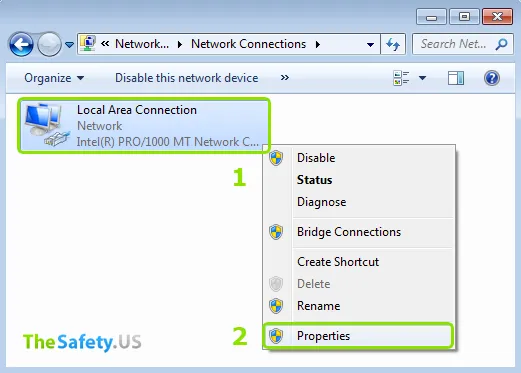
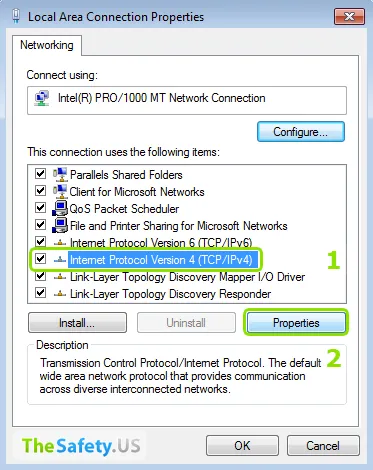
Indique os servidores DNS públicos da Google ou da OpenDNS.
Google DNS:
- 8.8.8.8
- 8.8.4.4
OpenDNS:
- 208.67.222.222
- 208.67.220.220
Estes servidores DNS são geralmente identificados como estando nos EUA. Desta forma, nenhum site revelará os seus DNS reais.
Para um anonimato completo, recomendamos os nossos servidores DNS. Em "A minha conta" estão indicados os servidores DNS de cada localização VPN. Assim, o servidor DNS corresponderá sempre ao país do seu endereço IP.
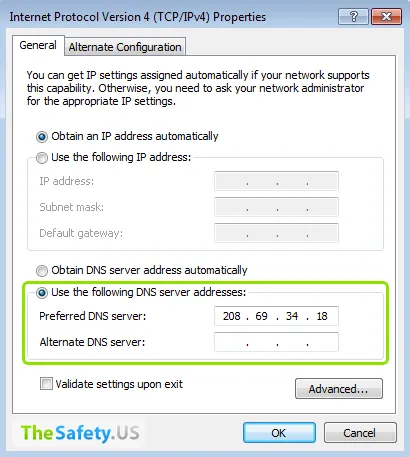
Após estas operações, o seu servidor DNS real ficará oculto no Windows.
Como ocultar o DNS real no Mac OS X
Para forçar a utilização de um DNS em qualquer versão do Mac OS X, siga estes passos:
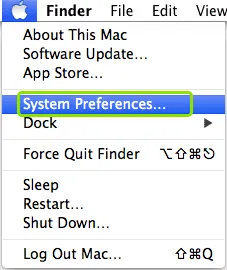
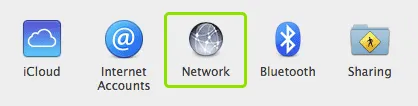
Na janela seguinte, clique no cadeado em baixo para permitir a edição das definições. Será necessário introduzir a palavra-passe da conta Mac OS X.

Selecione a ligação que utiliza para aceder à Internet, normalmente Wi-Fi ou Ethernet. Depois clique em "Avançadas".
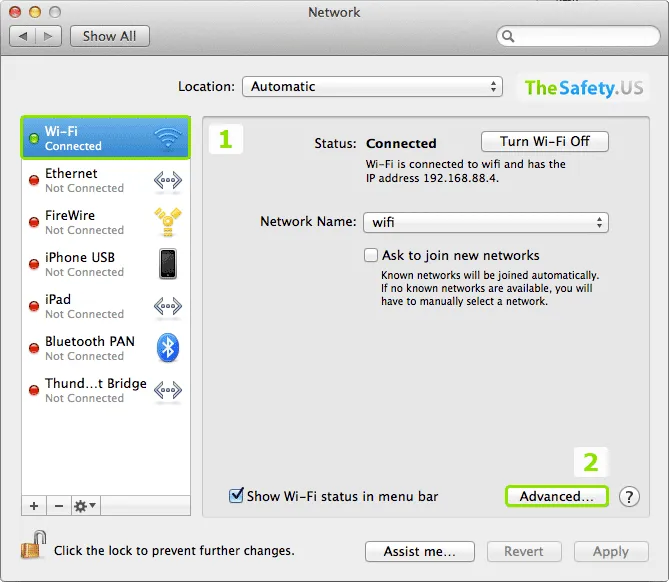
Introduza os servidores DNS públicos da Google ou OpenDNS.
Google DNS:
- 8.8.8.8
- 8.8.4.4
OpenDNS:
- 208.67.222.222
- 208.67.220.220
Estes servidores DNS são geralmente identificados como estando nos EUA. Desta forma, nenhum site revelará os seus DNS reais.
Para anonimato completo, recomendamos os nossos servidores DNS. Na sua conta, secção "Subscrições" -> separador "DNS", encontrará os DNS recomendados para os nossos servidores VPN. Cada destino VPN terá o seu próprio servidor DNS. Assim, o seu DNS corresponderá sempre ao país do seu endereço IP.
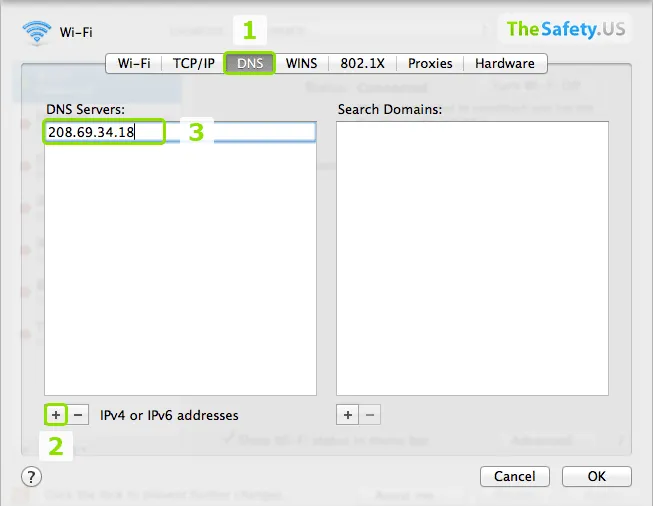
Após estas operações, o seu servidor DNS real ficará oculto no Mac OS X.
Como ocultar o seu verdadeiro DNS no Ubuntu
Para resolver a fuga de DNS no Ubuntu, baseado em Linux, abra Ligações.
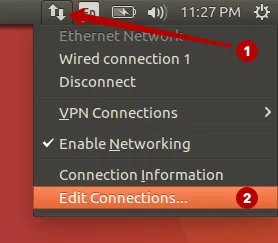
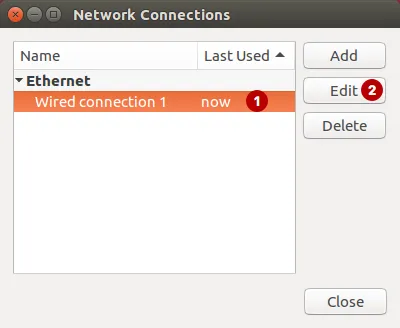
Selecione a sua ligação à Internet e clique em Editar.
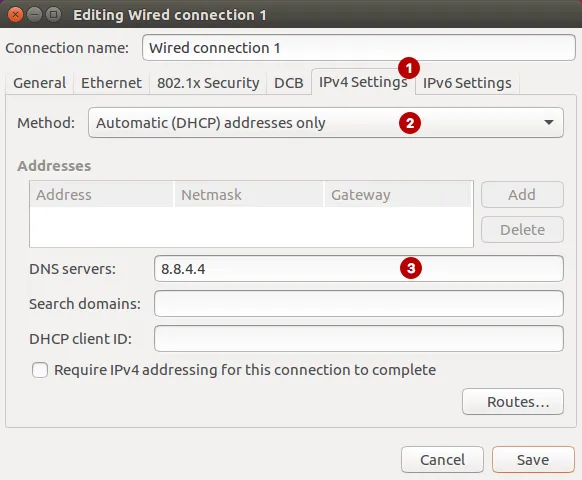
Selecione:
- O separador Definições IPv4
- Automático (DHCP, apenas endereços)
- Indique um servidor DNS. Por exemplo, pode utilizar os DNS públicos da Google ou do OpenDNS
Google DNS:
- 8.8.8.8
- 8.8.4.4
OpenDNS:
- 208.67.222.222
- 208.67.220.220
No Linux, é necessário reiniciar a configuração de rede para aplicar as alterações.
Clique em Gestão de rede.
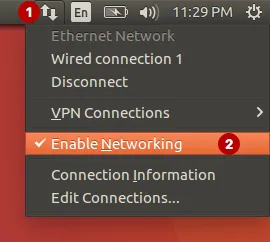
Aparecerá a mensagem Ligação interrompida.
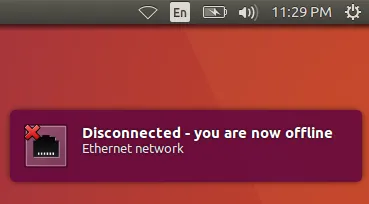
Depois clique novamente em Gestão de rede para ativar a ligação.
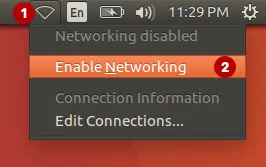
Após estes passos, o seu verdadeiro servidor DNS ficará oculto.
Como ocultar o seu verdadeiro DNS num servidor Linux
Execute os passos seguintes apenas se se considerar utilizador experiente de Linux. Alertamos que fazer alterações manuais é perigoso se tiver poucos conhecimentos de administração de Linux. Atenção: não nos responsabilizamos pelas consequências.
Aceda ao servidor como root ou com um utilizador normal que tenha permissões para executar comandos através de sudo.
Introduza o comando seguinte. Pode ser necessário introduzir a palavra-passe da conta do sistema operativo. A edição utiliza o editor de texto nano. Se não estiver instalado, utilize outro editor ou instale o nano.
sudo nano /etc/resolv.conf
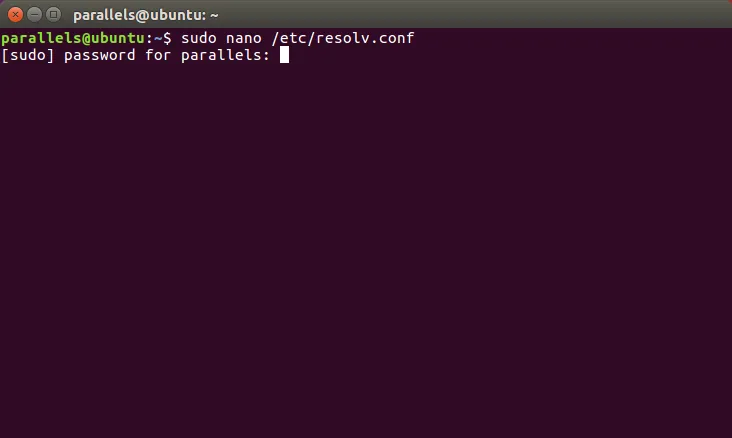
- Se tiver o resolvconf instalado, este ficheiro conterá uma mensagem a indicar que, após reiniciar o sistema, todas as alterações serão perdidas e será reposto o valor predefinido 127.0.1.1. Como alteramos o DNS temporariamente, isso serve-nos.
- Anote o servidor DNS predefinido neste ficheiro. Depois, altere-o. Pode utilizar, por exemplo, um DNS da Google ou do OpenDNS.
Google DNS:
- 8.8.8.8
- 8.8.4.4
OpenDNS:
- 208.67.222.222
- 208.67.220.220
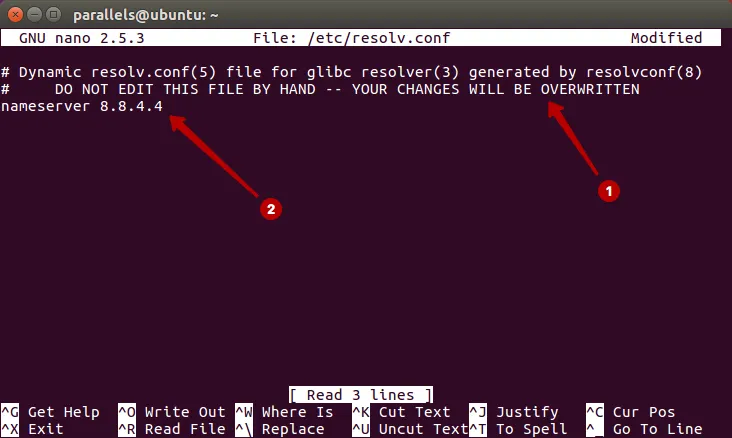
Para guardar no editor nano, prima:
- Ctrl+X para sair do editor
- a tecla Y para guardar as alterações no ficheiro
- a tecla Enter para confirmar que pretende guardar no mesmo ficheiro
Para aplicar as alterações, é necessário reiniciar a interface de rede.
- para Debian e Ubuntu, introduza o comando:
sudo /etc/init.d/networking restart
sudo /etc/init.d/network restart
A interface de rede será reiniciada e a fuga de DNS será eliminada.
Reinicie o computador para restaurar o servidor DNS original.