
DNS leak ағып кетуі деген не және оны қалай жоюға болады
VPN серверіне қосылғанда кейбір ОЖ-ларда (мысалы, Windows) сұраулар әрдайым VPN қосылымының DNS сервері арқылы өтпейді. Мұндай жағдайда кейбір сайттар IP мекенжайыңыз бен DNS серверлеріңіз әртүрлі елдерде орналасқанын біліп, анонимдігіңізге қауіп төнуі мүмкін.
DNS сервері деген не
DNS серверлерінің негізгі мақсаты — сайттардың домен атауларын оларға бекітілген IP мекенжайларына айналдыру. Қарапайым тілмен айтқанда, браузерге Google.com енгізгенде DNS сервері доменнің қай IP мекенжайына бекітілгенін қарап, сайт беті сол IP мекенжайы арқылы жүктеледі.
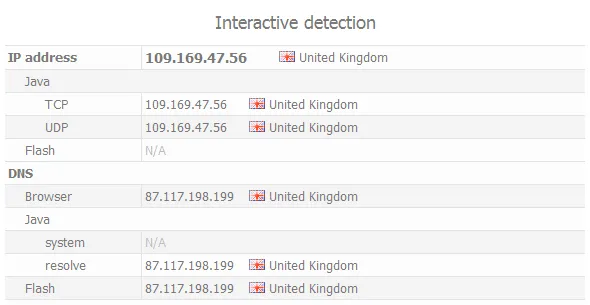
Төменде Whoer.net сайтында DNS серверлерін анықтау мысалы көрсетілген.
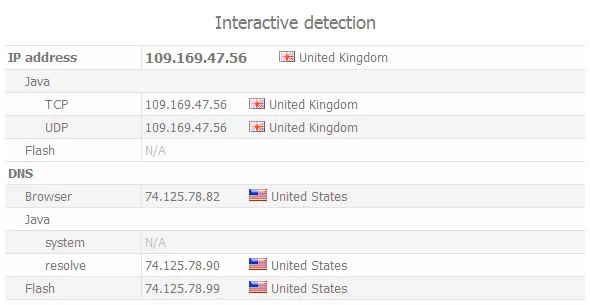
Мысалдан VPN-ге қосылып, IP мекенжайымызды жасырғанымыз көрінеді (IP Ұлыбританияға тиесілі), бірақ DNS сервері шынайы орналасқан жерімізді (АҚШ) көрсетіп тұр.
Бұл жағдайда мәселе Windows DNS қызметінің жұмыс қағидатында. VPN-ге қосылғанда сұрау әдепкіде VPN серверінің DNS серверіне жіберіледі. Windows DNS қызметі 2 секунд күтіп, жауап келмесе, Windows тізіміндегі келесі DNS серверіне сұрау жібереді. Келесі DNS серверлері интернет провайдеріңізге тиесілі болады, бірақ олардың басымдығы VPN DNS серверінен төмен.
VPN сервері Сізден географиялық тұрғыдан алыс орналасқандықтан, оның DNS сервері сұрауға уақытында жауап беріп үлгермеуі мүмкін, ал провайдеріңіздің DNS сервері өз қалаңызда орналасқан. Бұған Интернет провайдеріңізден VPN серверіне дейінгі сигналдың өту сапасы да әсер етуі мүмкін.
Шешім — қажетті DNS серверін мәжбүрлі пайдалану. Осылайша операциялық жүйеге тек көрсетілген DNS серверлерін қолдану керегін нақты айтамыз. Сонда Windows DNS қызметінің тізімінде шынайы провайдеріңіздің DNS серверлері болмайды.
Windows жүйесінде DNS қалай жасырылады
Mac OS X жүйесінде DNS қалай жасырылады
Ubuntu (Linux) жүйесінде DNS қалай жасырылады
Серверлік Linux жүйесінде DNS қалай жасырылады
Secure Kit VPN клиентіміз DNS leak ағып кетуінен автоматты түрде қорғай алады. Мына туралы толығырақ біліңіз Secure Kit.
Windows жүйесінде шынайы DNS қалай жасырылады
Windows жүйесінің кез келген нұсқасында мына әрекеттерді орындаңыз.
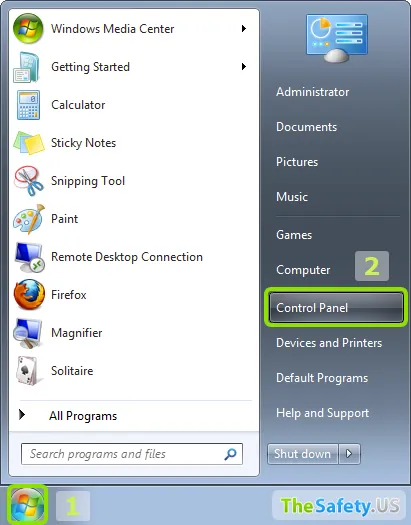
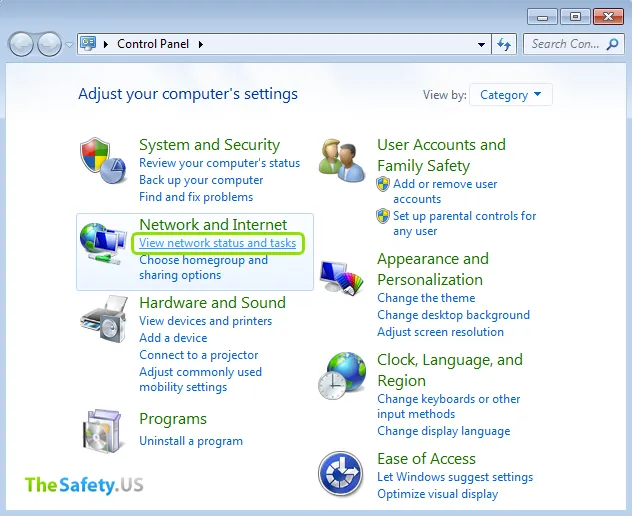
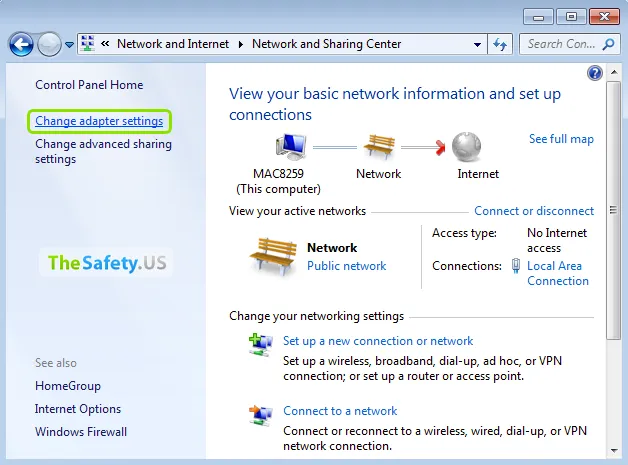
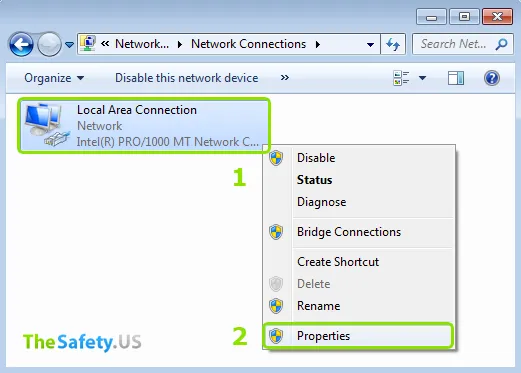
Windows желі қосылымын тінтуірдің оң жақ түймесімен басып, «Сипаттар» таңдаңыз.
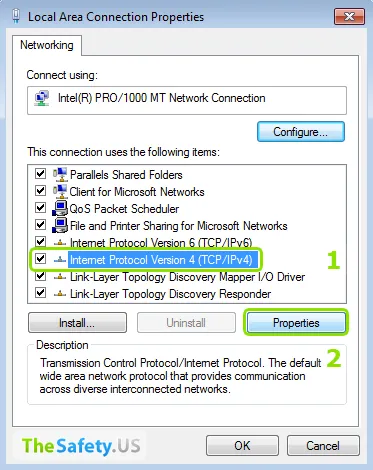
Google немесе OpenDNS ашық DNS серверлерін көрсетіңіз.
Google DNS:
- 8.8.8.8
- 8.8.4.4
OpenDNS:
- 208.67.222.222
- 208.67.220.220
Бұл DNS серверлері көбіне АҚШ деп анықталады. Мұндайда ешбір сайт шынайы DNS серверіңізді көрсетпейді.
Толық анонимдік үшін DNS серверлерімізді пайдалануды ұсынамыз. «Менің тіркелгім» бөлімінде әр VPN бағытының DNS серверлері көрсетілген. Сонда DNS серверіңіз IP мекенжайыңызға ел бойынша әрдайым сәйкес келеді.
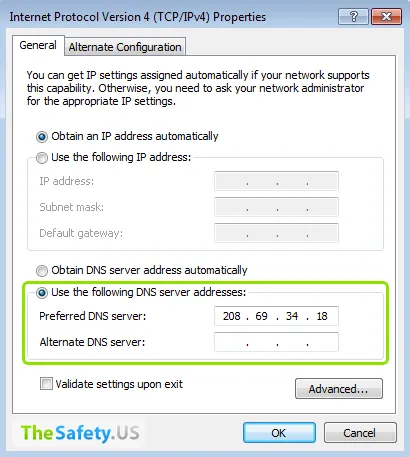
Осы әрекеттерден кейін Windows жүйесіндегі шынайы DNS серверіңіз жасырылады.
Mac OS X жүйесінде шынайы DNS қалай жасырылады
Mac OS X кез келген нұсқасында DNS мәжбүрлі орнату үшін мына қадамдарды орындаңыз:
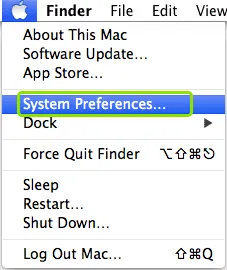
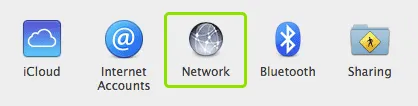
Келесі терезенің төменгі жағындағы құлып белгішесін басып, баптауларды өзгертуге рұқсат беріңіз. Mac OS X тіркелгісінің құпиясөзін енгізу керек.

Интернетке кіру үшін пайдаланатын қосылымды таңдаңыз. Әдетте бұл Wi-Fi немесе Ethernet қосылымы. Содан кейін "Қосымша" түймесін басыңыз.
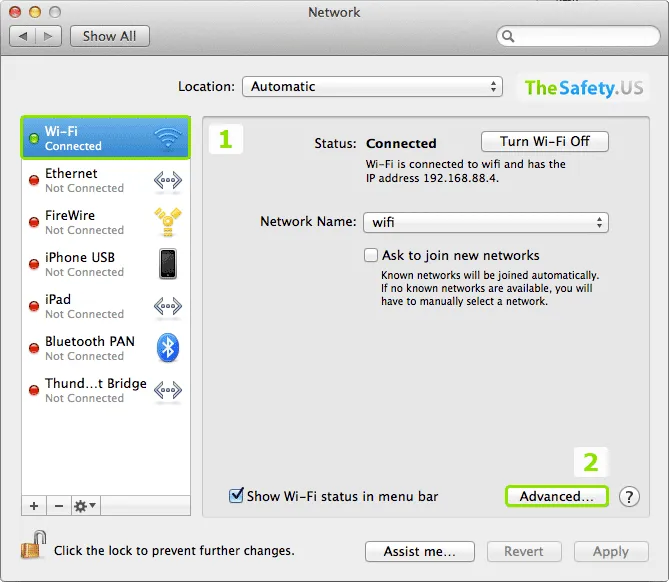
Google немесе OpenDNS ашық DNS серверлерін енгізіңіз.
Google DNS:
- 8.8.8.8
- 8.8.4.4
OpenDNS:
- 208.67.222.222
- 208.67.220.220
Бұл DNS серверлері көбіне АҚШ деп анықталады. Мұндайда ешбір сайт шынайы DNS серверіңізді көрсетпейді.
Толық анонимдік үшін DNS серверлерімізді пайдалануды ұсынамыз. Аккаунтыңыздағы "Жазылымдар" бөлімінің "DNS" қойындысында VPN серверлерімізбен пайдалануға ұсынылған DNS серверлері пайда болады. Әр VPN бағытына жеке DNS сервері көрсетіледі. Осы жағдайда DNS серверіңіз IP мекенжайыңызға (ел бойынша) әрқашан сәйкес келеді.
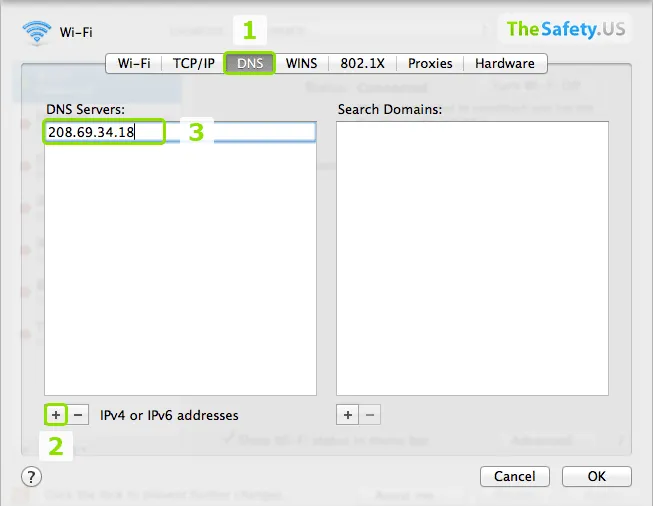
Осы әрекеттерден кейін Mac OS X жүйесіндегі шынайы DNS серверіңіз жасырылады.
Ubuntu жүйесінде нақты DNS серверін қалай жасыруға болады
Linux негізіндегі Ubuntu жүйесінде DNS leak жою үшін «Қосылымдар» бөлімін ашыңыз.
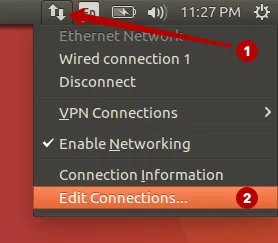
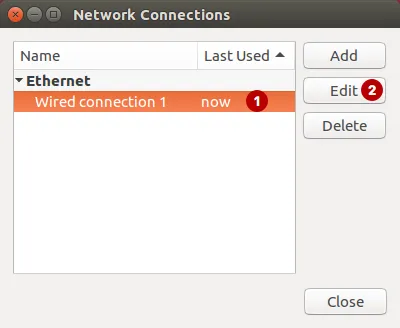
Интернет қосылымыңызды таңдап, «Өзгерту» басыңыз.
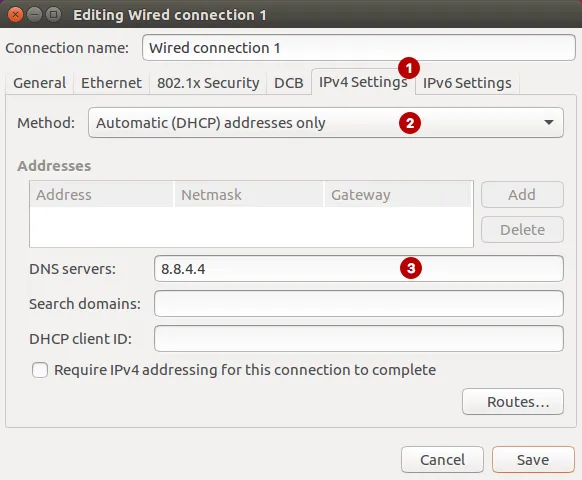
Мыналарды таңдаңыз:
- «IPv4 параметрлері» қойындысын
- Автоматты (DHCP, тек мекенжай)
- DNS серверін көрсетіңіз. Мысалы, Google немесе OpenDNS жария DNS серверлерін пайдалануға болады
Google DNS:
- 8.8.8.8
- 8.8.4.4
OpenDNS:
- 208.67.222.222
- 208.67.220.220
Linux жүйесінде өзгерістер күшіне енуі үшін желі баптауларын қайта іске қосу керек.
«Желіні басқару» басыңыз.
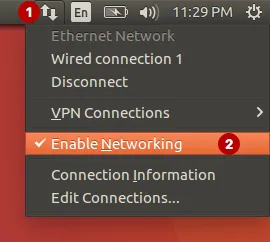
Қосылым үзілді деген хабарлама пайда болады.
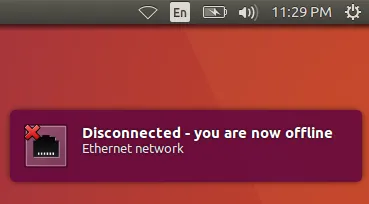
Қосылымды қосу үшін «Желіні басқару» тармағын қайта басыңыз.
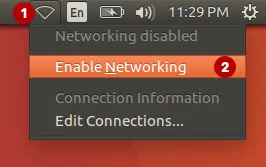
Осы әрекеттерден кейін нақты DNS серверіңіз жасырылады.
Серверлік Linux жүйесінде нақты DNS серверін қалай жасыруға болады
Келесі әрекеттерді өзіңізді төмендегідей санасаңыз ғана орындаңыз тәжірибелі Linux пайдаланушысы. Linux жүйесін әкімшілендіру туралы біліміңіз аз болса, өзгерістерді қолмен енгізу қауіпті екенін ескертеміз. Назар аударыңыз: салдары үшін жауапкершілікті өз мойнымыздан алып тастаймыз.
Серверге root ретінде кіріңіз (немесе кәдімгі пайдаланушы ретінде, бірақ sudo арқылы пәрмен орындауға құқығыңыз болуы керек).
Мына пәрменді енгізіңіз. ОЖ есептік жазбасының құпиясөзін енгізу қажет болуы мүмкін. Өңдеу үшін nano мәтіндік редакторы қолданылады. Ол орнатылмаған болса, өзгерістерді басқа редакторда енгізіңіз немесе nano орнатыңыз.
sudo nano /etc/resolv.conf
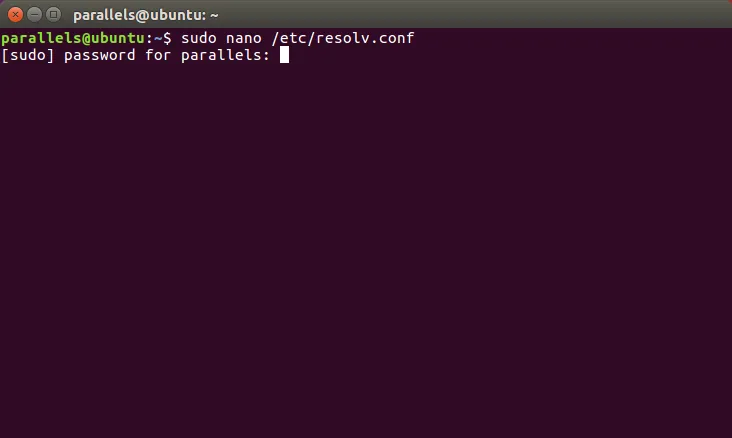
- resolvconf орнатылған болса, осы файлда ОЖ қайта іске қосылғаннан кейін файлдағы барлық өзгерістер жоғалып, баптаулар әдепкі 127.0.1.1 мәніне қайтатыны туралы хабарлама болады. DNS серверін уақытша өзгертіп жатқандықтан, бұл бізге жарайды.
- Осы файлда әдепкі бойынша көрсетілген DNS серверін жазып алыңыз. Содан кейін DNS серверін өзгертіңіз. Мысалы, Google немесе OpenDNS DNS серверін алуға болады.
Google DNS:
- 8.8.8.8
- 8.8.4.4
OpenDNS:
- 208.67.222.222
- 208.67.220.220
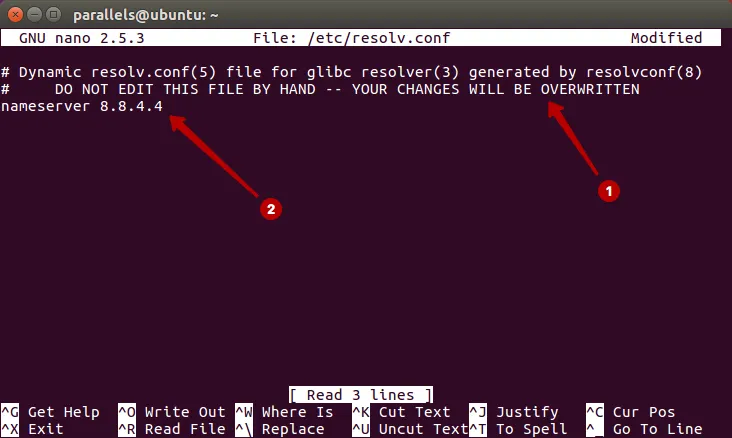
nano редакторында сақтау үшін басыңыз:
- Редактордан шығу үшін Ctrl+X
- файлдағы өзгерістерді сақтау үшін Y пернесін
- Сол файлға сақтауды растау үшін Enter пернесін
Өзгерістер күшіне енуі үшін желі интерфейсін қайта іске қосу керек.
- Debian және Ubuntu үшін мына пәрменді енгізіңіз:
sudo /etc/init.d/networking restart
sudo /etc/init.d/network restart
Желі интерфейсі қайта іске қосылып, DNS leak жойылады.
Бастапқы DNS серверін қайтару үшін компьютерді қайта іске қосыңыз.