
Що таке витік DNS leak і як усунути
У деяких ОС, наприклад Windows, після підключення до VPN запити не завжди проходять через його DNS. Тоді деякі сайти можуть визначити, що Ваш IP і DNS розташовані в різних країнах, і анонімність опиниться під загрозою.
Що таке DNS-сервер
Основне призначення DNS — перетворення доменних імен на відповідні IP-адреси. Простими словами, коли Ви вводите Google.com, DNS знаходить IP цього домену, і сторінка завантажується через IP-адресу.
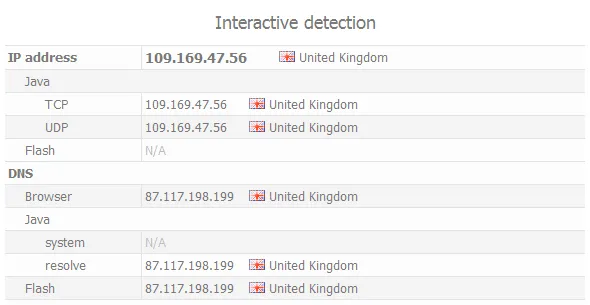
Нижче наведено приклад визначення DNS-серверів на Whoer.net.
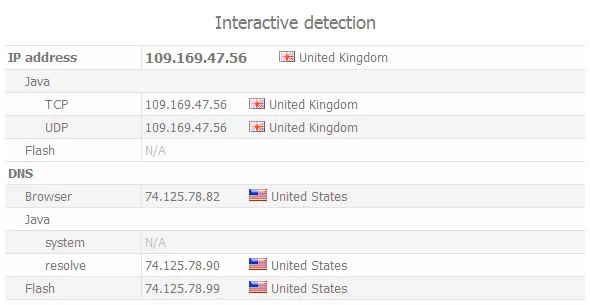
Із прикладу видно, що ми підключилися до VPN і приховали свою IP-адресу (IP належить Великій Британії), але при цьому DNS-сервер видає наше справжнє місцезнаходження (США).
Проблема в принципі роботи DNS-служби Windows. При підключенні до VPN запит типово йде на DNS VPN-сервера. Windows чекає 2 секунди й без відповіді надсилає запит наступному DNS у списку ОС. Саме ці сервери належать Вашому провайдеру, але мають нижчий пріоритет, ніж DNS VPN.
DNS VPN-сервера може не встигати відповідати через географічну віддаленість, тоді як DNS провайдера розташований у Вашому місті. Також може впливати якість проходження сигналу від Інтернет-провайдера до VPN-сервера.
Рішення: примусово використовувати потрібний нам DNS-сервер. У цьому разі ми однозначно вкажемо операційній системі, що потрібно використовувати лише зазначені DNS-сервери, і тоді в списку DNS-служби Windows не буде DNS-серверів Вашого справжнього провайдера.
Як приховати свій DNS у Windows
Як приховати свій DNS у Mac OS X
Як приховати DNS в Ubuntu (Linux)
Як приховати свій DNS у серверній Linux
Наш VPN-клієнт Secure Kit автоматично захищає від витоку DNS. Дізнайтеся більше про Secure Kit.
Як приховати свій справжній DNS у Windows
Виконайте дії в будь-якій версії Windows.
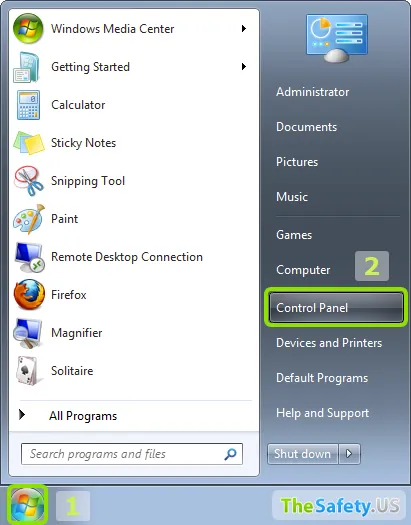
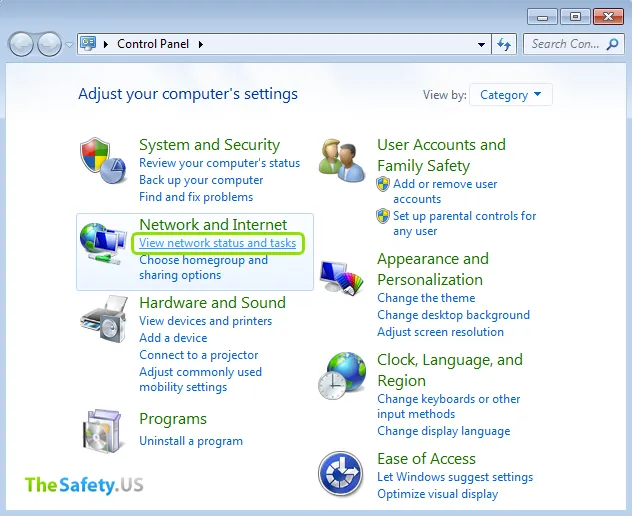
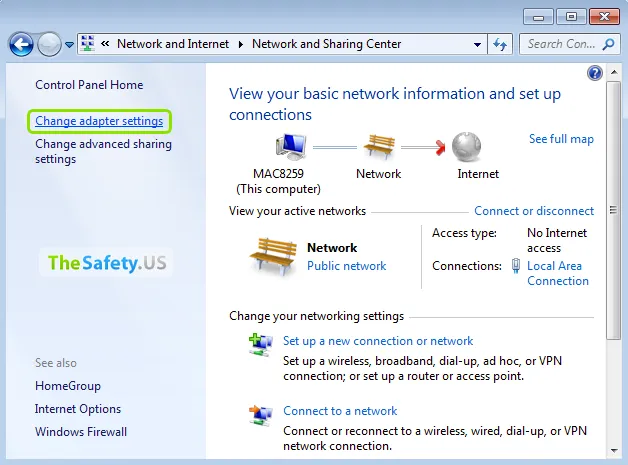
Клацніть мережеве підключення Windows правою кнопкою та виберіть "Властивості".
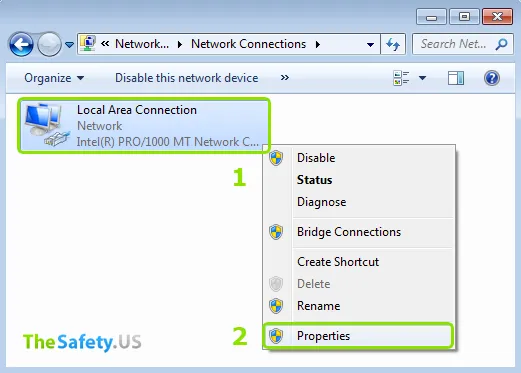
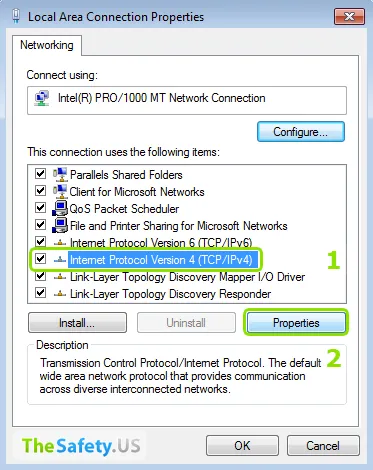
Укажіть публічні DNS-сервери Google або OpenDNS.
Google DNS:
- 8.8.8.8
- 8.8.4.4
OpenDNS:
- 208.67.222.222
- 208.67.220.220
Ці DNS найчастіше визначаються як США. Тоді жоден сайт не покаже Ваші справжні DNS.
Для повної анонімності радимо наші DNS. У «Мій обліковий запис» указано сервери для кожного VPN-напрямку. Тоді країна DNS завжди відповідатиме країні IP-адреси.
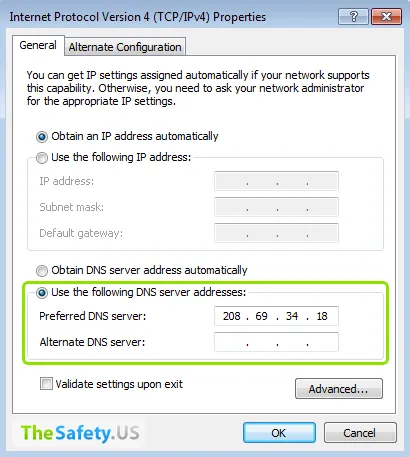
Після виконання зазначених дій Ваш справжній DNS-сервер у Windows буде прихований.
Як приховати справжній DNS на Mac OS X
Для примусового встановлення DNS у будь-якій версії Mac OS X виконайте такі кроки:
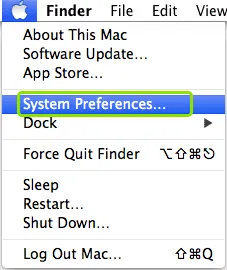
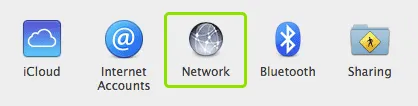
У наступному вікні натисніть замок унизу, щоб дозволити редагування. Потрібен пароль облікового запису Mac OS X.

Оберіть підключення, через яке отримуєте Інтернет. Зазвичай це Wi-Fi або Ethernet. Потім натисніть «Додатково».
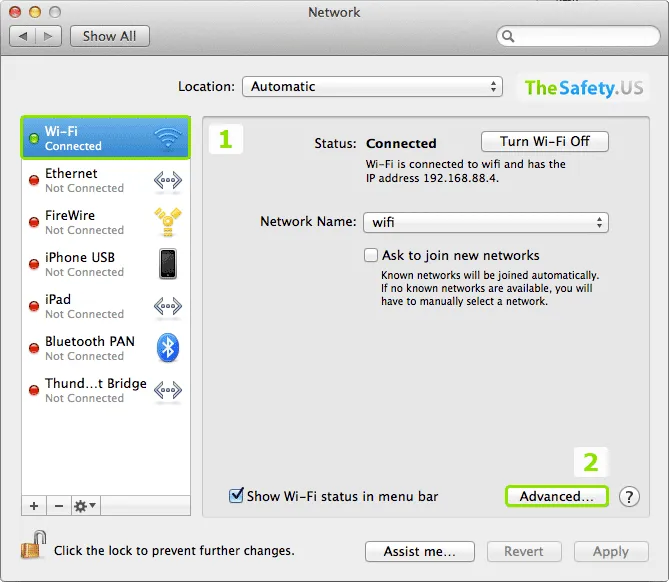
Укажіть публічні DNS-сервери Google або OpenDNS.
Google DNS:
- 8.8.8.8
- 8.8.4.4
OpenDNS:
- 208.67.222.222
- 208.67.220.220
Ці DNS найчастіше визначаються як США. Тоді жоден сайт не покаже Ваші справжні DNS.
Для повної анонімності рекомендуємо наші DNS-сервери. У Вашому акаунті, «Підписки» -> вкладка «DNS», з'являться сервери, рекомендовані для наших VPN. Для кожного напрямку вказано свій DNS. Тоді країна DNS завжди відповідатиме країні Вашої IP-адреси.
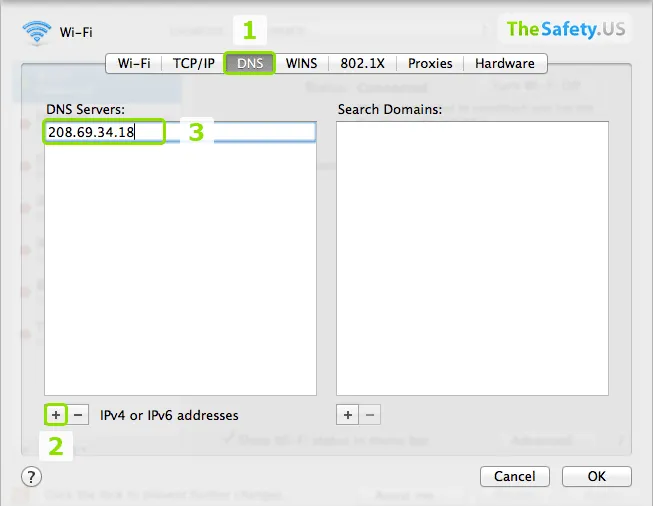
Після виконання зазначених дій Ваш справжній DNS-сервер на Mac OS X буде прихований.
Як приховати справжній DNS в Ubuntu
Для усунення DNS leak в операційній системі Ubuntu на основі Linux відкрийте розділ З'єднання.
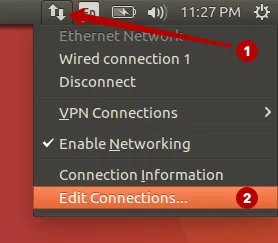
Виберіть своє підключення до Інтернету й натисніть «Змінити».
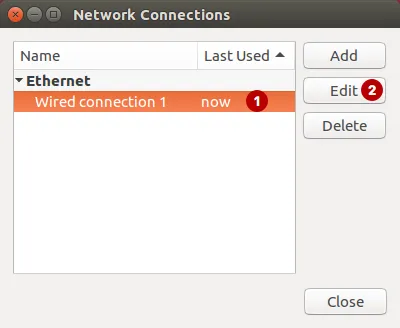
Оберіть:
- Вкладку «Параметри IPv4»
- Автоматично (DHCP, лише адреса)
- Укажіть DNS-сервер. Наприклад, можна використати публічні DNS Google або OpenDNS
Google DNS:
- 8.8.8.8
- 8.8.4.4
OpenDNS:
- 208.67.222.222
- 208.67.220.220
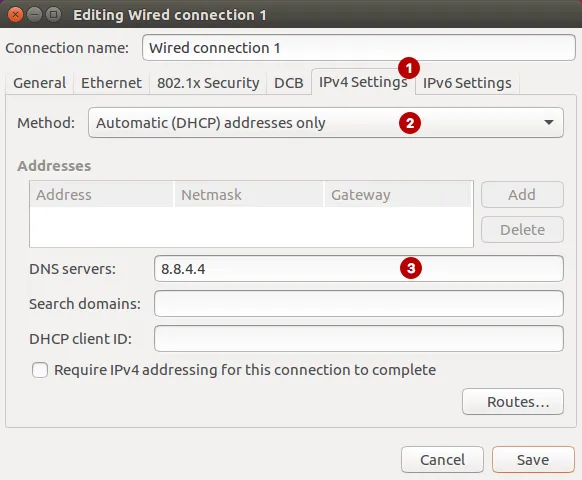
У Linux перезапустіть мережеві налаштування, щоб зміни набули чинності.
Натисніть Керування мережею.
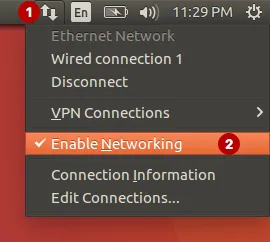
З'явиться повідомлення «З'єднання розірвано».
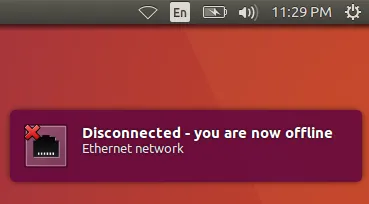
Потім ще раз натисніть «Керування мережею», щоб увімкнути з'єднання.
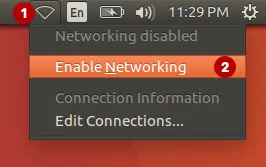
Після цих дій справжній DNS буде приховано.
Як приховати справжній DNS на серверному Linux
Наступні дії виконуйте лише якщо вважаєте себе досвідченим користувачем Linux. Попереджаємо: ручні зміни небезпечні, якщо мало знаєте про адміністрування Linux. Увага: ми не відповідаємо за наслідки.
Увійдіть на сервер як користувач root (або як звичайний користувач, але Ви повинні мати привілеї для виконання команд через sudo).
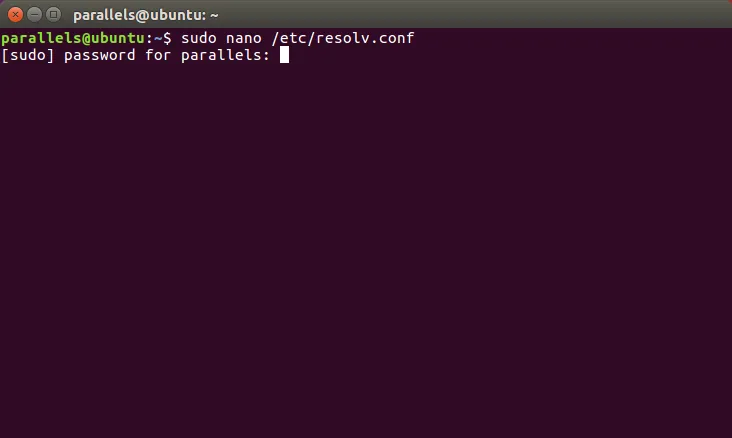
Введіть наступну команду. Може знадобитися пароль облікового запису ОС. Для редагування використовується nano. Якщо його не встановлено, зробіть зміни іншим редактором або встановіть nano.
sudo nano /etc/resolv.conf
- Якщо встановлено resolvconf, у файлі буде попередження: після перезапуску ОС зміни зникнуть, а значення повернеться до 127.0.1.1. Нас це влаштовує, бо змінюємо DNS тимчасово.
- Запишіть DNS-сервер, указаний у файлі за замовчуванням. Потім змініть його, наприклад на DNS Google або OpenDNS.
Google DNS:
- 8.8.8.8
- 8.8.4.4
OpenDNS:
- 208.67.222.222
- 208.67.220.220
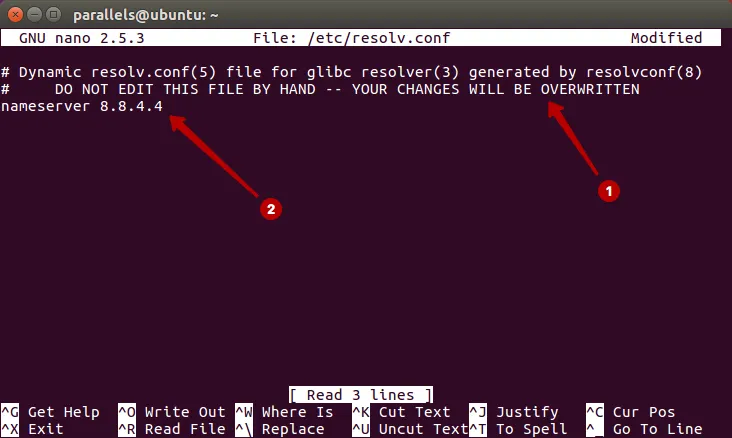
Для збереження в редакторі nano натисніть:
- Ctrl+X для виходу з редактора
- клавішу Y для збереження змін у файлі
- клавішу Enter для збереження до того самого файлу
Перезапустіть мережевий інтерфейс, щоб зміни набули чинності.
- для Debian і Ubuntu введіть команду:
sudo /etc/init.d/networking restart
sudo /etc/init.d/network restart
Мережевий інтерфейс перезапуститься, витік буде усунуто.
Перезавантажте комп'ютер для відновлення початкового DNS.