
DNS leak sizishi nima va uni qanday bartaraf etish mumkin
VPN serveriga ulanishda ayrim OTlarda (masalan, Windows’da) so‘rovlar har doim ham VPN ulanishining DNS serveri orqali o‘tmaydi. Bunday holatda ayrim saytlar IP manzilingiz va DNS serverlaringiz turli mamlakatlarda joylashganini bilib olishi va anonimligingiz xavf ostida qolishi mumkin.
DNS server nima
DNS serverlarining asosiy vazifasi — saytlarning domen nomlarini ushbu domenlarga biriktirilgan IP manzillarga aylantirish. Sodda qilib aytganda, brauzerga Google.com domenini kiritganingizda DNS server ushbu domen qaysi IP manzilga biriktirilganini ko‘radi va sayt sahifasi IP manzillar orqali yuklanadi.
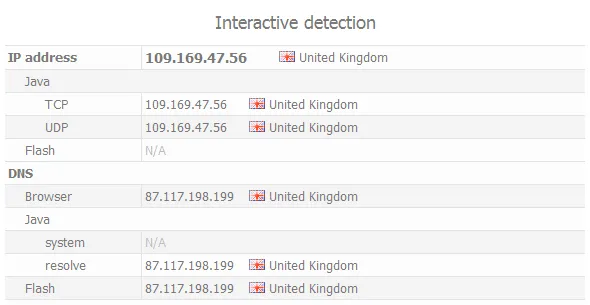
Quyida Whoer.net saytida DNS serverlarini aniqlash misoli keltirilgan.
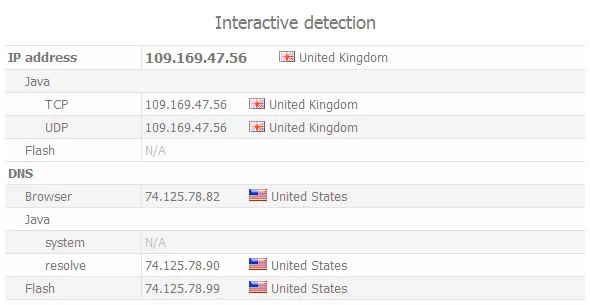
Misoldan ko'rinib turibdiki, biz VPN'ga ulanib, IP manzilimizni yashirdik (IP Buyuk Britaniyaga tegishli), ammo DNS server haqiqiy joylashuvimizni ko'rsatmoqda (AQSh).
Bu holda muammo Windows DNS xizmatining ishlash tamoyilida. VPN ga ulanganda standart holatda so‘rov VPN serverining DNS iga yuboriladi. Keyin Windows DNS xizmati 2 soniya kutadi va javob kelmasa, so‘rovni Windows operatsion tizimi ro‘yxatidagi keyingi DNS serverga yuboradi. Aynan shu keyingi DNS serverlar Internet provayderingizga tegishli, biroq ularning ustuvorligi VPN serverining DNS iga qaraganda pastroq.
VPN serveri sizdan geografik jihatdan uzoqda bo‘lgani sababli uning DNS serveri so‘rovga o‘z vaqtida javob berishga ulgurmasligi mumkin, provayderingizning DNS serveri esa o‘z shahringizda joylashgan. Bunga Internet provayderingizdan VPN serverigacha signal o‘tish sifati ham ta’sir qilishi mumkin.
Yechim: kerakli DNS serveridan majburiy foydalanish. Bunday holda operatsion tizimga faqat ko'rsatilgan DNS serverlaridan foydalanish kerakligini aniq bildiramiz, shunda Windows DNS xizmati ro'yxatida haqiqiy provayderingizning DNS serverlari bo'lmaydi.
Windows da DNS ingizni qanday yashirish mumkin
Mac OS X da DNS ingizni qanday yashirish mumkin
Ubuntu (Linux) da DNS ingizni qanday yashirish mumkin
Server Linux tizimida DNS ingizni qanday yashirish mumkin
Secure Kit VPN mijozimiz DNS leak sizib chiqishidan avtomatik himoya qila oladi. Quyidagi haqida batafsil bilib oling Secure Kit.
Windows da haqiqiy DNS ingizni qanday yashirish mumkin
Windows’ning istalgan versiyasida quyidagi amallarni bajaring.
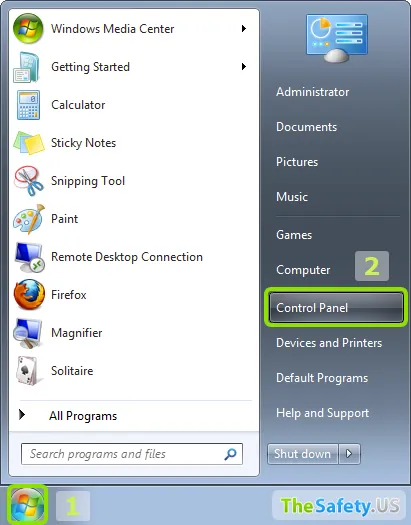
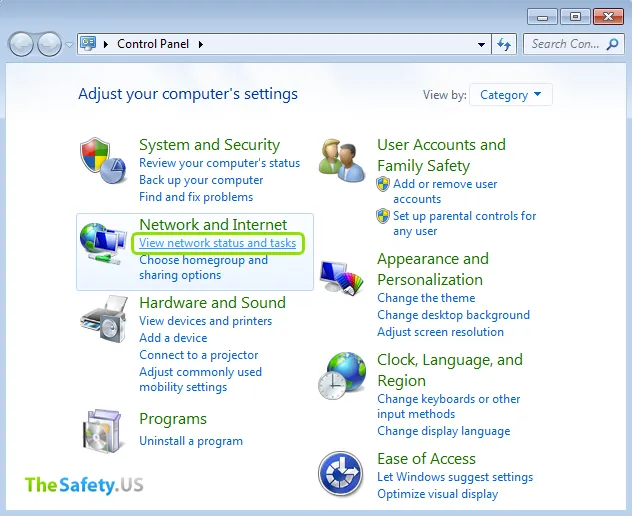
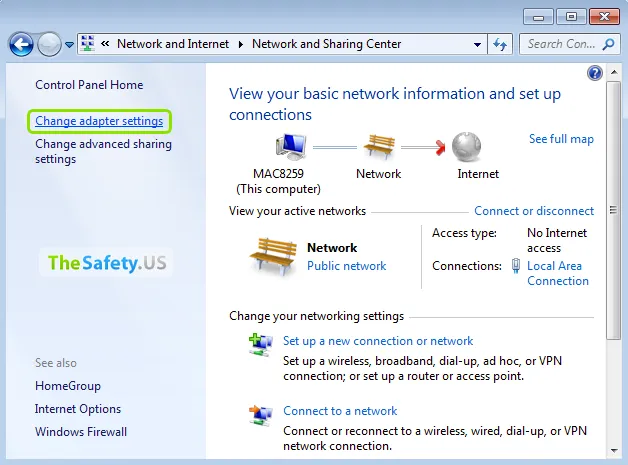
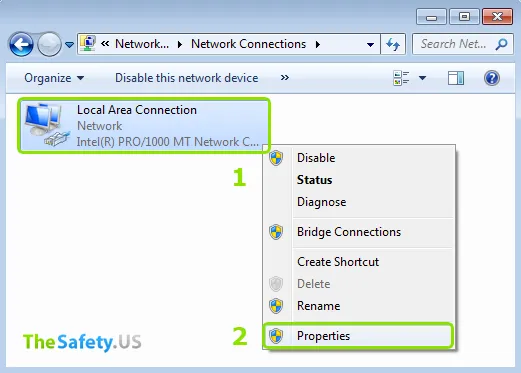
Windows tarmoq ulanishini sichqonchaning o‘ng tugmasi bilan bosing, keyin "Xususiyatlar" ni tanlang.
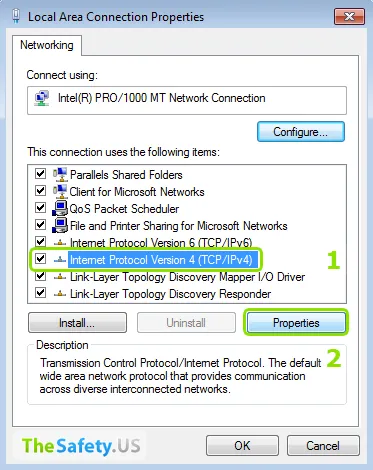
Google yoki OpenDNS ommaviy DNS serverlarini ko'rsating.
Google DNS:
- 8.8.8.8
- 8.8.4.4
OpenDNS:
- 208.67.222.222
- 208.67.220.220
Bu DNS serverlar ko‘pincha AQSh deb aniqlanadi. Bunday holda hech qaysi sayt haqiqiy DNS laringizni ko‘rsatmaydi.
To‘liq anonimlik uchun DNS serverlarimizdan foydalanishni tavsiya qilamiz. "Mening akkauntim" bo‘limida har bir VPN yo‘nalishi uchun DNS serverlar ko‘rsatilgan. Bunday holda DNS serveringiz doim IP manzilingizga (mamlakat bo‘yicha) mos keladi.
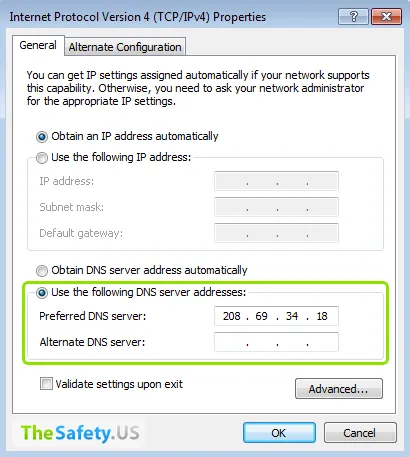
Ko'rsatilgan amallarni bajarganingizdan keyin Windows'dagi haqiqiy DNS serveringiz yashiriladi.
Mac OS X'da haqiqiy DNS'ingizni qanday yashirish mumkin
Mac OS X ning istalgan versiyasida DNS ni majburiy belgilash uchun quyidagi amallarni bajaring:
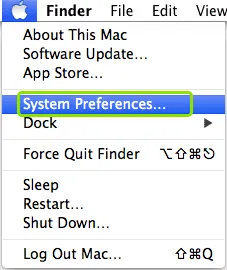
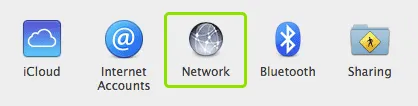
Keyingi oynaning pastki qismida sozlamalarni tahrirlashga ruxsat berish uchun qulf belgisini bosing. Mac OS X hisob qaydnomasi parolini kiritish talab etiladi.

Internetga kirish uchun ishlatadigan ulanishingizni tanlang. Odatda bu Wi-Fi yoki Ethernet ulanishidir. Keyin "Qo‘shimcha" tugmasini bosing.
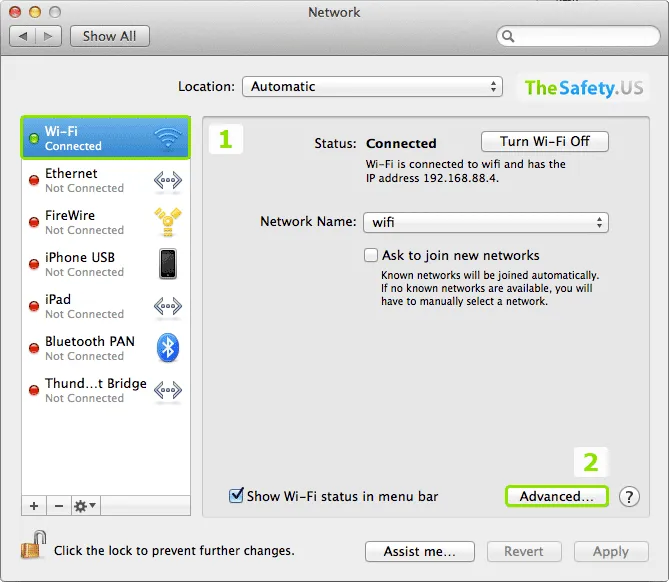
Google yoki OpenDNS ochiq DNS serverlarini kiriting.
Google DNS:
- 8.8.8.8
- 8.8.4.4
OpenDNS:
- 208.67.222.222
- 208.67.220.220
Bu DNS serverlar ko‘pincha AQSh deb aniqlanadi. Bunday holda hech qaysi sayt haqiqiy DNS laringizni ko‘rsatmaydi.
To‘liq anonimlik uchun DNS serverlarimizdan foydalanishni tavsiya qilamiz. Akkauntingizdagi "Obunalar" bo‘limining "DNS" ichki oynasida VPN serverlarimiz bilan ishlatish tavsiya etilgan DNS serverlari paydo bo‘ladi. Har bir VPN yo‘nalishi uchun alohida DNS server ko‘rsatiladi. Shunda DNS serveringiz har doim IP manzilingizga (mamlakat bo‘yicha) mos keladi.
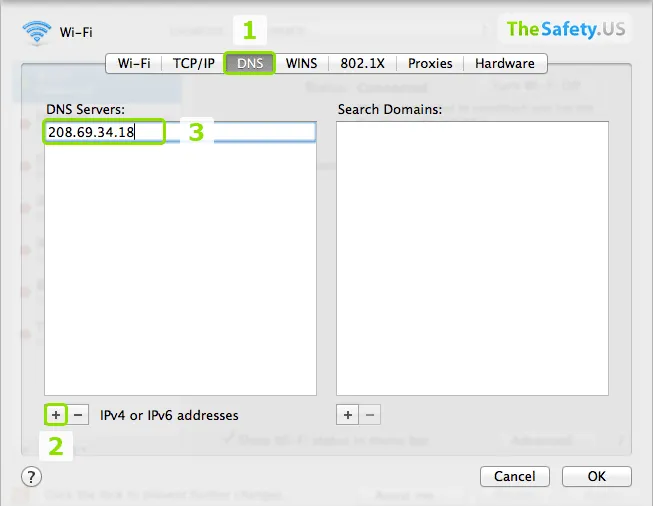
Ko'rsatilgan amallarni bajarganingizdan keyin Mac OS X'dagi haqiqiy DNS serveringiz yashiriladi.
Ubuntu’da haqiqiy DNS’ni qanday yashirish mumkin
Linux asosidagi Ubuntu operatsion tizimida DNS leak'ni bartaraf etish uchun Ulanishlar bo'limini oching.
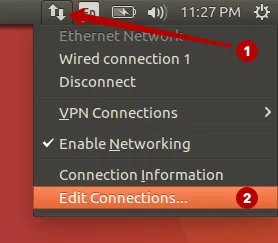
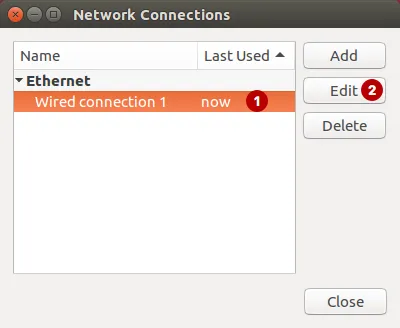
Internet ulanishini tanlang va O‘zgartirish tugmasini bosing.
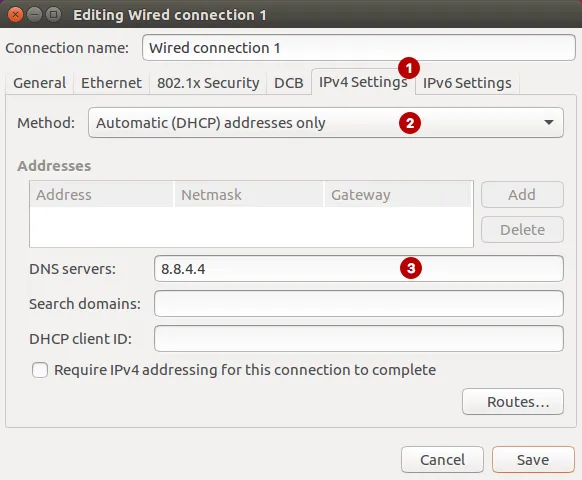
Quyidagilarni tanlang:
- IPv4 parametrlari bo‘limini
- Avtomatik (DHCP, faqat manzil)
- DNS serverini ko‘rsating. Masalan, Google yoki OpenDNS’ning ommaviy DNS serverlaridan foydalanish mumkin
Google DNS:
- 8.8.8.8
- 8.8.4.4
OpenDNS:
- 208.67.222.222
- 208.67.220.220
Linux’da o‘zgarishlar kuchga kirishi uchun tarmoq sozlamalarini qayta ishga tushirish kerak.
Tarmoqni boshqarish ustiga bosing.
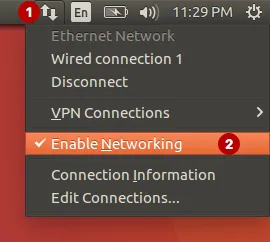
Ulanish uzildi degan xabar chiqadi.
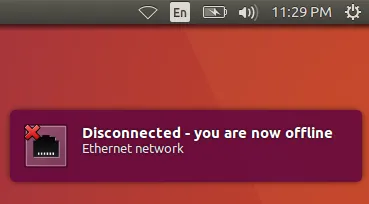
Keyin ulanishni yoqish uchun Tarmoqni boshqarish tugmasini yana bosing.
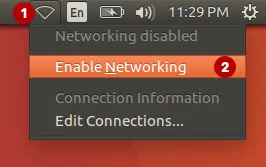
Bu amallardan keyin haqiqiy DNS serveringiz yashiriladi.
Server Linux tizimida haqiqiy DNS’ni qanday yashirish mumkin
Quyidagi amallarni faqat o‘zingizni quyidagidek deb hisoblasangiz bajaring tajribali Linux foydalanuvchisi. Linux’ni boshqarish bo‘yicha bilimingiz kam bo‘lsa, o‘zgartirishlarni qo‘lda kiritish xavfli ekanini ogohlantiramiz. Diqqat: oqibatlar uchun javobgarlikni o‘z zimmamizdan soqit qilamiz.
Serverga root foydalanuvchisi sifatida kiring (yoki oddiy foydalanuvchi sifatida, lekin sudo orqali buyruqlar bajarish huquqingiz bo'lishi kerak).
Quyidagi buyruqni kiriting. OT hisob qaydnomasi parolini kiritish talab qilinishi mumkin. Tahrirlash uchun nano matn muharriri ishlatiladi. U o‘rnatilmagan bo‘lsa, o‘zgartirishlarni boshqa muharrirda kiriting yoki nano’ni o‘rnating.
sudo nano /etc/resolv.conf
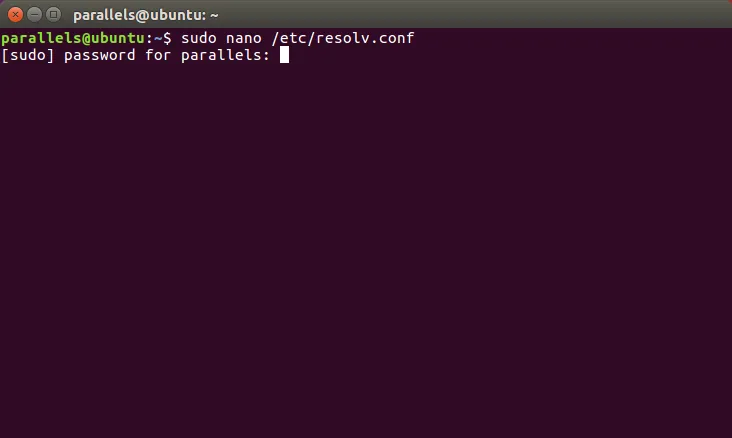
- Agar resolvconf o‘rnatilgan bo‘lsa, bu faylda OT qayta ishga tushirilgach undagi barcha o‘zgarishlar yo‘qolishi va sozlamalar odatdagi 127.0.1.1 qiymatiga qaytishi haqida xabar bo‘ladi. DNS serverini vaqtincha o‘zgartirayotganimiz sababli bu bizga mos keladi.
- Bu faylda odatda ko‘rsatilgan DNS serverini yozib oling. Keyin DNS serverini o‘zgartiring. Masalan, Google yoki OpenDNS DNS serverini olish mumkin.
Google DNS:
- 8.8.8.8
- 8.8.4.4
OpenDNS:
- 208.67.222.222
- 208.67.220.220
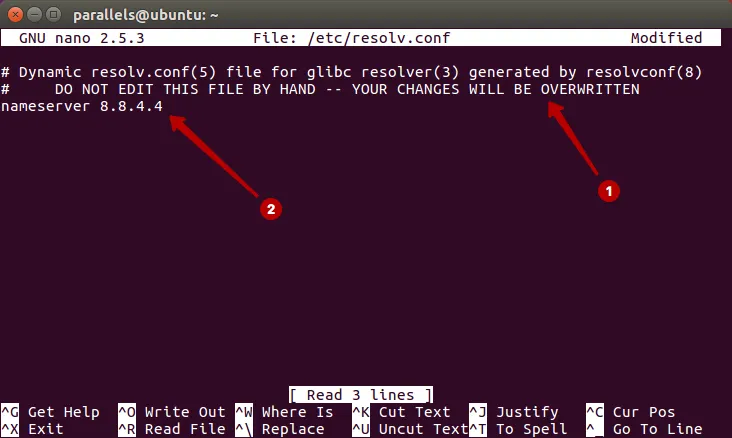
nano muharririda saqlash uchun bosing:
- Muharrirdan chiqish uchun Ctrl+X
- fayldagi o‘zgarishlarni saqlash uchun Y tugmasini
- O‘sha faylga saqlashni tasdiqlash uchun Enter tugmasini
O‘zgarishlar kuchga kirishi uchun tarmoq interfeysini qayta ishga tushirish kerak.
- Debian va Ubuntu uchun quyidagi buyruqni kiriting:
sudo /etc/init.d/networking restart
sudo /etc/init.d/network restart
Tarmoq interfeysi qayta ishga tushadi va DNS leak bartaraf etiladi.
Dastlabki DNS serverini qaytarish uchun kompyuterni qayta ishga tushiring.