
在 iPhone 和 iPod Touch 上配置 OpenVPN 连接(iOS 7、8、9、10)
在 iOS 7、8、9、10 的 iPad 上配置 OpenVPN 连接
从 App Store 安装 OpenVPN Connect。

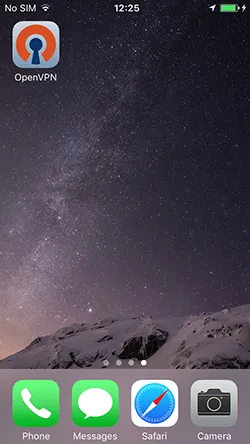
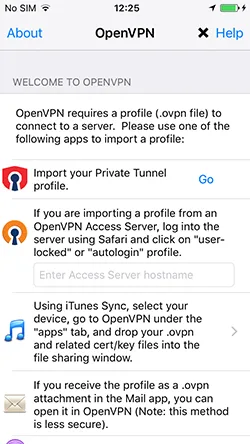
在以下部分 订阅 下载 iOS 的 OpenVPN 配置,并将 ZIP 压缩包解压到任意文件夹。

OpenVPN 应用提供 2 种保存配置文件的方法。
- 通过电子邮件导入文件该邮箱已在 iPhone 或 iPod Touch 上配置。如果只需设置几个连接,建议使用此方法。
- 通过 iTunes 上传配置文件。如果需要配置大量连接,建议采用此方法。
通过电子邮件导入文件
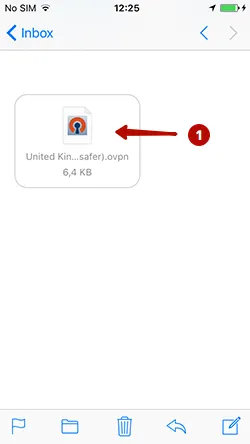
将 .ovpn 文件发送至 iPhone 或 iPod Touch 上已配置的电子邮箱。点击文件。
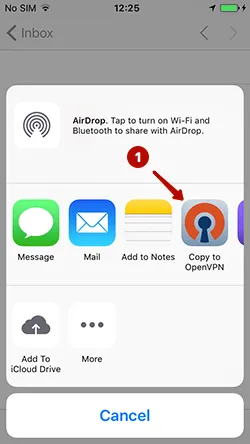
点击“复制到 OpenVPN”。
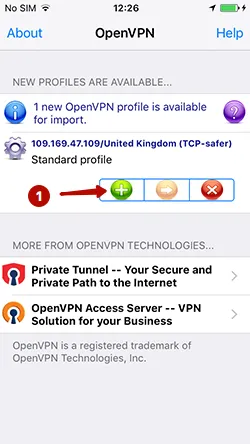
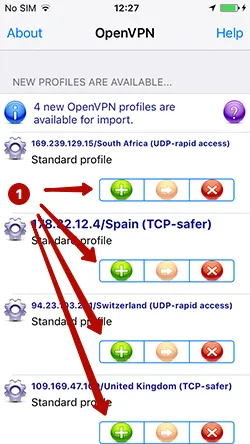
点击绿色加号图标,将文件添加到 OpenVPN。安装所有配置文件时,需要重复这些步骤。如果文件较多,我们建议 通过 iTunes 在 iOS 上设置 OpenVPN.
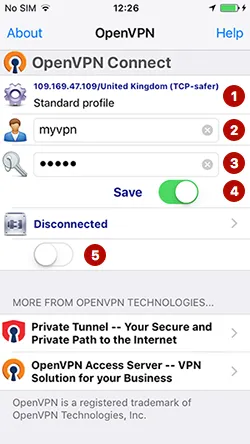
在“我的账户”中查看 VPN 用户名和密码。
- 选择连接
- VPN 用户名
- VPN 密码
- 如不希望每次都输入连接密码,请勾选“保存”
- OpenVPN 连接按钮
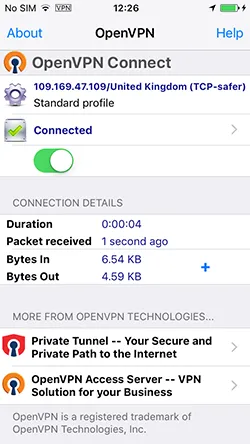
点击连接按钮,连接已成功建立。
通过 iTunes 上传文件
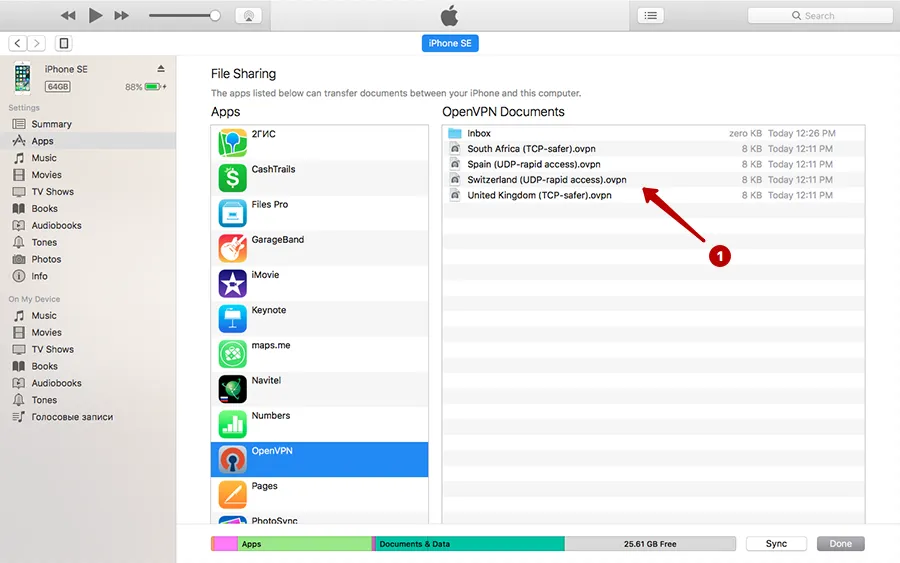
将 iPhone 或 iPod Touch 连接到计算机并打开 iTunes。
选择:
- 列表中的设备
- “应用程序”部分
- 在页面底部“文件共享”部分选择 OpenVPN
- 点击“添加”。
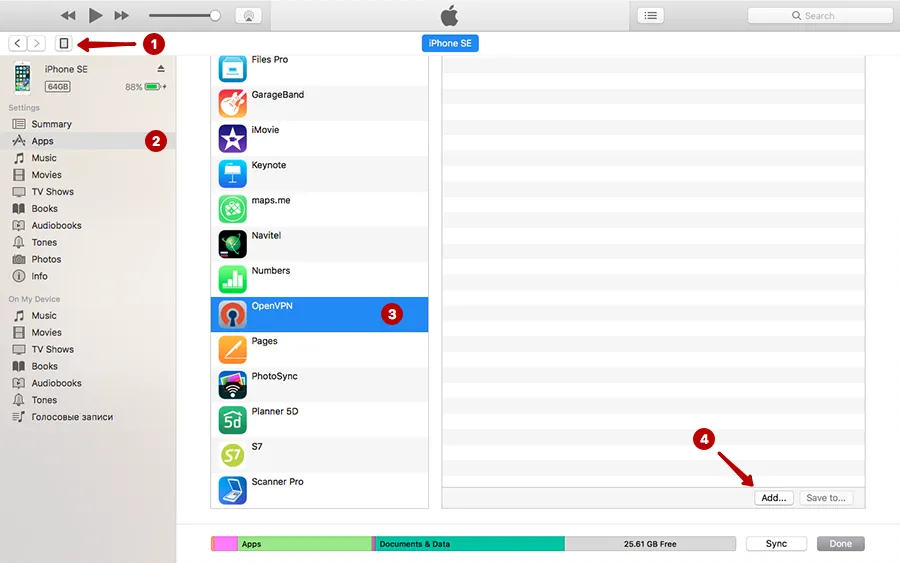
上传您所需的全部 .ovpn 文件,随后会显示所有已上传文件的列表。
点击所有带绿色加号的图标,将文件添加到 OpenVPN 应用。
在“我的账户”中查看 VPN 用户名和密码。
- 选择连接国家
- VPN 用户名
- VPN 密码
- 如需记住密码,点击“保存”
- OpenVPN 连接按钮
点击连接按钮,连接已成功建立。