
Configurar una conexión OpenVPN en iPhone e iPod Touch (iOS 7, 8, 9, 10)
Configuración de una conexión OpenVPN en iPad con iOS 7, 8, 9, 10
Instale OpenVPN Connect desde App Store.

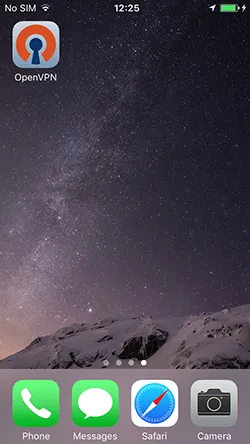
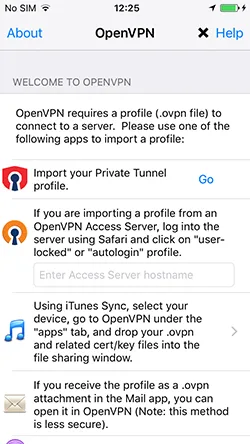
En la sección Suscripciones descargue las configuraciones OpenVPN para iOS y extraiga el archivo ZIP en cualquier carpeta.

OpenVPN ofrece 2 formas de guardar los archivos de configuración.
- Carga de archivos por correo electrónicoconfigurado en el iPhone o iPod Touch. Recomendamos este método si solo necesita configurar unas pocas conexiones.
- Cargar archivos de configuración mediante iTunes. Recomendamos este método cuando necesita configurar muchas conexiones.
Carga de archivos por correo electrónico
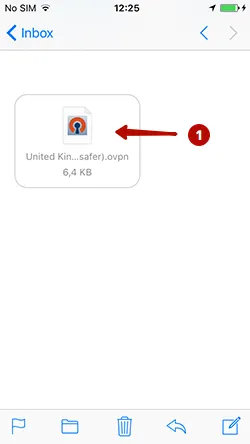
Envíe los archivos .ovpn al correo electrónico configurado en su iPhone o iPod Touch. Pulse el archivo.
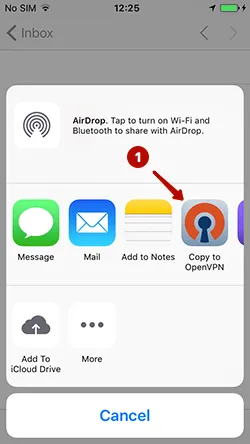
Pulse Copiar en OpenVPN.
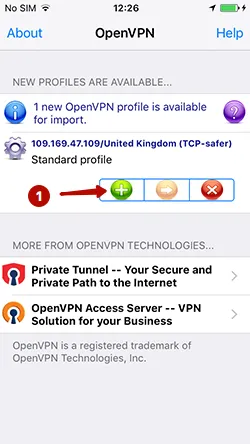
Pulse el icono del signo más verde para añadir el archivo a OpenVPN. Deberá repetir estos pasos para instalar todos los archivos de configuración. Si tiene muchos archivos, recomendamos configurar OpenVPN en iOS mediante iTunes.
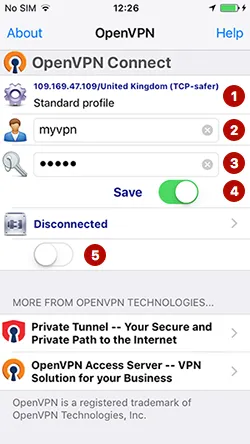
Consulte el usuario y la contraseña de VPN en la sección "Mi cuenta".
- Selección de conexión
- Usuario de VPN
- Contraseña de VPN
- Marque Guardar si no desea introducir la contraseña de conexión cada vez
- Botón de conexión a OpenVPN
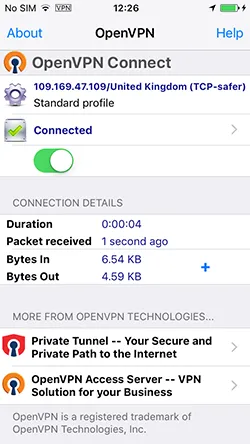
Pulse el botón de conexión. La conexión se ha establecido correctamente.
Carga de archivos mediante iTunes
Conecte el iPhone o iPod Touch a su ordenador y abra iTunes.
Seleccione:
- Dispositivo de la lista
- Sección Aplicaciones
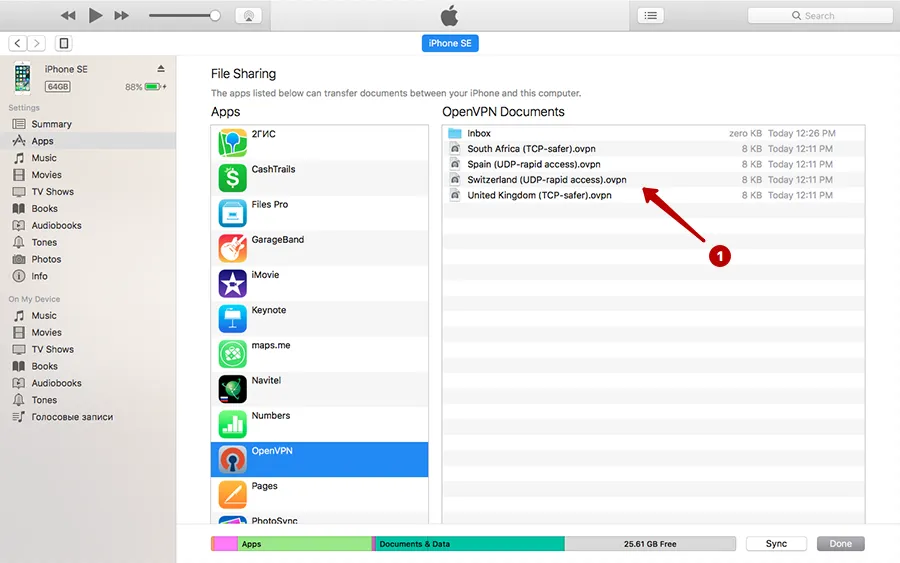
- Al final de la página, seleccione OpenVPN en la sección Archivos compartidos
- Pulse Añadir.
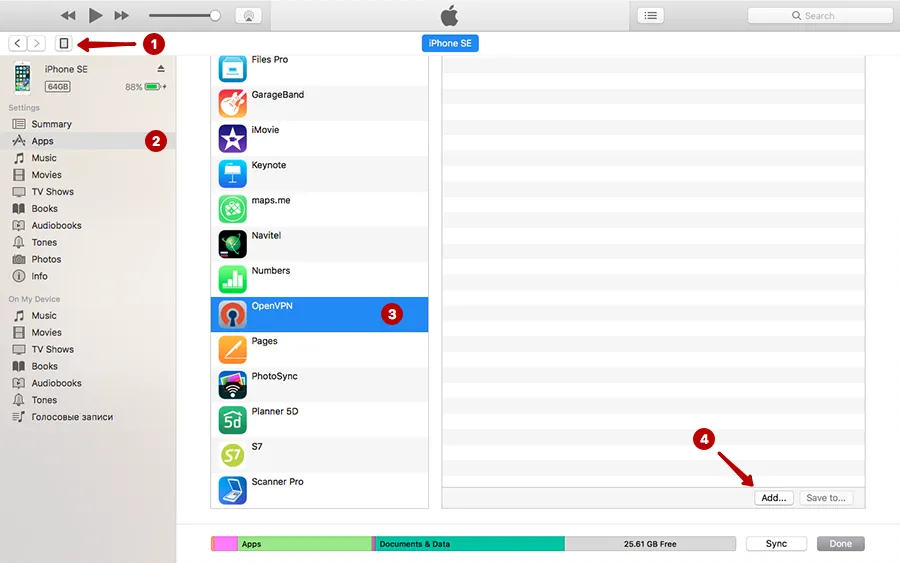
Cargue todos los archivos .ovpn que necesite. Aparecerá una lista de todos los archivos cargados.
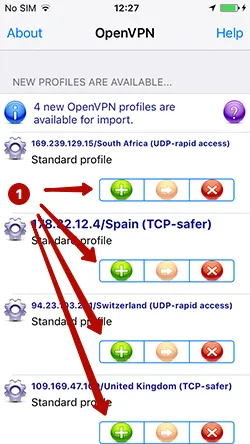
Pulse todos los iconos con signos más verdes para añadir los archivos a OpenVPN.
En "Mi cuenta", consulte su nombre de usuario y contraseña VPN.
- Seleccionar el país de conexión
- Usuario de VPN
- Contraseña de VPN
- Pulse Guardar si quiere recordar la contraseña
- Botón de conexión a OpenVPN
Pulse el botón de conexión. La conexión se ha establecido correctamente.