
Налаштування OpenVPN-з'єднання на iPhone та iPod Touch (iOS 7, 8, 9, 10)
Налаштування з'єднання OpenVPN на iPad в iOS 7, 8, 9, 10
Установіть OpenVPN Connect з App Store.

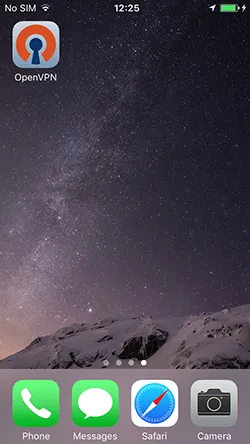
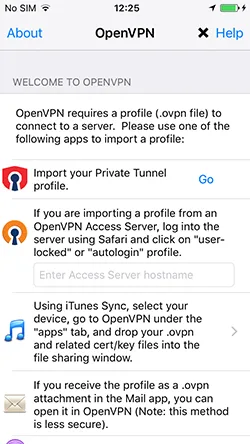
У розділі Підписки завантажте конфігурації OpenVPN для iOS і розпакуйте ZIP до будь-якої папки.

Застосунок OpenVPN пропонує 2 способи збереження конфігураційних файлів.
- Завантаження файлів через електронну пошту, яка налаштована на iPhone або iPod Touch. Рекомендуємо цей спосіб, якщо потрібно налаштувати лише кілька з'єднань.
- Завантаження конфігураційних файлів через iTunes. Рекомендуємо цей спосіб, коли потрібно налаштувати велику кількість з'єднань.
Завантаження файлів через електронну пошту
Надішліть файли .ovpn на електронну пошту, яка налаштована на Вашому iPhone або iPod Touch. Натисніть на файл.
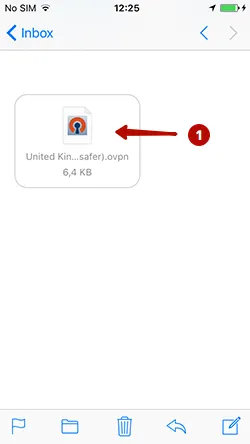
Натисніть Скопіювати до OpenVPN.
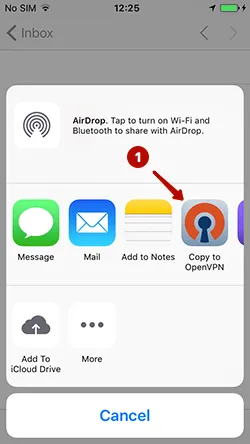
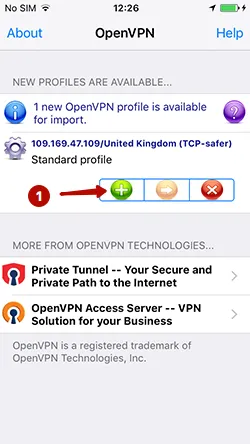
Натисніть значок із зеленим плюсом, щоб додати файл до OpenVPN. Ці кроки потрібно повторити для всіх конфігураційних файлів. Якщо файлів багато, рекомендуємо налаштувати OpenVPN в iOS через iTunes.
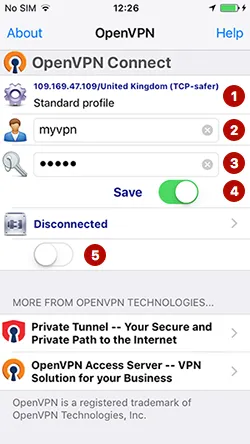
Логін і пароль VPN перегляньте в розділі «Мій акаунт».
- Вибір підключення
- Логін VPN
- Пароль VPN
- Позначте Зберегти, якщо не хочете щоразу вводити пароль до підключення
- Кнопка підключення до OpenVPN
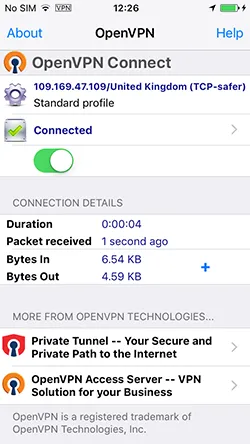
Натисніть кнопку підключення. З'єднання успішно встановлено.
Завантаження файлів через iTunes
Підключіть iPhone або iPod Touch до комп'ютера й відкрийте iTunes.
Оберіть:
- Пристрій зі списку
- Розділ «Програми»
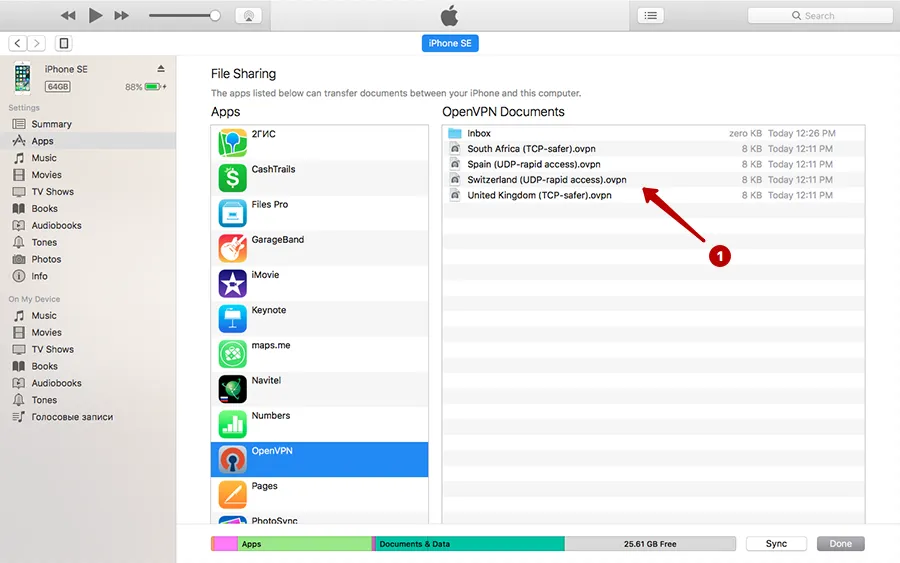
- Унизу сторінки в розділі «Спільні файли» оберіть OpenVPN
- Натисніть «Додати».
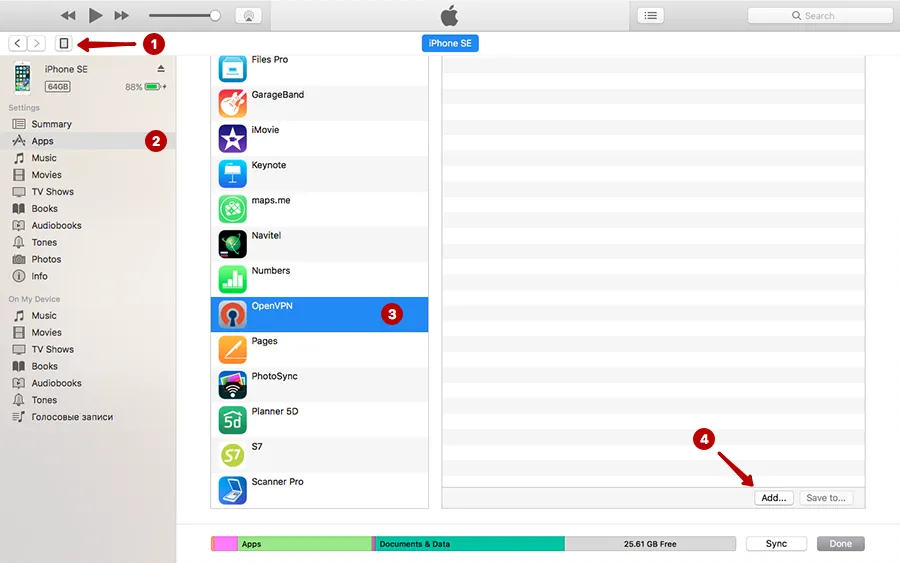
Завантажте всі потрібні файли .ovpn. З'явиться список усіх завантажених файлів.
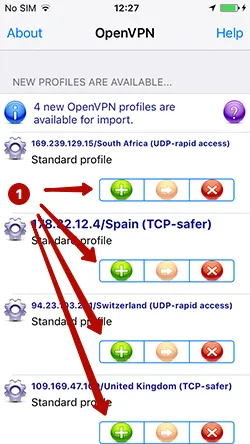
Натисніть на всі іконки із зеленими плюсами, щоб додати файли до застосунку OpenVPN.
У розділі "Мій обліковий запис" перегляньте Логін і Пароль VPN.
- Вибір країни підключення
- Логін VPN
- Пароль VPN
- Натисніть «Зберегти», щоб запам'ятати пароль
- Кнопка підключення до OpenVPN
Натисніть кнопку підключення. З'єднання успішно встановлено.