
Налаштування з'єднання OpenVPN на iPad (iOS 7, 8, 9, 10)
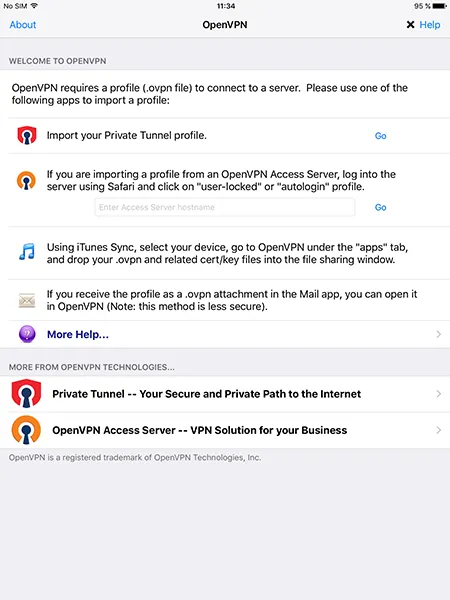
Установіть OpenVPN Connect з App Store.


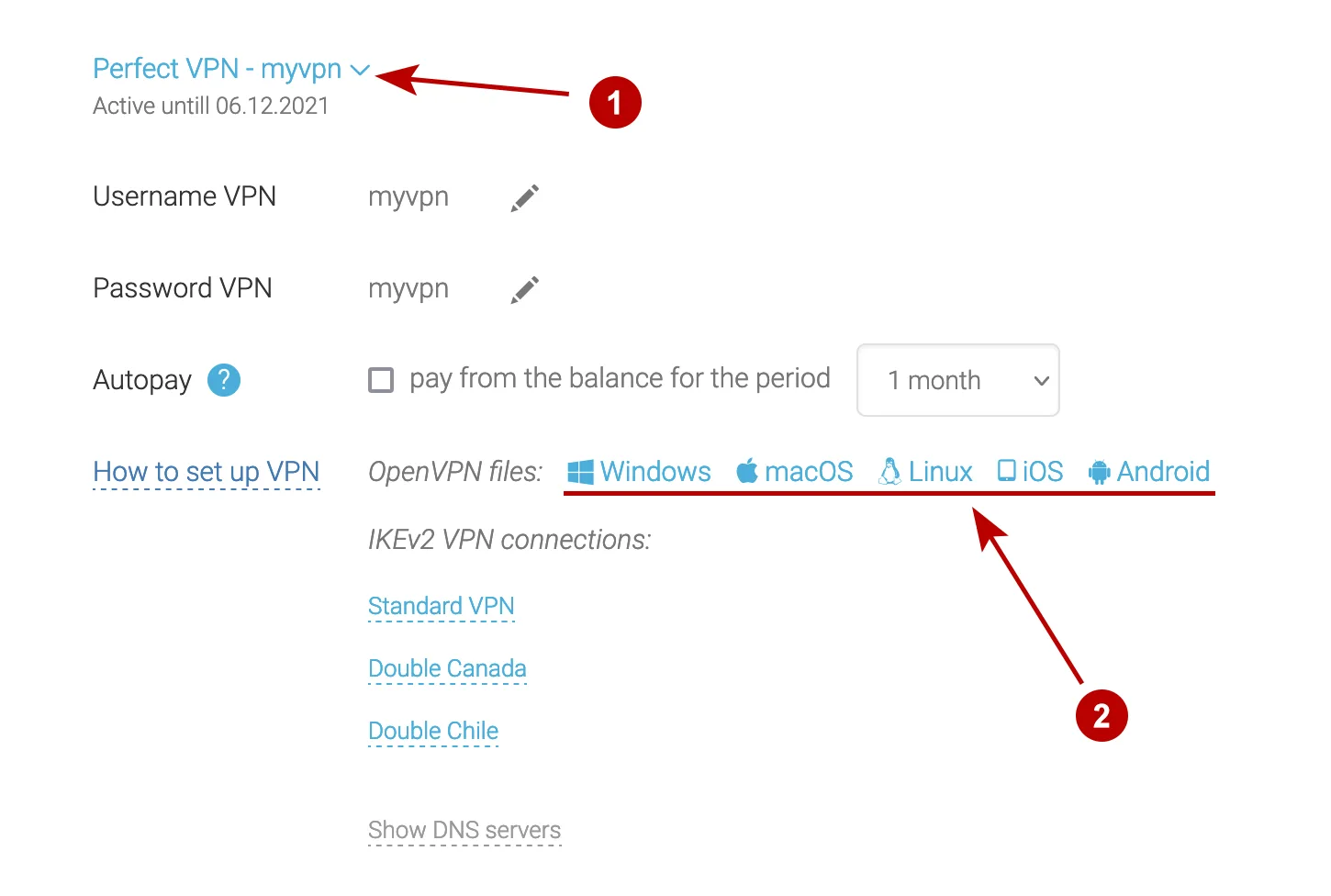
У розділі Підписки завантажте конфігурації OpenVPN для iOS і розпакуйте ZIP до будь-якої папки.
Застосунок OpenVPN пропонує 2 способи збереження конфігураційних файлів.
- Завантаження файлів через електронну пошту, яка налаштована на iPad. Рекомендуємо цей спосіб, якщо потрібно налаштувати кілька з'єднань.
- Завантаження конфігураційних файлів через iTunes. Рекомендуємо цей спосіб, коли потрібно налаштувати велику кількість з'єднань.
Завантаження файлів через електронну пошту
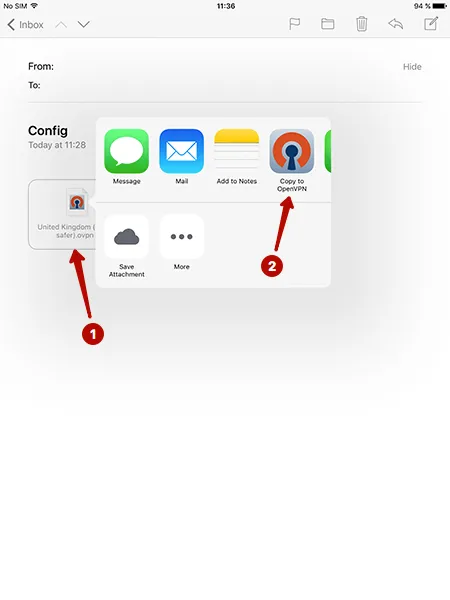
Надішліть файли .ovpn на електронну пошту, налаштовану на iPad. Натисніть файл і скопіюйте його до OpenVPN.
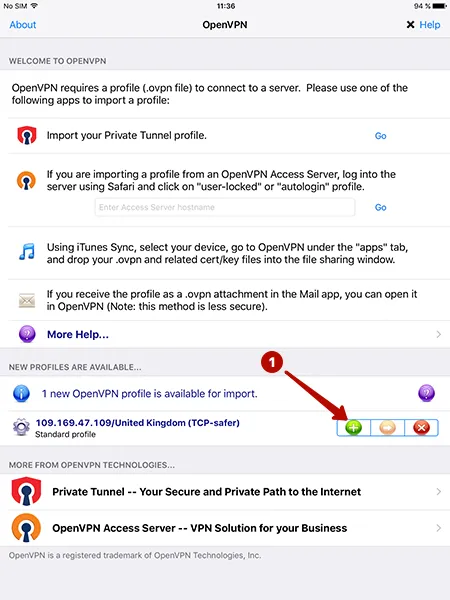
Натисніть значок із зеленим плюсом, щоб додати файл до OpenVPN. Ці кроки потрібно повторити для всіх конфігураційних файлів. Якщо файлів багато, рекомендуємо налаштувати OpenVPN в iOS через iTunes.
Логін і пароль VPN перегляньте в розділі «Мій акаунт».
- Вибір підключення
- Логін VPN
- Пароль VPN
- Позначте Зберегти, якщо не хочете щоразу вводити пароль до підключення
- Кнопка підключення до OpenVPN

Натисніть кнопку підключення. З'єднання успішно встановлено.

Завантаження файлів через iTunes
Підключіть iPad до комп'ютера й відкрийте iTunes.
Оберіть:
- Пристрій зі списку
- Розділ «Програми»
- Унизу сторінки в розділі «Спільні файли» оберіть OpenVPN
- Натисніть «Додати».
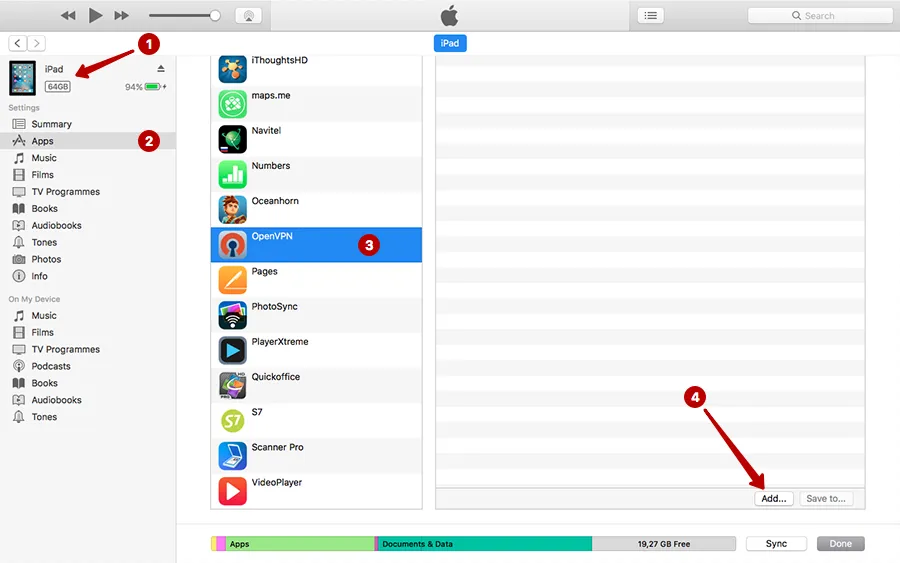
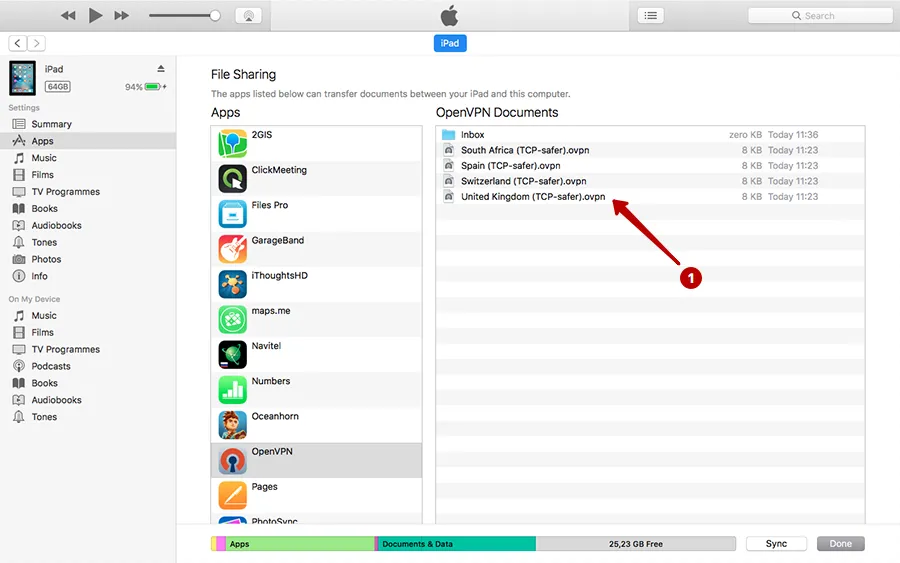
Завантажте всі потрібні файли .ovpn. З'явиться список усіх завантажених файлів.
Натисніть на всі іконки із зеленими плюсами, щоб додати файли до застосунку OpenVPN.

У розділі "Мій обліковий запис" перегляньте Логін і Пароль VPN.
- Вибір країни підключення
- Логін VPN
- Пароль VPN
- Натисніть «Зберегти», щоб запам'ятати пароль
- Кнопка підключення до OpenVPN
Натисніть кнопку підключення. З'єднання успішно встановлено.