
Configuração de uma ligação OpenVPN no iPad (iOS 7, 8, 9, 10)
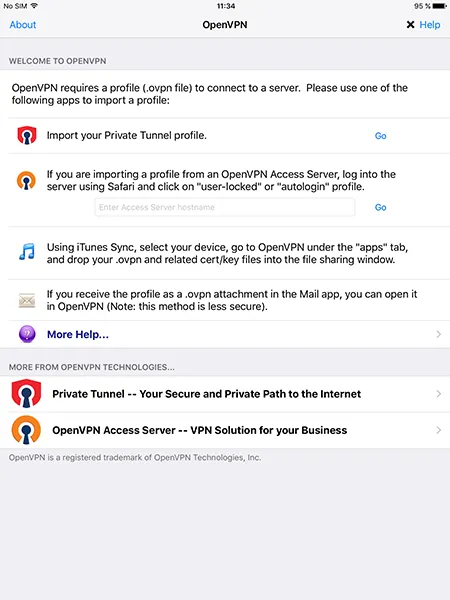
Instale o OpenVPN Connect a partir da App Store.


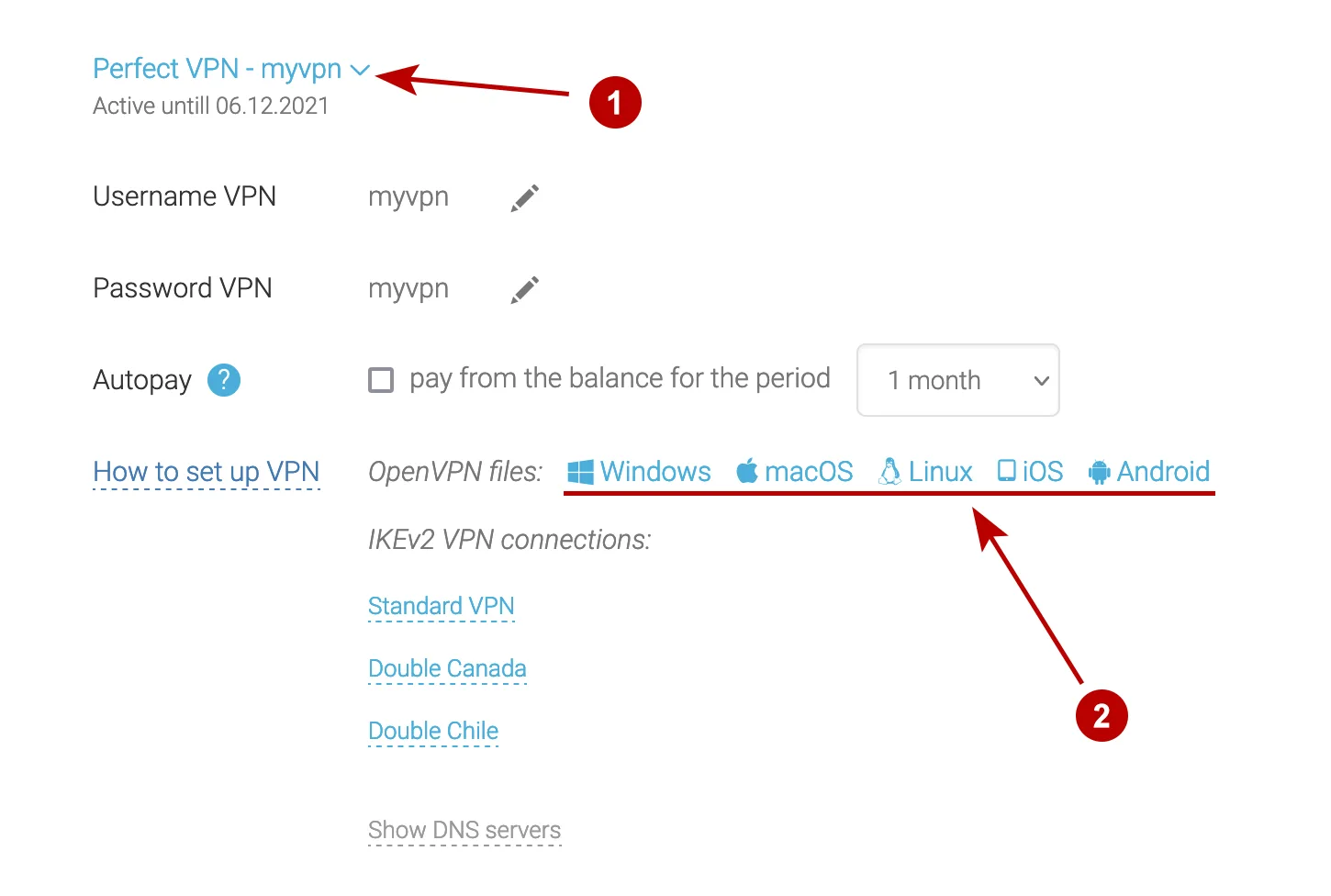
Na secção Subscrições descarregue as configurações OpenVPN para iOS e extraia o arquivo ZIP para qualquer pasta.
O OpenVPN oferece 2 formas de guardar os ficheiros de configuração.
- Carregamento de ficheiros por e-mailconfigurado no iPad. Recomendamos este método se precisar de configurar várias ligações.
- Carregar ficheiros de configuração através do iTunes. Recomendamos este método quando é necessário configurar muitas ligações.
Carregamento de ficheiros por e-mail
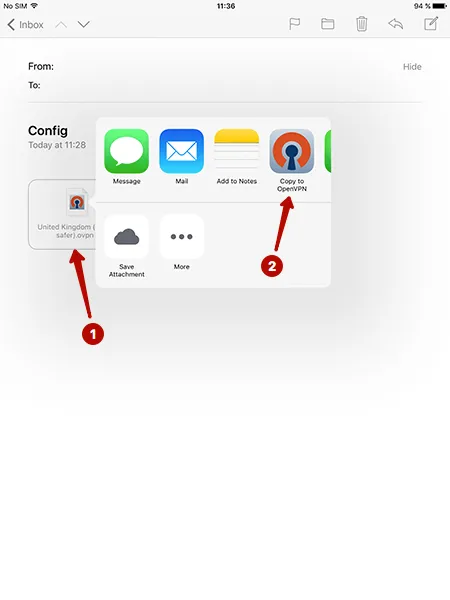
Envie os ficheiros .ovpn para o e-mail configurado no iPad. Clique no ficheiro e copie-o para o OpenVPN.
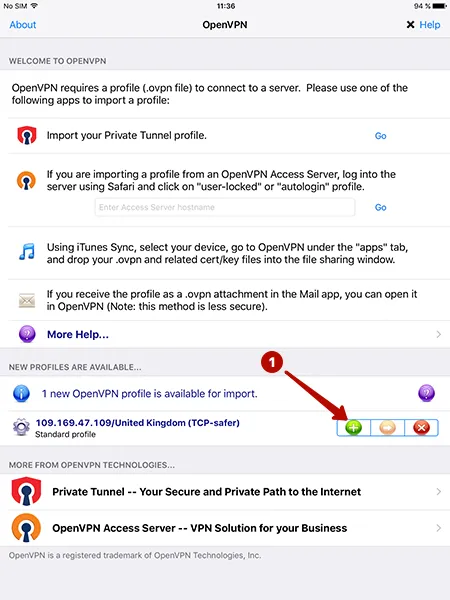
Clique no ícone com o sinal de mais verde para adicionar o ficheiro ao OpenVPN. Repita estes passos para instalar todos os ficheiros de configuração. Se tiver muitos ficheiros, recomendamos configurar OpenVPN no iOS através do iTunes.
Consulte o nome de utilizador e a palavra-passe VPN em "A minha conta".
- Seleção da ligação
- Utilizador VPN
- Palavra-passe VPN
- Assinale Guardar se não quiser introduzir sempre a palavra-passe da ligação
- Botão de ligação ao OpenVPN

Clique no botão de ligação. A ligação foi estabelecida.

Carregamento de ficheiros através do iTunes
Ligue o iPad ao computador e abra o iTunes.
Selecione:
- Dispositivo da lista
- Secção Aplicações
- No fim da página, em Ficheiros partilhados, selecione OpenVPN
- Clique em Adicionar.
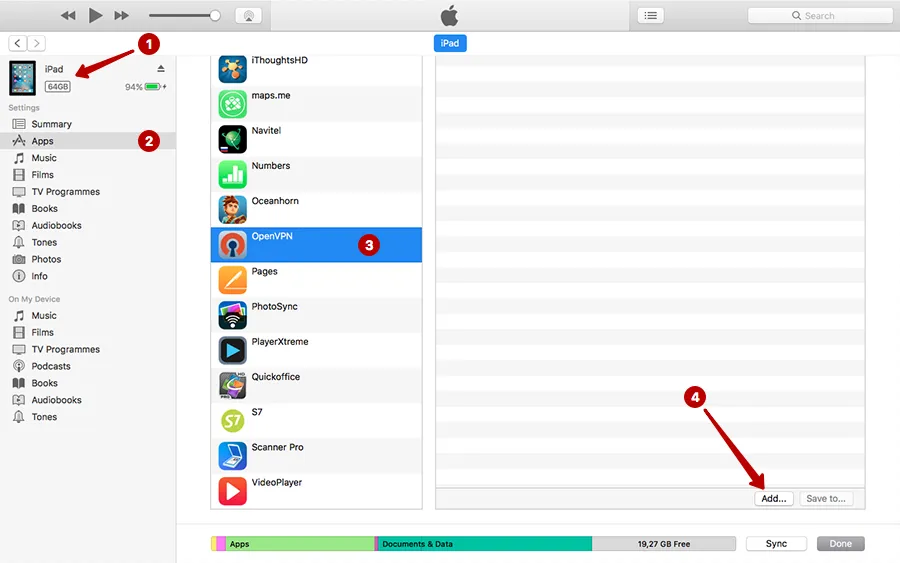
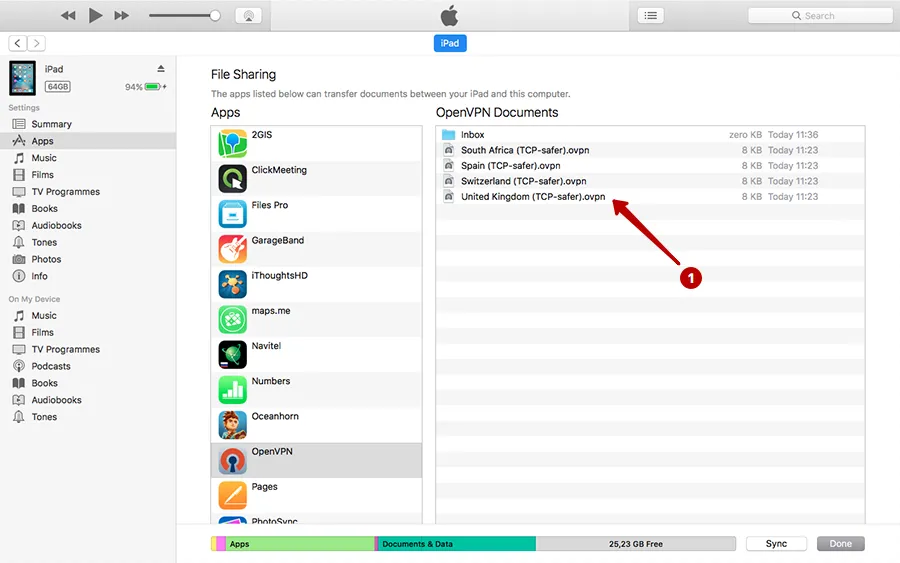
Carregue todos os ficheiros .ovpn necessários. Aparecerá a lista de todos os ficheiros carregados.
Toque em todos os ícones com sinais mais verdes para adicionar os ficheiros ao OpenVPN.

Em "A minha conta", consulte o nome de utilizador e a palavra-passe VPN.
- Escolha do país de ligação
- Utilizador VPN
- Palavra-passe VPN
- Clique em Guardar para memorizar a palavra-passe
- Botão de ligação ao OpenVPN
Clique no botão de ligação. A ligação foi estabelecida.