
Configuration d'une connexion OpenVPN sur iPad (iOS 7, 8, 9, 10)
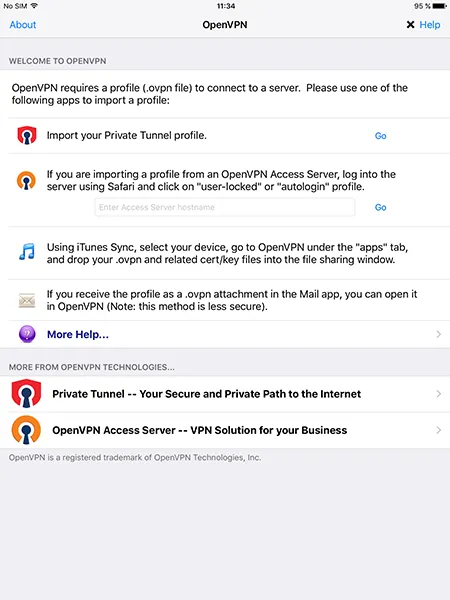
Installez OpenVPN Connect depuis l'App Store.


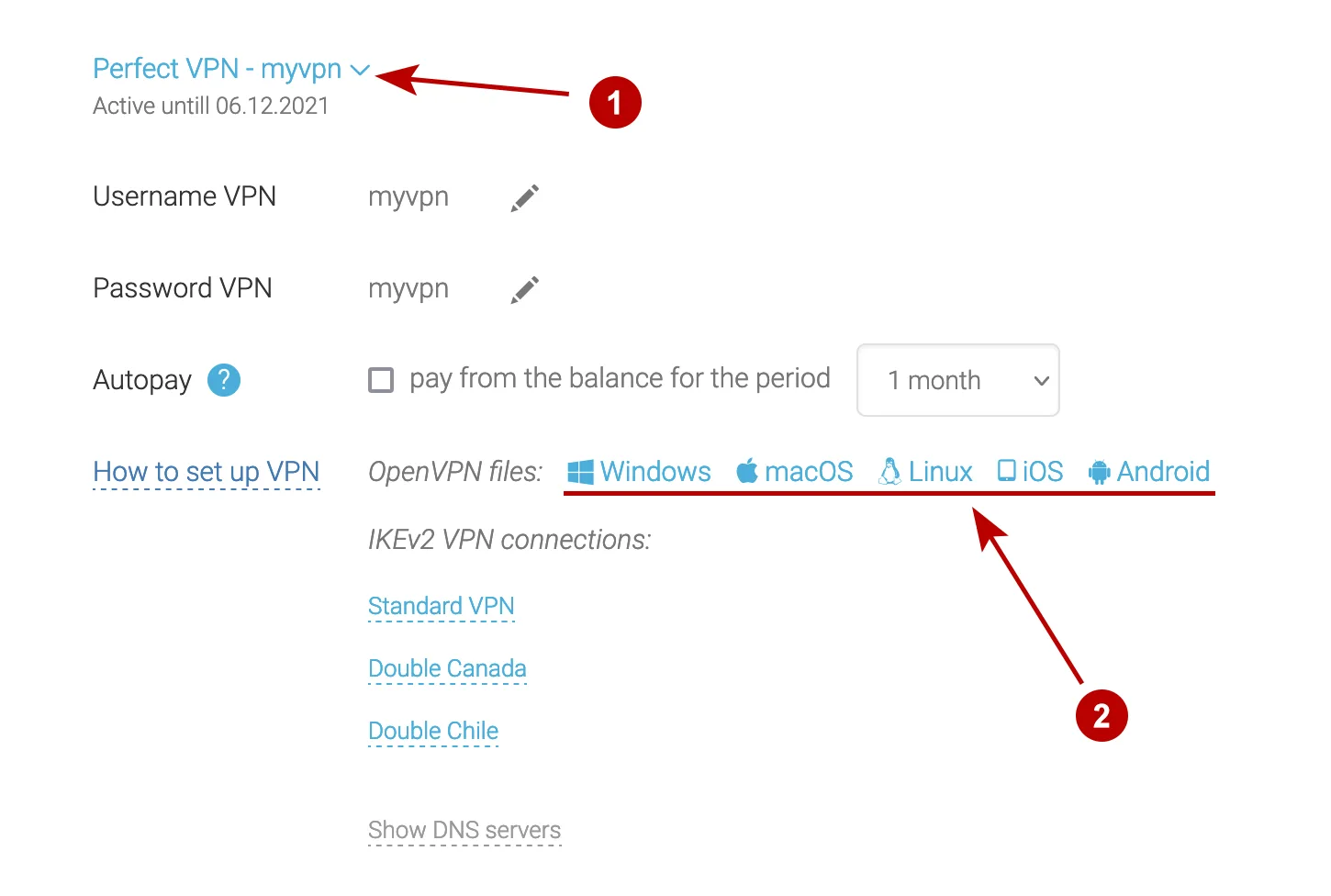
Dans la rubrique Abonnements téléchargez les configurations OpenVPN pour iOS et extrayez l’archive ZIP dans le dossier de votre choix.
OpenVPN propose 2 méthodes pour enregistrer les fichiers de configuration.
- Chargement des fichiers par e-mailconfigurée sur l'iPad. Nous recommandons cette méthode si vous devez configurer plusieurs connexions.
- Chargement des fichiers de configuration via iTunes. Cette méthode est recommandée pour configurer un grand nombre de connexions.
Chargement des fichiers par e-mail
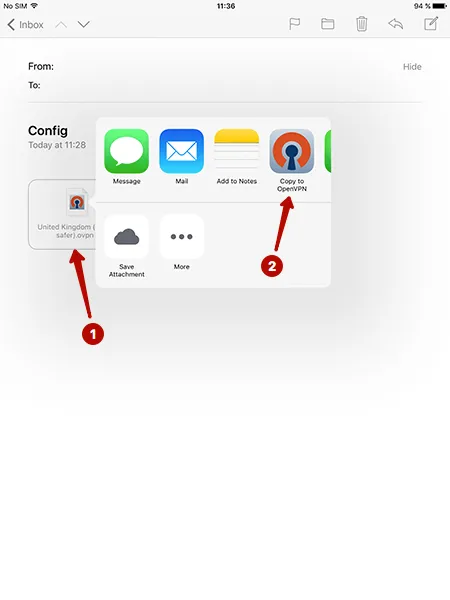
Envoyez les fichiers .ovpn à l'adresse e-mail configurée sur votre iPad. Cliquez sur le fichier et copiez-le dans OpenVPN.
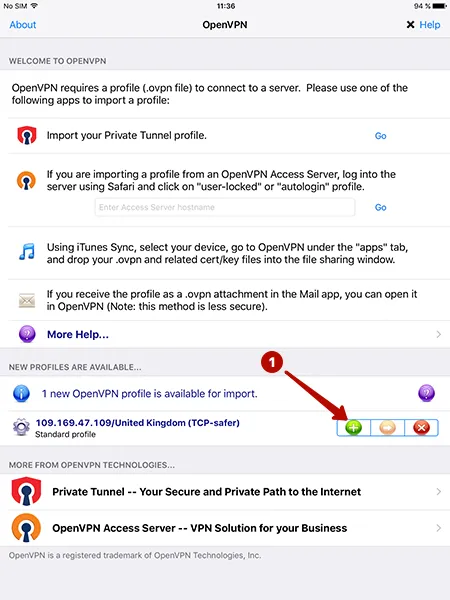
Cliquez sur l'icône avec le plus vert pour ajouter le fichier à OpenVPN. Répétez ces étapes pour installer tous les fichiers de configuration. Si vous en avez beaucoup, nous recommandons configurer OpenVPN sur iOS via iTunes.
Consultez l’identifiant et le mot de passe VPN dans "Mon compte".
- Choix de la connexion
- Identifiant VPN
- Mot de passe VPN
- Cochez Enregistrer pour ne pas saisir le mot de passe de connexion à chaque fois
- Bouton de connexion à OpenVPN

Cliquez sur le bouton de connexion. La connexion est établie.

Chargement de fichiers via iTunes
Connectez l’iPad à votre ordinateur et ouvrez iTunes.
Choisissez :
- Appareil de la liste
- Rubrique Applications
- En bas de page, dans Fichiers partagés, choisissez OpenVPN
- Cliquez sur Ajouter.
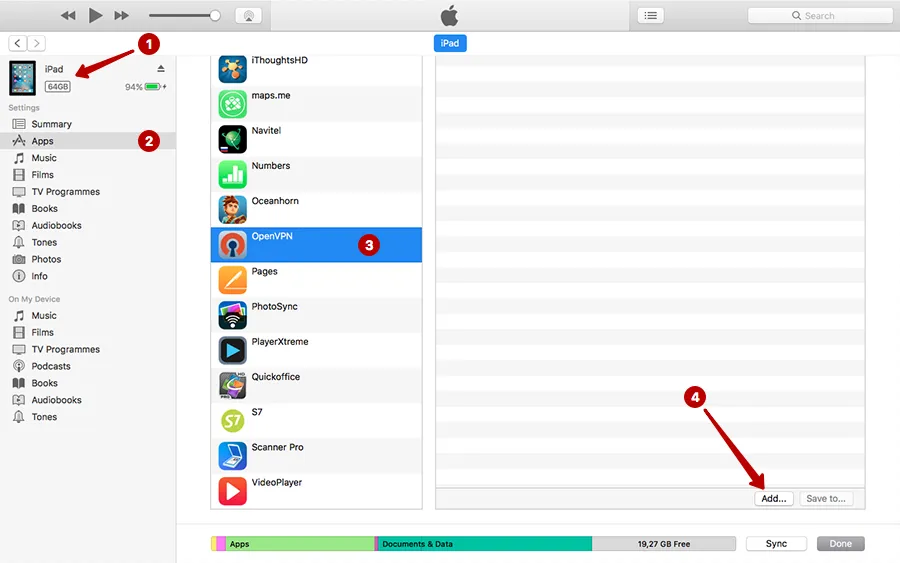
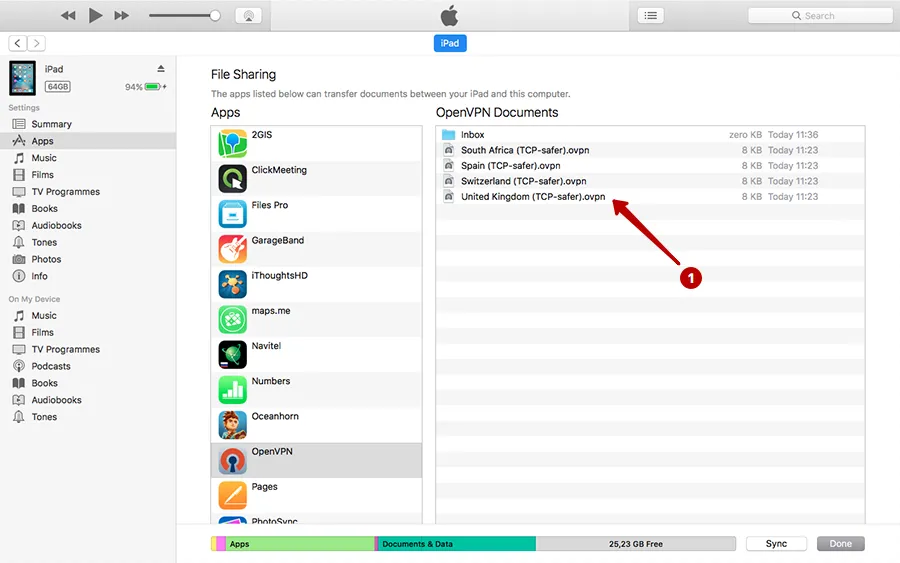
Chargez tous les fichiers .ovpn nécessaires. La liste de tous les fichiers chargés apparaîtra.
Appuyez sur toutes les icônes avec un signe plus vert pour ajouter les fichiers à OpenVPN.

Dans "Mon compte", consultez l'identifiant et le mot de passe VPN.
- Choix du pays de connexion
- Identifiant VPN
- Mot de passe VPN
- Cliquez sur Enregistrer pour mémoriser le mot de passe
- Bouton de connexion à OpenVPN
Cliquez sur le bouton de connexion. La connexion est établie.