
Configuración de una conexión OpenVPN en iPad (iOS 7, 8, 9, 10)
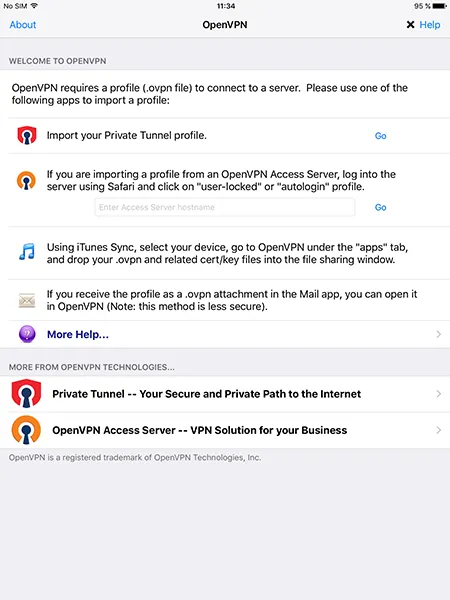
Instale OpenVPN Connect desde App Store.


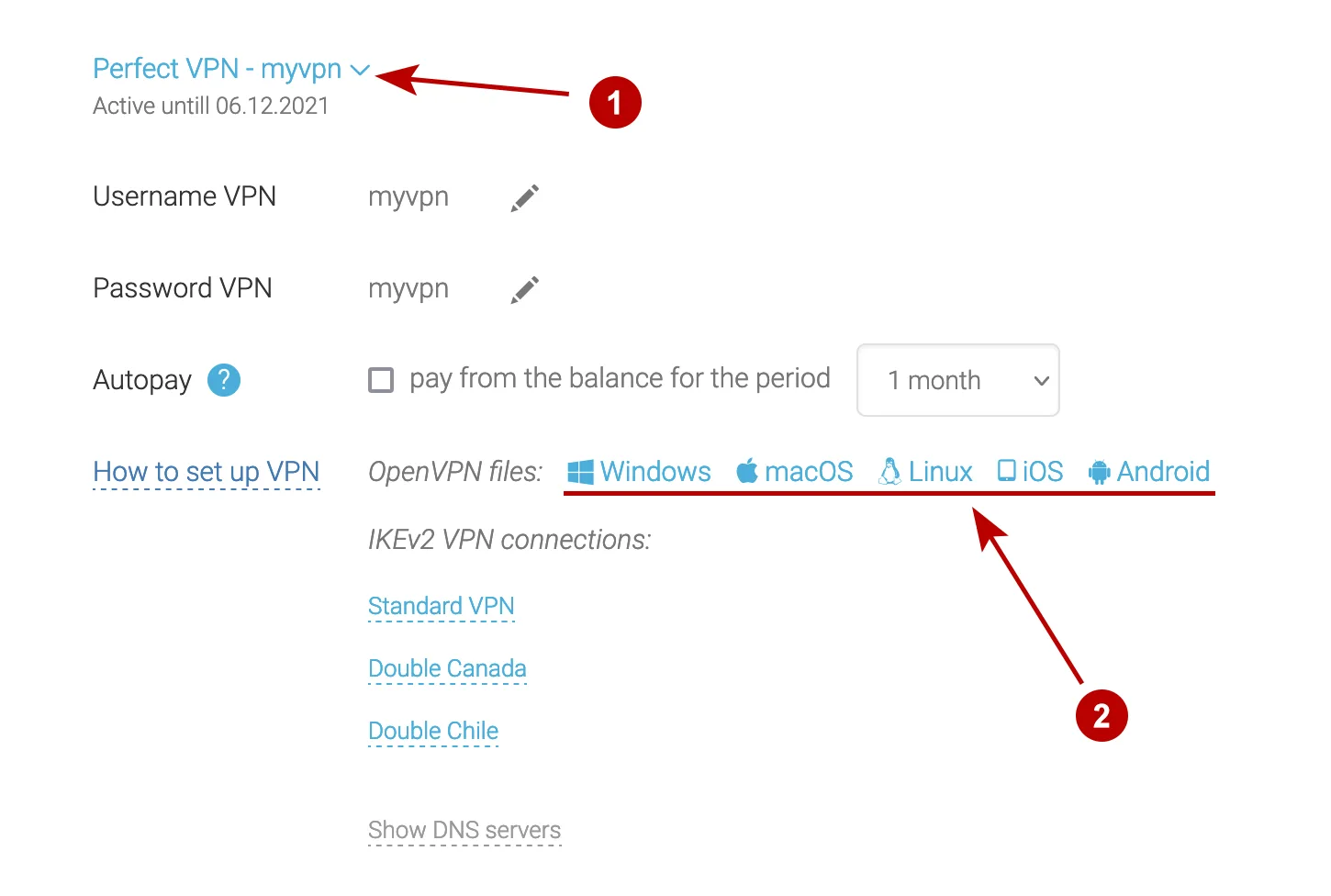
En la sección Suscripciones descargue las configuraciones OpenVPN para iOS y extraiga el archivo ZIP en cualquier carpeta.
OpenVPN ofrece 2 formas de guardar los archivos de configuración.
- Carga de archivos por correo electrónicoconfigurado en el iPad. Recomendamos este método si necesita configurar varias conexiones.
- Cargar archivos de configuración mediante iTunes. Recomendamos este método cuando necesita configurar muchas conexiones.
Carga de archivos por correo electrónico
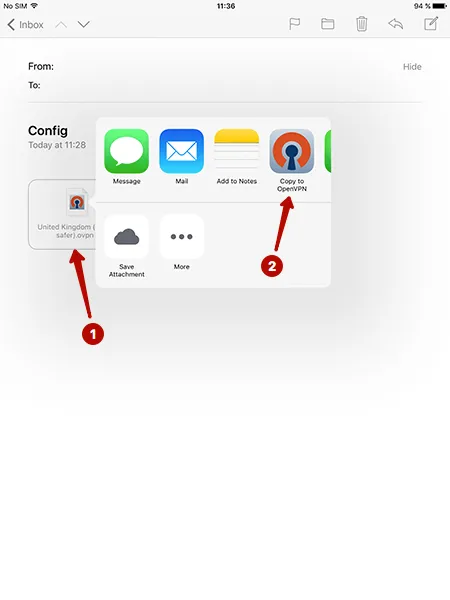
Envíe los archivos .ovpn a la cuenta de correo configurada en su iPad. Pulse el archivo y cópielo en OpenVPN.
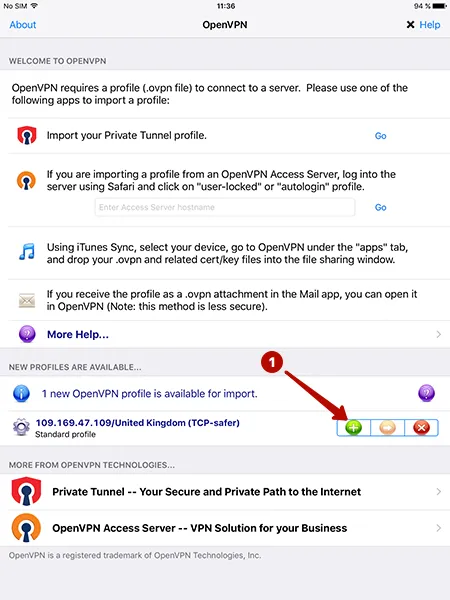
Pulse el icono del signo más verde para añadir el archivo a OpenVPN. Deberá repetir estos pasos para instalar todos los archivos de configuración. Si tiene muchos archivos, recomendamos configurar OpenVPN en iOS mediante iTunes.
Consulte el usuario y la contraseña de VPN en la sección "Mi cuenta".
- Selección de conexión
- Usuario de VPN
- Contraseña de VPN
- Marque Guardar si no desea introducir la contraseña de conexión cada vez
- Botón de conexión a OpenVPN

Pulse el botón de conexión. La conexión se ha establecido correctamente.

Carga de archivos mediante iTunes
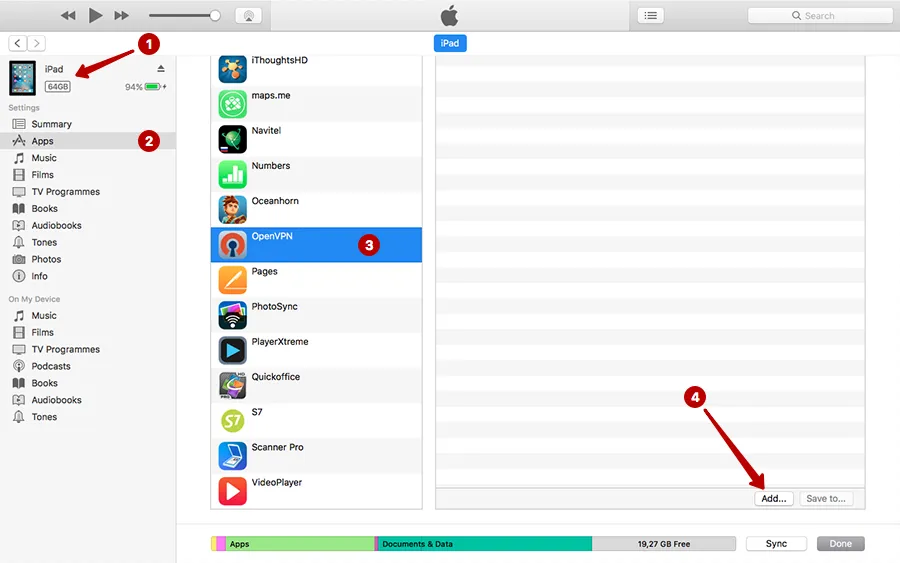
Conecte el iPad a su ordenador y abra iTunes.
Seleccione:
- Dispositivo de la lista
- Sección Aplicaciones
- Al final de la página, seleccione OpenVPN en la sección Archivos compartidos
- Pulse Añadir.
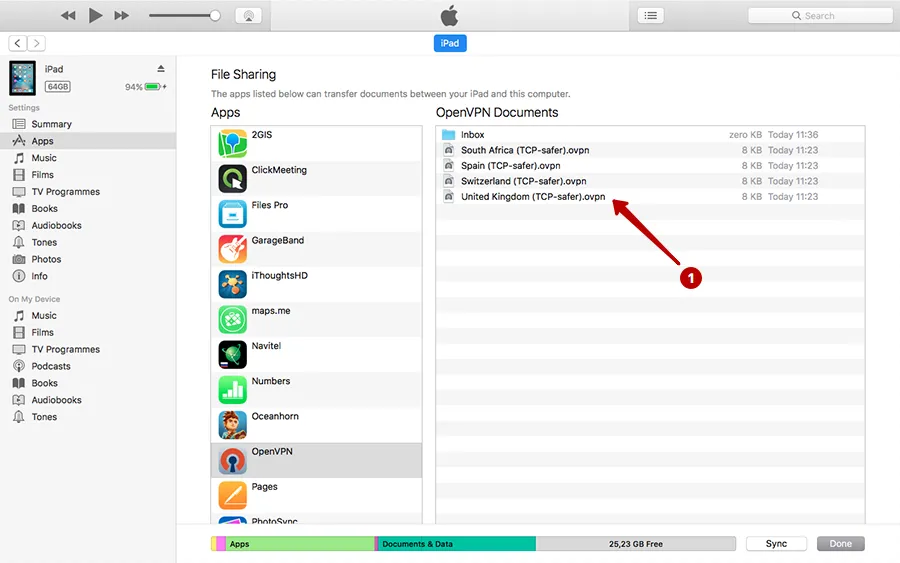
Cargue todos los archivos .ovpn que necesite. Aparecerá una lista de todos los archivos cargados.
Pulse todos los iconos con signos más verdes para añadir los archivos a OpenVPN.

En "Mi cuenta", consulte su nombre de usuario y contraseña VPN.
- Seleccionar el país de conexión
- Usuario de VPN
- Contraseña de VPN
- Pulse Guardar si quiere recordar la contraseña
- Botón de conexión a OpenVPN
Pulse el botón de conexión. La conexión se ha establecido correctamente.