
Proxy in Opera unter macOS einrichten
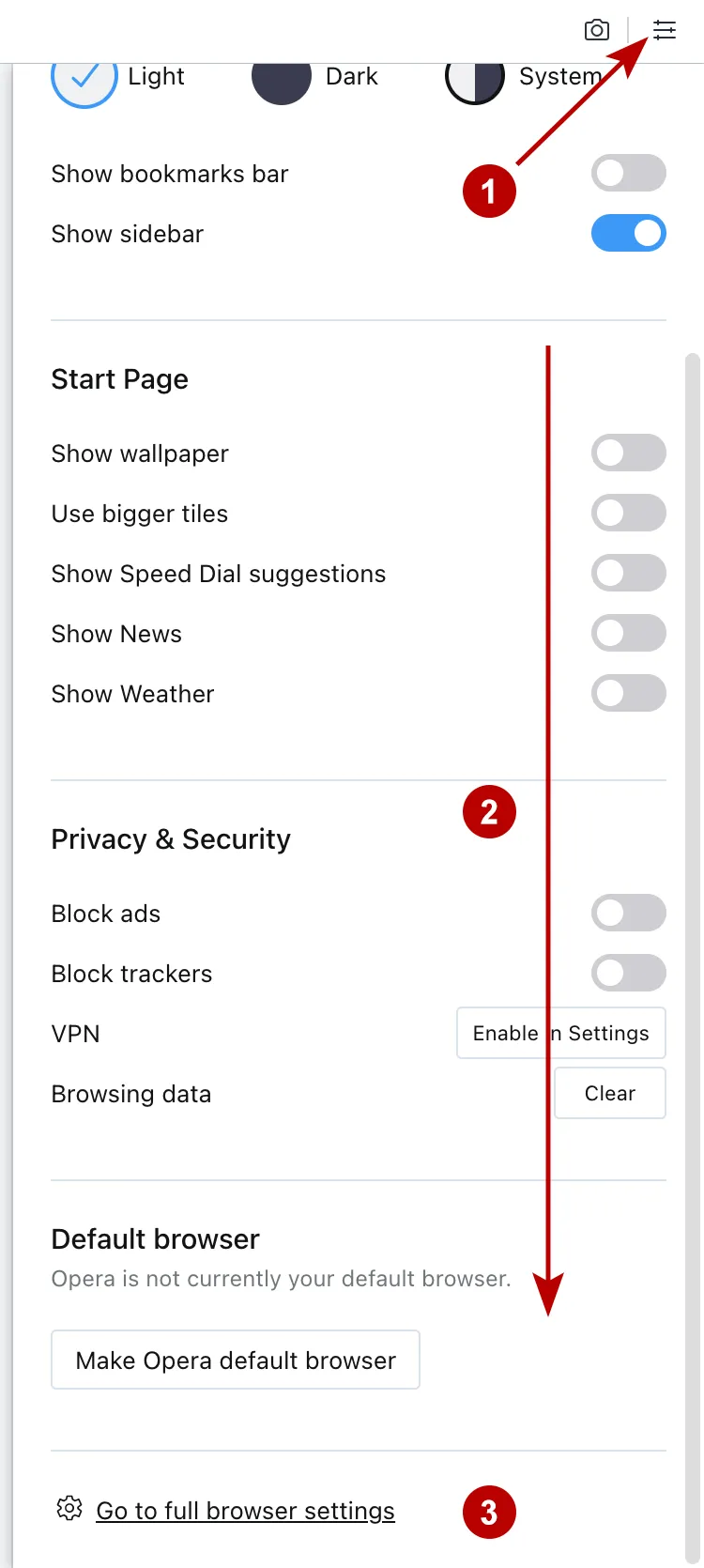
Um einen HTTP- oder Socks-Proxy im Browser Opera unter macOS einzurichten, öffnen Sie die Einstellungen.
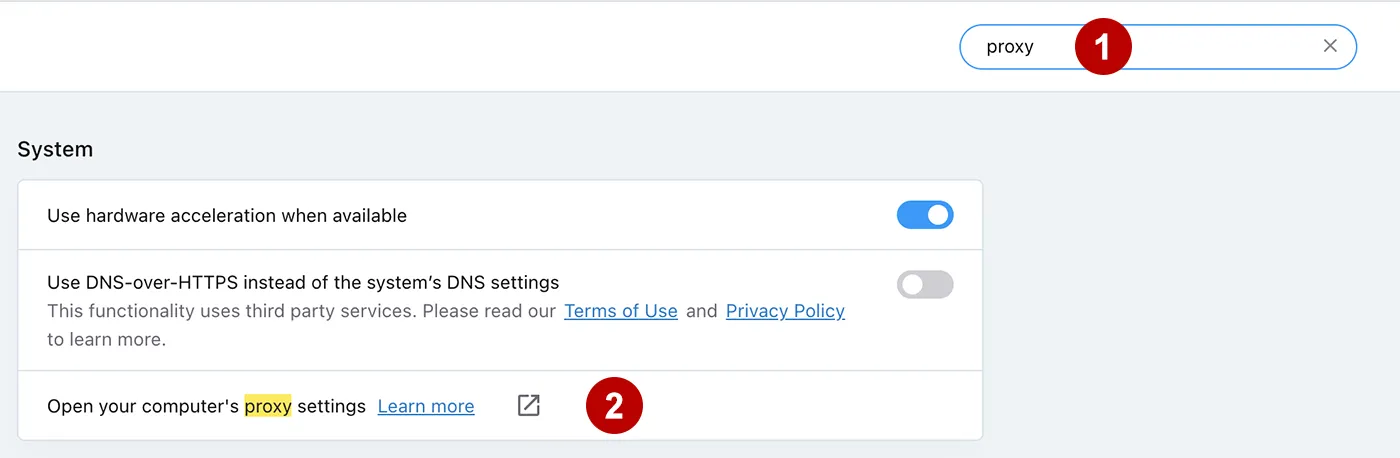
Geben Sie „Proxy“ in das Suchfeld ein und öffnen Sie die Proxyserver-Einstellungen.
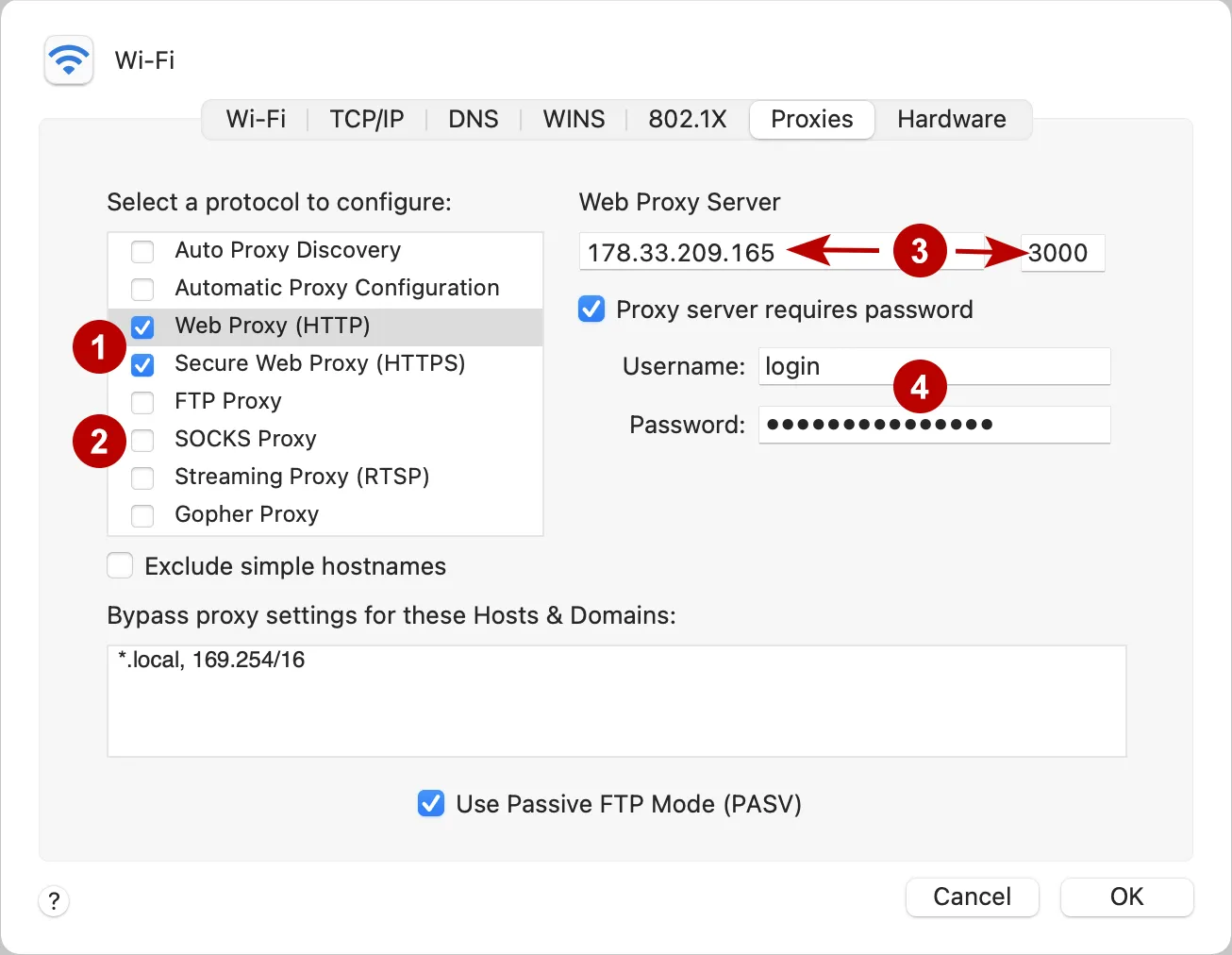
Führen Sie die folgenden Schritte aus:
- Für HTTP-Proxys: setzen Sie die 2 markierten Häkchen
- Für SOCKS-Proxys: setzen Sie das Häkchen
- Geben Sie die IP-Adresse und den Port für die Verbindung an
- Falls der Proxy eine Anmeldung erfordert, geben Sie Benutzernamen und Passwort ein
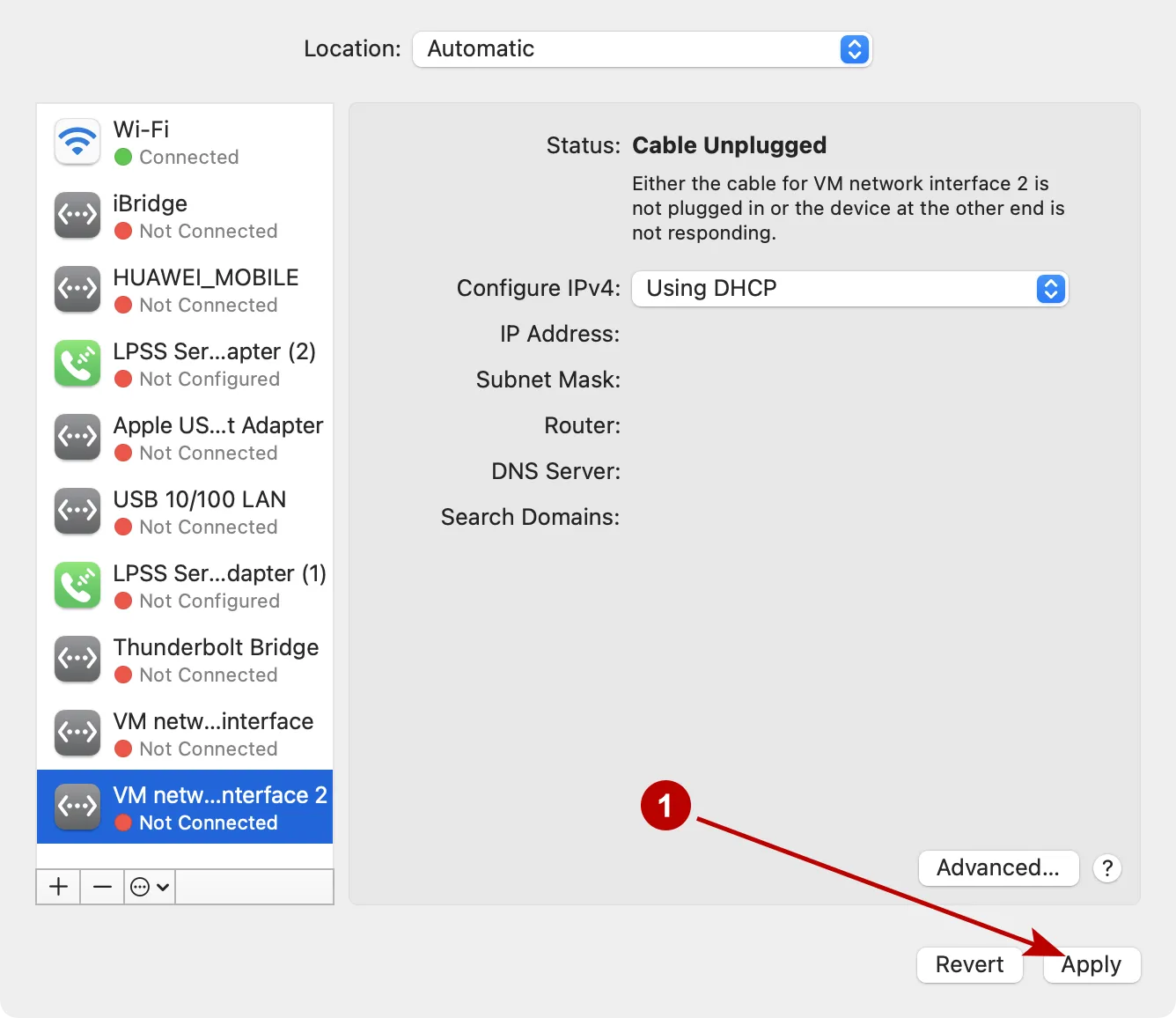
Klicken Sie im nächsten Fenster auf „Apply“ (Anwenden), um die Proxy-Einstellungen zu speichern.
Empfehlungen von TheSafety.US
Beachten Sie, dass der Proxy direkt im Betriebssystem macOS eingerichtet wird.
Wenn Sie ein VPN verwenden, entsteht die unerwünschte Situation, dass der Datenverkehr zuerst über den Proxy-Server und erst danach über das VPN läuft (Reihenfolge: Proxy + VPN). Aus Sicht der Sicherheit und Anonymität gilt jedoch die Reihenfolge VPN + Proxy als optimal.
Die beste Lösung für dieses Problem ist die Verwendung von Proxifier für macOS oder der Secure Kit-Browser-Erweiterung.