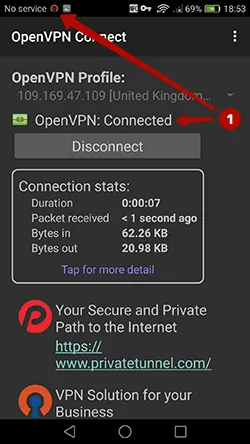
OpenVPN-Verbindung unter Android 6 Marshmallow einrichten
OpenVPN unter Android 4 einrichten
Installieren Sie die App OpenVPN Connect aus Google Play.

Öffnen Sie OpenVPN Connect.

Tippen Sie auf das Menü.
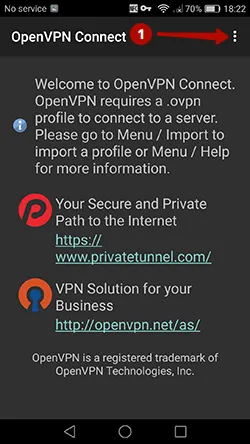
Tippen Sie auf „Import“.
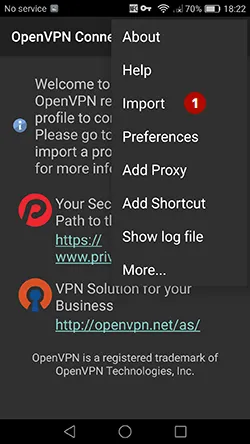
Im Bereich Abonnements laden Sie die OpenVPN-Dateien für Android herunter und entpacken Sie das ZIP-Archiv in einen beliebigen Ordner. Übertragen Sie anschließend die .ovpn-Dateien auf die SD-Karte Ihres Android-Geräts.

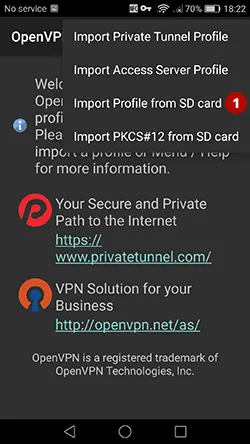
Tippen Sie auf Import Profile from SD card.
Den VPN-Benutzernamen und das VPN-Passwort finden Sie im Bereich „Mein Konto“.
- Wählen Sie die VPN-Verbindung
- VPN-Benutzername
- VPN-Passwort
- Aktivieren Sie diese Option, um das Passwort zu speichern
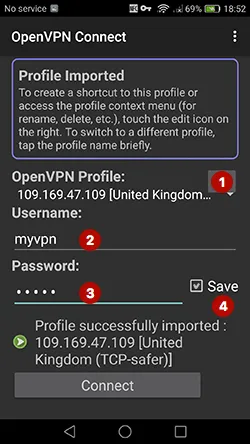
Verbinden Sie sich unter Android 6 Marshmallow mit dem OpenVPN-Server. Tippen Sie auf „Ok“.
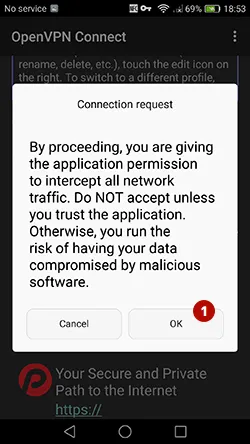
Die Verbindung wurde erfolgreich hergestellt.