OpenVPN-Verbindung unter Android 4.x einrichten
Laden Sie das Archiv mit den Konfigurationsdateien in folgendem Bereich herunter: Abonnements. Entpacken Sie das Archiv und kopieren Sie es auf die Speicherkarte oder den internen Speicher des Geräts. Dort finden Sie auch Benutzername und Passwort für die Verbindung.
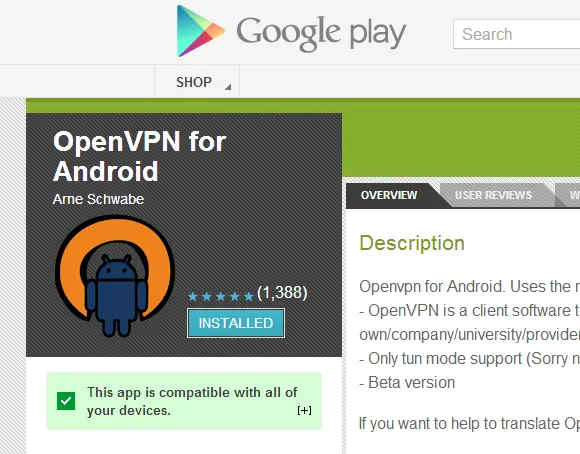
Installieren Sie „OpenVPN for Android“. Die App ist kostenlos und im folgenden Katalog verfügbar: Google Play Store und erfordert keinen Root-Zugriff. Daher kann die Anwendung auf jedem Android-Gerät verwendet werden.
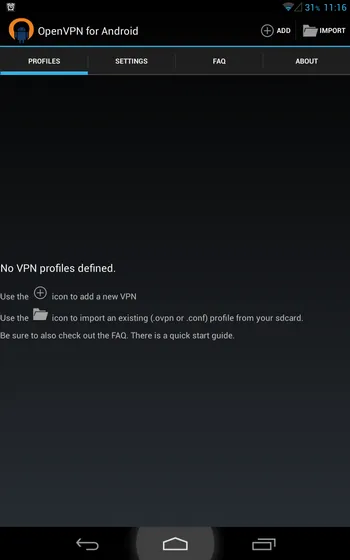
Starten Sie OpenVPN for Android. Tippen Sie oben rechts auf „Importieren“.
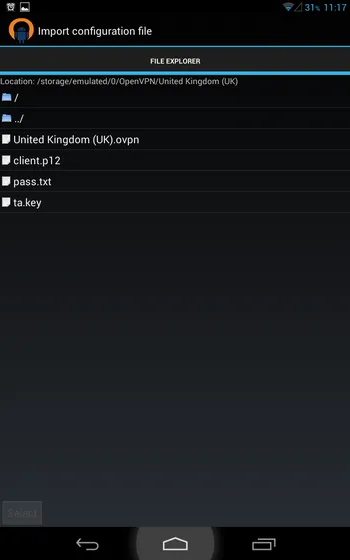
Suchen Sie im Dateimanager das in Schritt 1 entpackte Archiv und tippen Sie einmal auf die OpenVPN-Profildatei. Sie hat die Erweiterung .ovpn. Tippen Sie anschließend auf „Auswählen“.
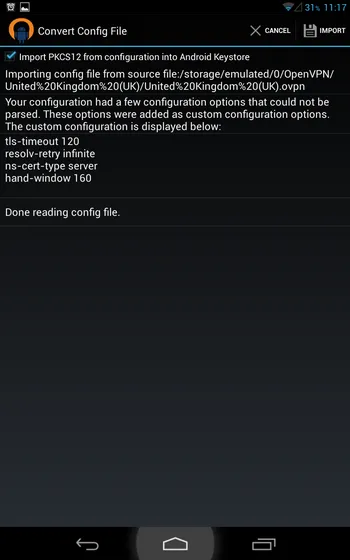
Das Programm zeigt einige Details zum zu importierenden Profil an. Tippen Sie oben rechts auf „Importieren“.
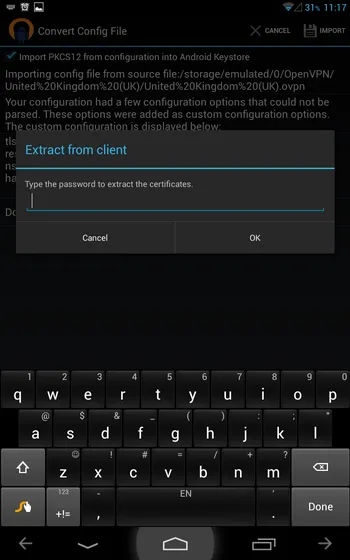
Sie werden aufgefordert, ein Passwort zum Entpacken des Zertifikats einzugeben. Sie müssen keines eingeben. Lassen Sie das Eingabefeld leer und tippen Sie auf „Ok“.
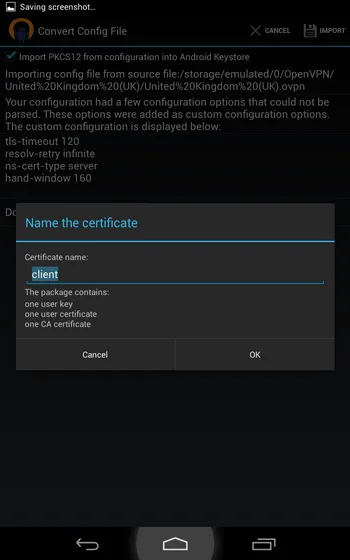
Das Programm fordert Sie auf, einen Namen für das Zertifikat festzulegen. Lassen Sie ihn unverändert: „client“.
Anschließend werden Sie aufgefordert, einen PIN-Code zum Entsperren des Geräts festzulegen. Dieser Schritt ist erforderlich und kann nicht übersprungen werden. Legen Sie einen für Sie passenden PIN-Code fest. Vergessen Sie ihn möglichst nicht: Ohne diesen Code lässt sich Ihr Gerät nicht entsperren.
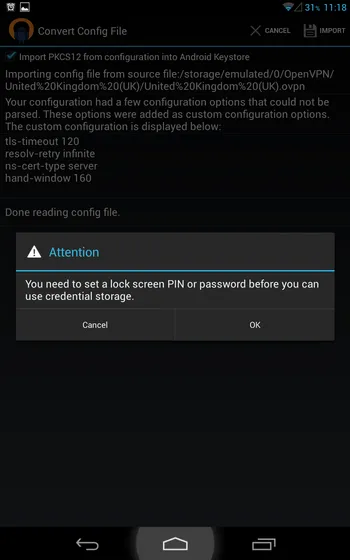
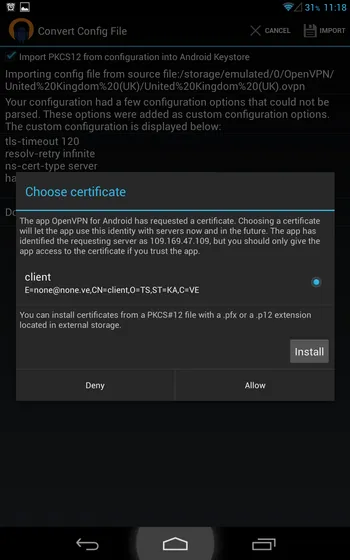
Danach erscheint eine Anfrage zur Verwendung des Zertifikats. Tippen Sie auf „Allow“.
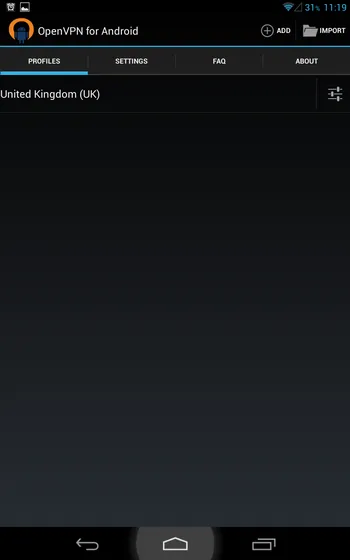
Ihr Profil wurde erfolgreich importiert. Anschließend müssen Sie Benutzername und Passwort für die Verbindung einrichten. Tippen Sie auf die Einstellungsschaltfläche neben dem Profilnamen.
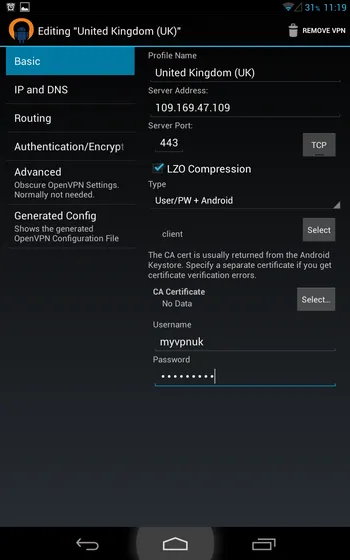
Im Fenster mit den Profileinstellungen müssen Sie nur „Benutzername“ und „Passwort“ ändern. Diese finden Sie im Bereich „Mein Konto“. Lassen Sie die übrigen Felder auf ihren Standardwerten.
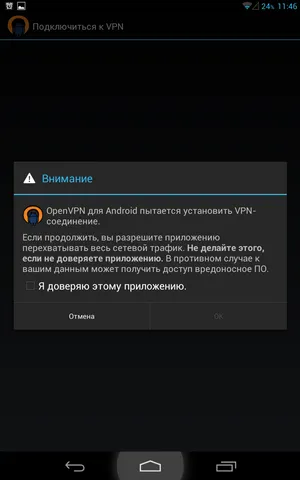
Ihre Verbindung ist jetzt vollständig eingerichtet. Tippen Sie auf ihren Namen. Das System bittet um Erlaubnis zum Herstellen einer VPN-Verbindung. Aktivieren Sie „Ich vertraue dieser App“ und tippen Sie auf „Ok“.
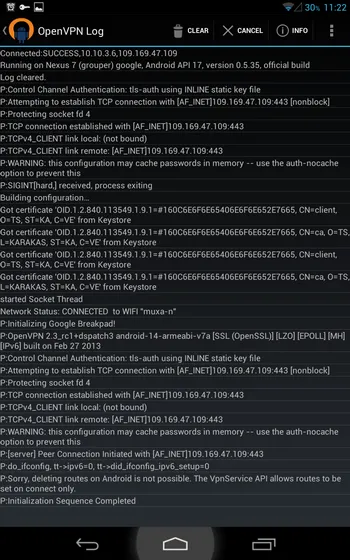
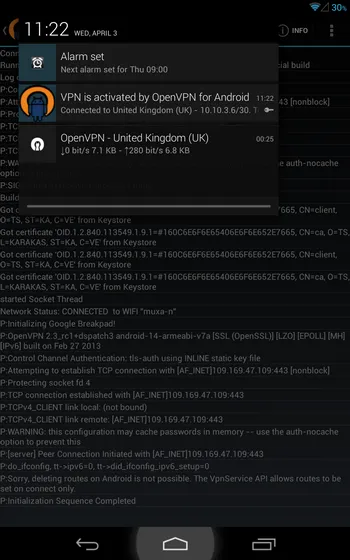
Das Programm zeigt das vollständige Verbindungsprotokoll an. Außerdem erscheint im Benachrichtigungsbereich das entsprechende VPN-Verbindungssymbol, über das Sie den Status anzeigen können.