Configurar una conexión OpenVPN en Android 4.x
Descargue el archivo comprimido de configuración en la sección Suscripciones. Descomprima el archivo y guárdelo en la tarjeta de memoria o el almacenamiento interno del dispositivo. En esa misma sección puede consultar el usuario y la contraseña de conexión.
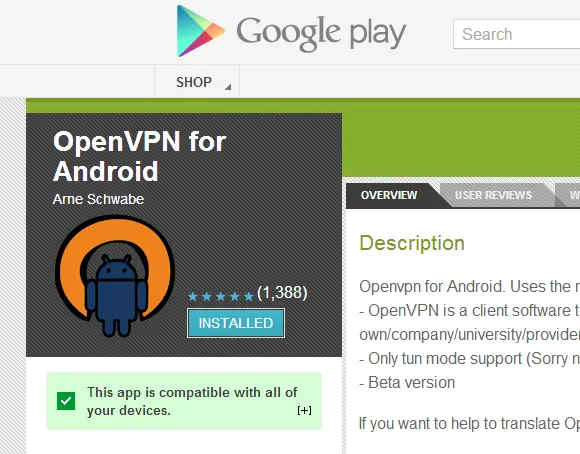
Instale "OpenVPN for Android". Es gratuito y está disponible en el catálogo Google Play Store y no requiere acceso root, por lo que puede utilizarse en cualquier dispositivo Android.
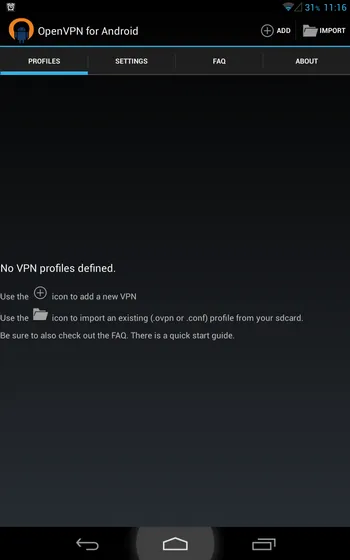
Abra OpenVPN for Android. Pulse "Importar" en la esquina superior derecha.
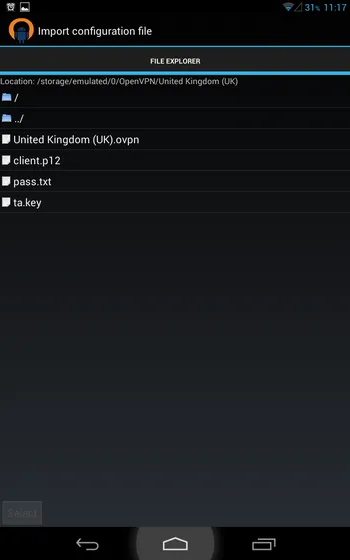
Con el explorador de archivos, busque el archivo extraído en el paso 1 y pulse una vez el archivo de perfil OpenVPN, que tiene la extensión .ovpn. Después pulse "Seleccionar".
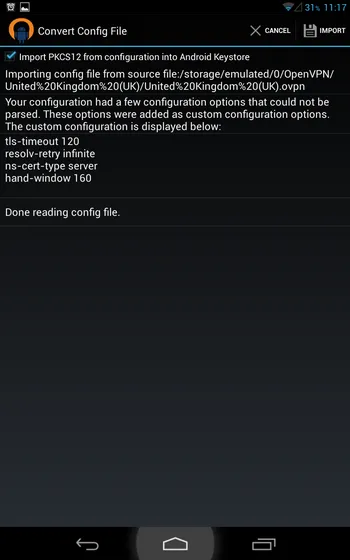
El programa mostrará algunos detalles del perfil que se va a importar. Pulse "Importar" en la esquina superior derecha.
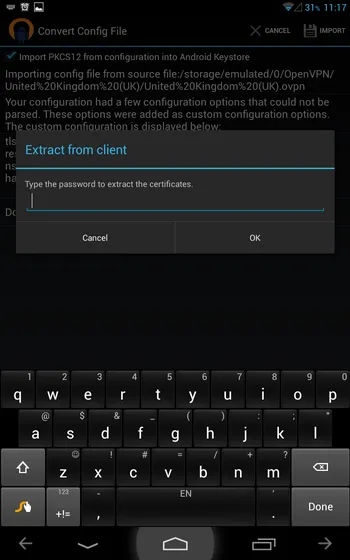
Se le pedirá que introduzca una contraseña para extraer el certificado. No es necesario introducirla; deje el campo vacío y pulse "Ok".
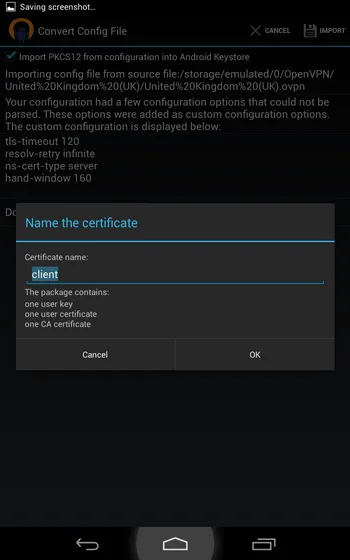
El programa le pedirá que asigne un nombre al certificado. Deje el nombre original: "client".
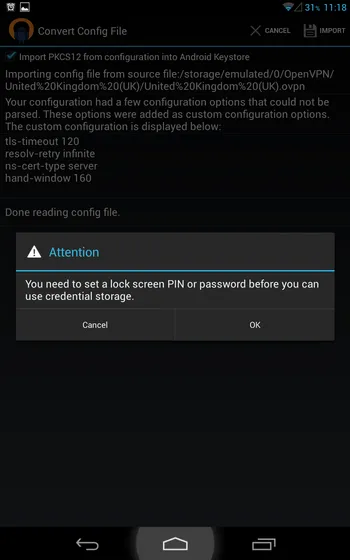
A continuación se le pedirá que establezca un PIN para desbloquear el dispositivo. Es un paso obligatorio que no puede omitir. Elija un PIN que le resulte cómodo y procure no olvidarlo: sin él no podrá desbloquear su dispositivo.
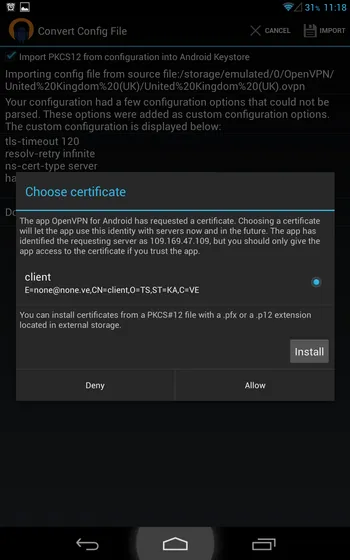
Después aparecerá una solicitud para utilizar el certificado. Pulse "Allow".
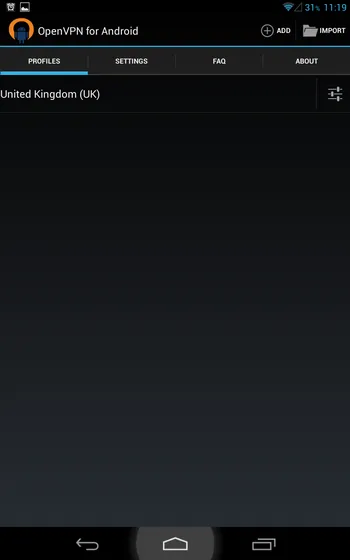
Su perfil se ha importado correctamente. Ahora debe configurar el nombre de usuario y la contraseña de conexión. Pulse el botón de configuración situado junto al nombre del perfil.
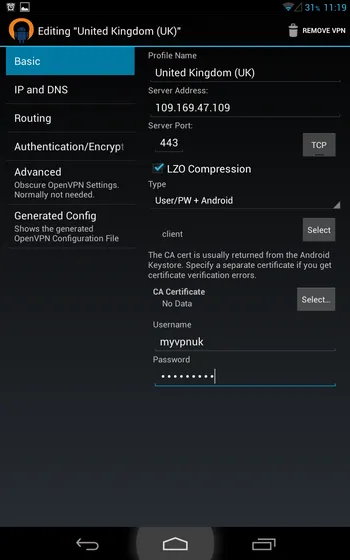
En la ventana de configuración del perfil solo debe modificar "Nombre de usuario" y "Contraseña". Puede consultarlos en "Mi cuenta". Deje los demás campos con sus valores predeterminados.
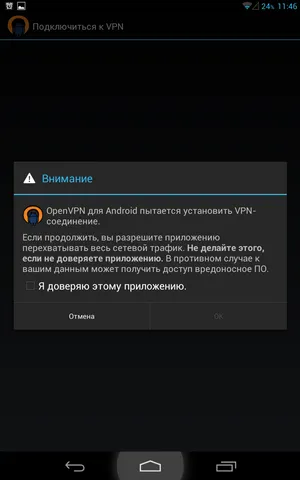
Su conexión ya está completamente configurada. Pulse su nombre. El sistema le pedirá permiso para establecer una conexión VPN. Marque "Confío en esta aplicación" y pulse "Ok".
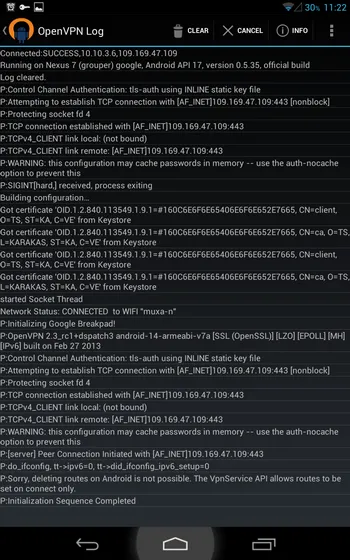
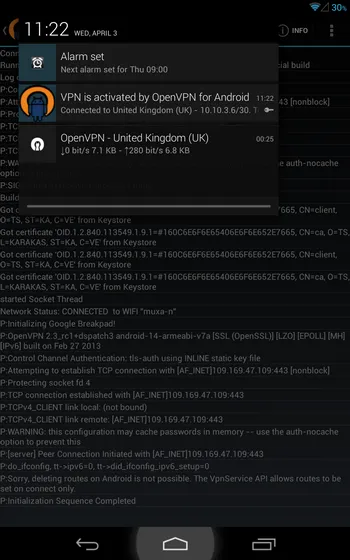
El programa mostrará el registro completo de la conexión. También aparecerá el icono de conexión VPN en el panel de notificaciones y podrá consultar su estado.