Configurer une connexion OpenVPN sur Android 4.x
Téléchargez l'archive des fichiers de configuration dans la rubrique Abonnements. Décompressez l'archive et placez-la sur la carte mémoire ou le stockage interne de l'appareil. Vous pouvez aussi y consulter l'identifiant et le mot de passe de connexion.
Installez "OpenVPN for Android". L’application est gratuite et disponible dans le catalogue Google Play Store et ne nécessite pas d’accès root ; elle peut donc être utilisée sur tout appareil Android.
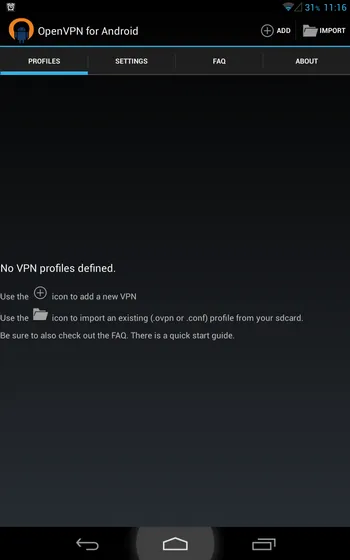
Lancez OpenVPN for Android. Cliquez sur "Importer" en haut à droite.
Avec l'explorateur de fichiers, trouvez l'archive extraite à l'étape 1 et appuyez une fois sur le profil OpenVPN, dont l'extension est .ovpn. Appuyez ensuite sur "Sélectionner".
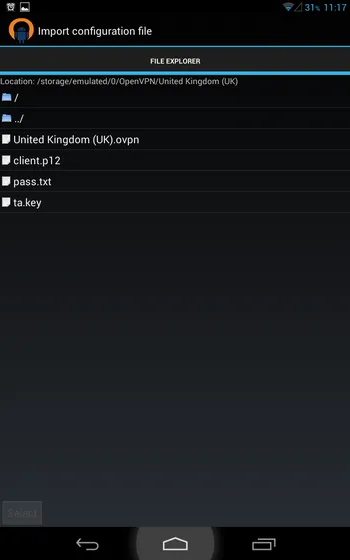
Le logiciel affichera quelques détails sur le profil à importer. Appuyez sur "Importer" en haut à droite.
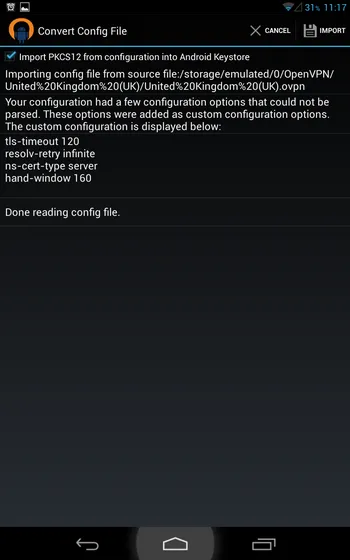
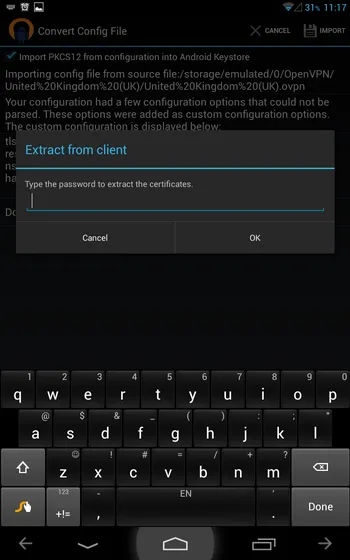
Un mot de passe vous sera demandé pour extraire le certificat. Ne saisissez rien : laissez le champ vide et appuyez sur "Ok".
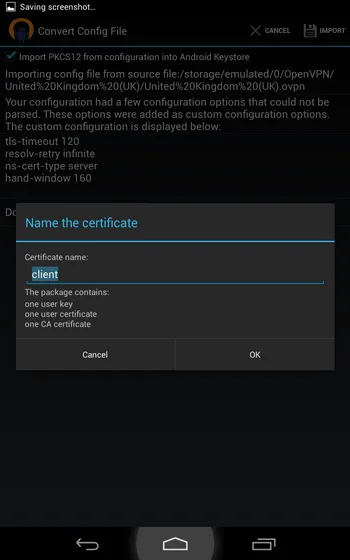
Le logiciel vous proposera de nommer le certificat. Laissez le nom inchangé : "client".
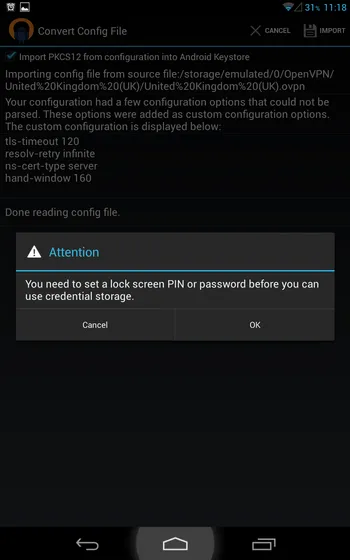
Il vous sera ensuite demandé de définir un code PIN pour déverrouiller l'appareil. Cette étape est obligatoire. Choisissez un code qui vous convient et veillez à ne pas l'oublier : sans ce code, vous ne pourrez pas déverrouiller votre appareil.
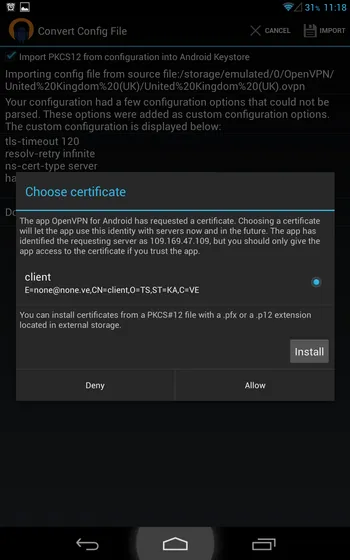
Une demande d'utilisation du certificat s'affichera ensuite. Appuyez sur "Allow".
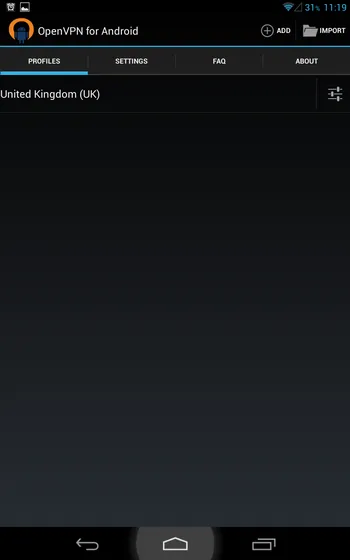
Votre profil a été importé. Configurez maintenant l'identifiant et le mot de passe de connexion. Appuyez sur le bouton de configuration en face du nom du profil.
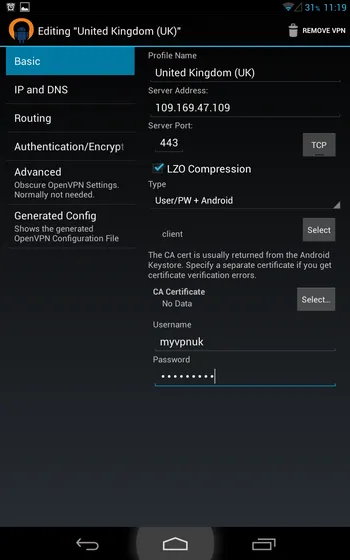
Dans les paramètres du profil, modifiez uniquement "Nom d'utilisateur" et "Mot de passe". Vous les trouverez dans "Mon compte". Laissez les autres champs par défaut.
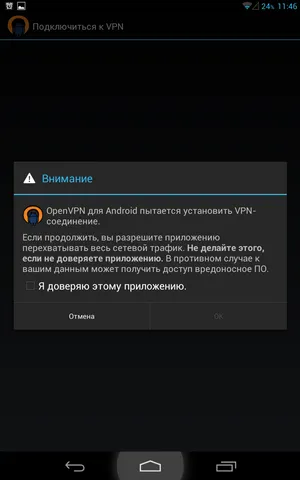
Votre connexion est maintenant entièrement configurée. Appuyez sur son nom. Le système vous demandera l'autorisation d'établir une connexion VPN. Cochez "Je fais confiance à cette application", puis appuyez sur "Ok".
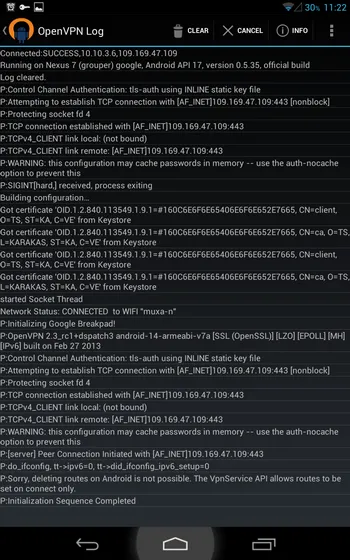
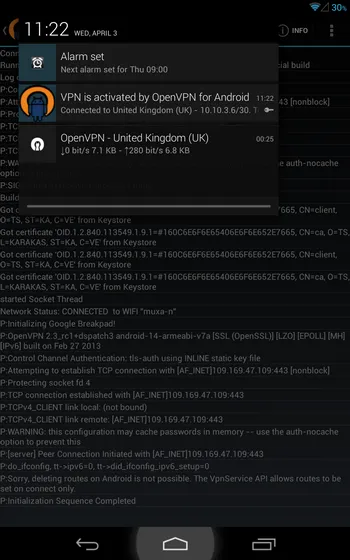
Le logiciel affichera le journal complet de connexion. Une icône VPN apparaîtra aussi dans le panneau de notifications et vous pourrez consulter l'état de la connexion.