Android 4.x жүйесінде OpenVPN қосылымын баптау
Жазылымдар бөлімінен конфигурация файлдары бар архивті жүктеңіз. Архивті ашып, оны құрылғының жад картасына немесе ішкі жадына орналастырыңыз. Қосылуға арналған логин мен құпиясөзді де сол жерден білуге болады.
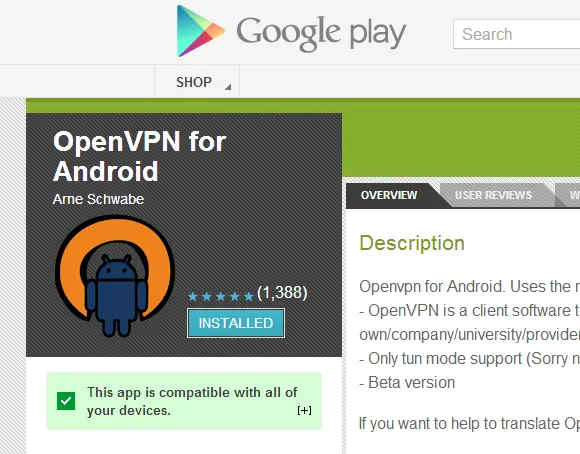
"OpenVPN for Android" бағдарламасын орнатыңыз. Ол тегін, мына каталогта қолжетімді Google Play Store және root рұқсатын талап етпейді, сондықтан кез келген Android құрылғысында қолдануға болады.
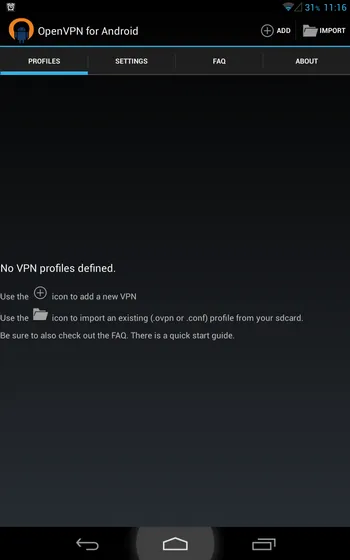
OpenVPN for Android бағдарламасын іске қосыңыз. Жоғарғы оң жақ бұрыштағы "Импорт" түймесін басыңыз.
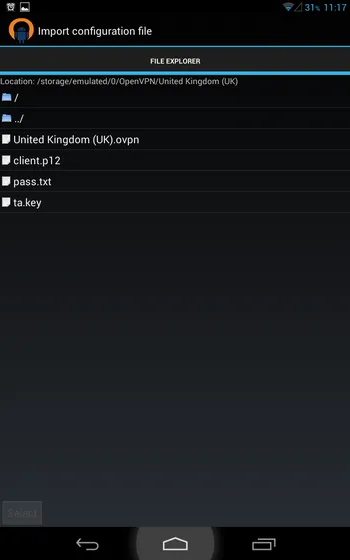
Файл шолғышы арқылы 1 қадамда шығарылған мұрағатты тауып, OpenVPN профилінің файлын бір рет басыңыз. Оның кеңейтімі .ovpn. Содан кейін "Таңдау" батырмасын басыңыз.
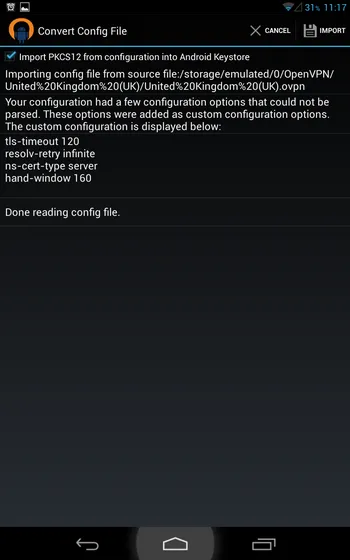
Бағдарлама импортталатын профиль туралы кейбір мәліметті көрсетеді. Жоғарғы оң жақ бұрыштағы "Импорт" батырмасын басыңыз.
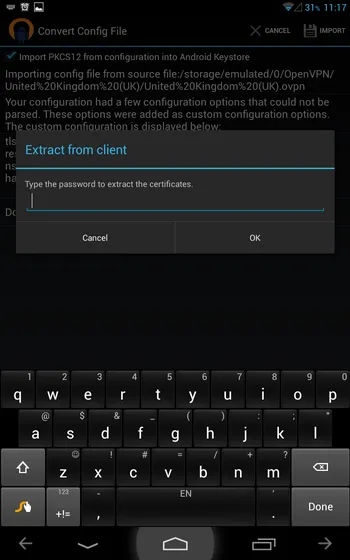
Сертификатты шығарып алу үшін құпиясөз енгізу ұсынылады. Оны енгізудің қажеті жоқ, енгізу өрісін бос қалдырып, "Ok" түймесін басыңыз.
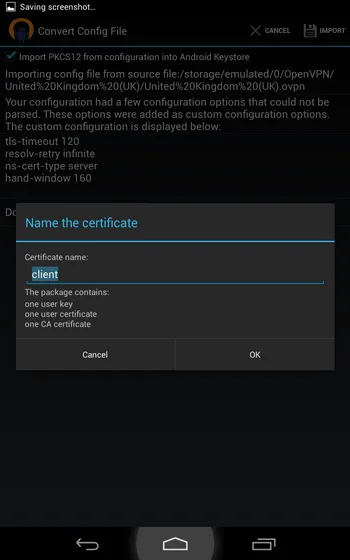
Бағдарлама сертификатқа атау беруді ұсынады. Оны өзгертпей қалдырыңыз — "client".
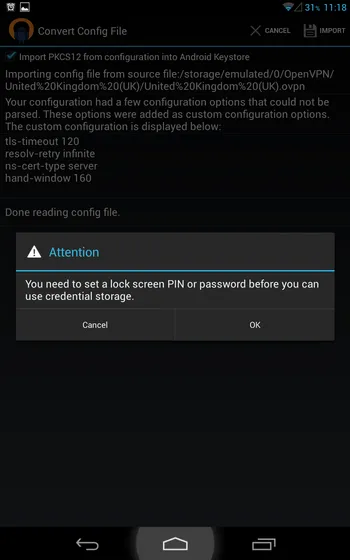
Одан кейін құрылғыны құлыптан шығару үшін PIN-код орнату ұсынылады. Бұл қажетті қадам, оны өткізіп жіберуге болмайды. Өзіңізге ыңғайлы PIN-код орнатыңыз. Оны ұмытпауға тырысыңыз — бұл кодсыз құрылғыңызды құлыптан шығару мүмкін болмайды.
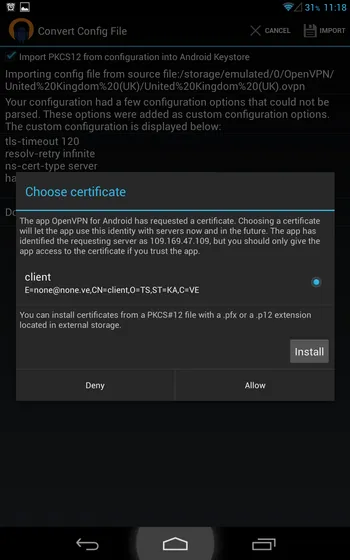
Одан кейін сертификатты пайдалану сұрауы пайда болады. "Allow" батырмасын басыңыз.
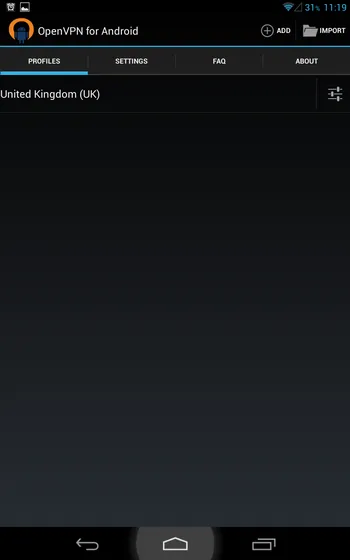
Профиліңіз сәтті импортталды. Одан кейін қосылуға арналған логин мен құпиясөзді баптау қажет. Профиль атауының қарсысындағы баптау батырмасын басыңыз.
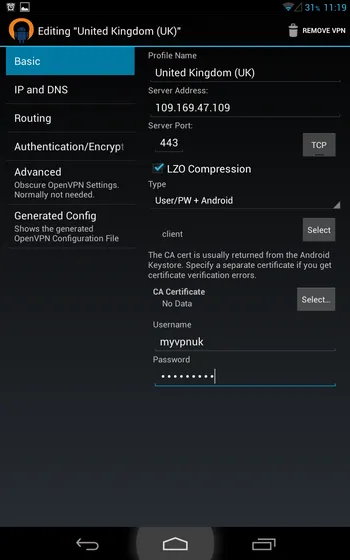
Профильді баптау терезесінде тек "Пайдаланушы аты" мен "Құпиясөзді" өзгерту керек. Оларды "Менің аккаунтым" бөлімінен көре аласыз. Қалған өрістерді әдепкі күйінде қалдырыңыз.
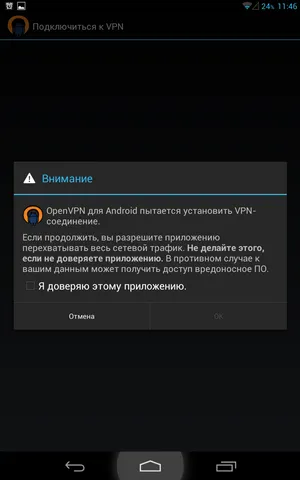
Енді қосылымыңыз толық бапталды. Атауын басыңыз. Жүйе VPN қосылымын орнатуға рұқсат сұрайды. "Осы қолданбаға сенемін" құсбелгісін қойып, "Ok" батырмасын басыңыз.
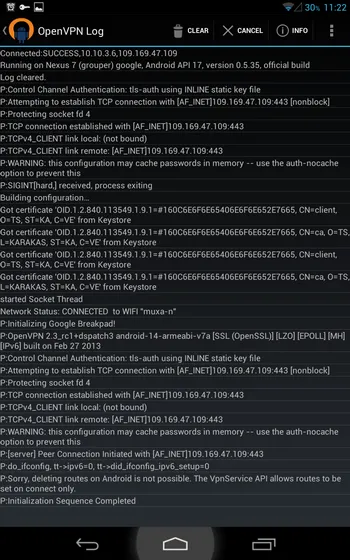
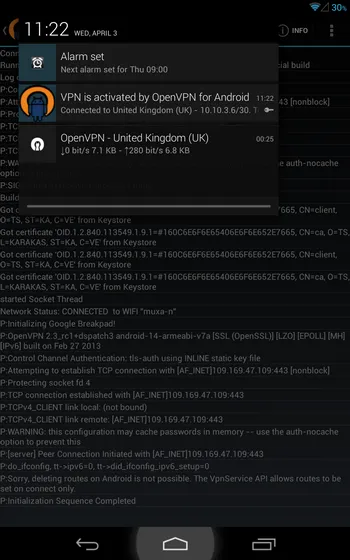
Бағдарлама қосылымның толық журналын көрсетеді. Сондай-ақ хабарландырулар панелінде тиісті VPN қосылымының белгішесі пайда болады және оның күйін көруге мүмкіндік беріледі.