Налаштування OpenVPN-з'єднання на Android 4.x
Завантажте архів із конфігураційними файлами в розділі Підписки. Розпакуйте архів і розмістіть його на карті пам'яті або внутрішньому накопичувачі пристрою. Там само можна дізнатися логін і пароль підключення.
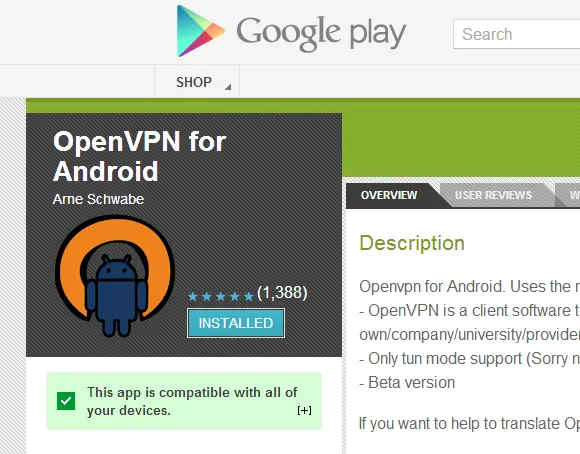
Установіть "OpenVPN for Android". Програма безкоштовна, доступна в каталозі Google Play Store і не потребує root-доступу, тому може використовуватися на будь-якому пристрої Android.
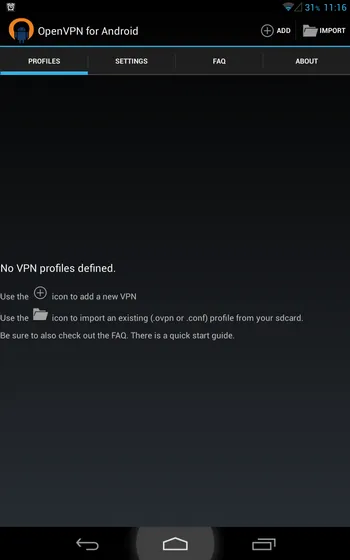
Запустіть OpenVPN for Android і натисніть "Імпорт" праворуч угорі.
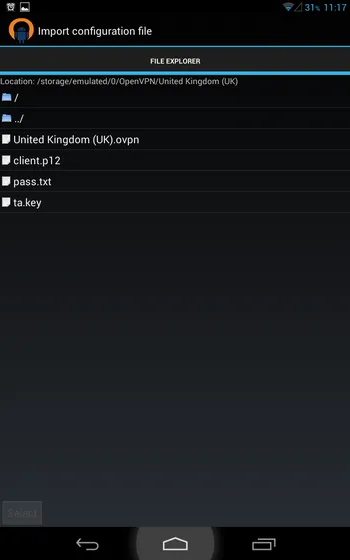
За допомогою провідника знайдіть розпакований у кроці 1 архів, один раз натисніть на файл профілю OpenVPN. Він має розширення .ovpn. Потім натисніть кнопку "Вибрати".
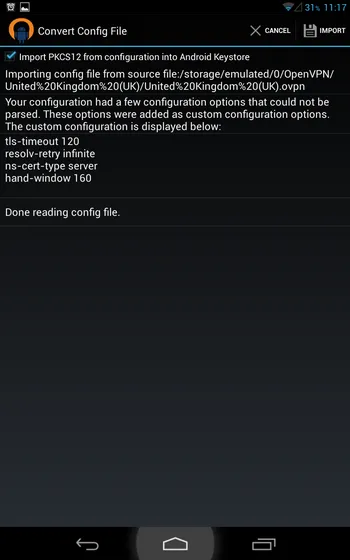
Програма покаже деякі відомості про імпортований профіль. Натисніть кнопку "Імпорт" у правому верхньому куті.
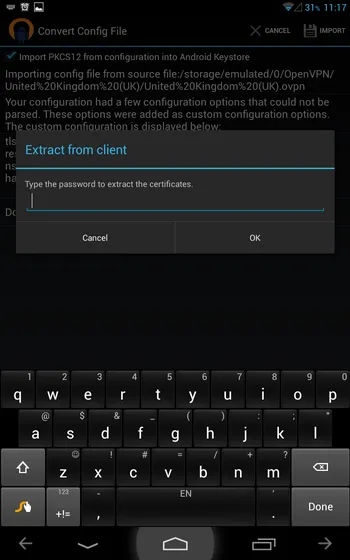
Вам запропонують ввести пароль для видобування сертифіката. Не потрібно: залиште поле порожнім і натисніть "Ok".
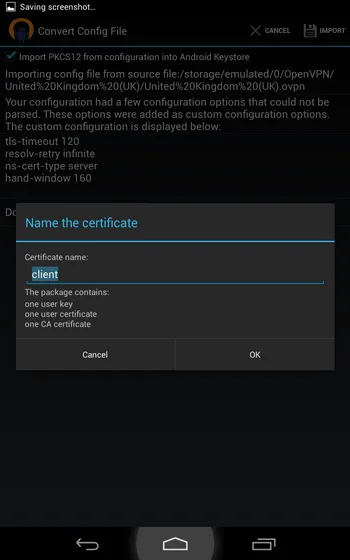
Програма запропонує задати назву для сертифіката. Залиште її без змін — "client".
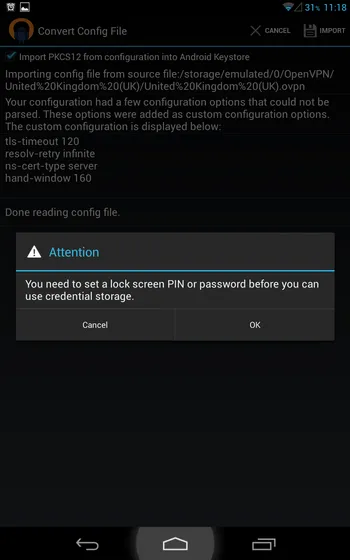
Далі Вам буде запропоновано задати PIN-код для розблокування пристрою. Це необхідний крок, пропускати його не можна. Задайте зручний для Вас PIN-код. Постарайтеся його не забути — без цього коду розблокувати Ваш пристрій буде неможливо.
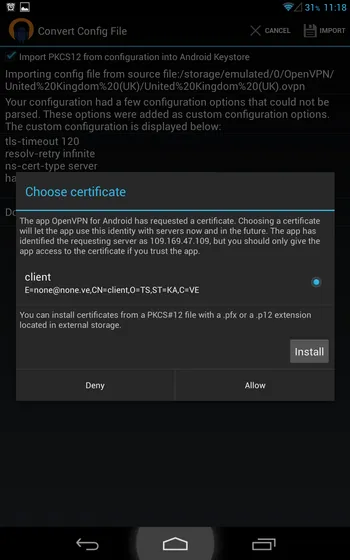
Після цього з'явиться запит на використання сертифіката. Натисніть кнопку "Allow".
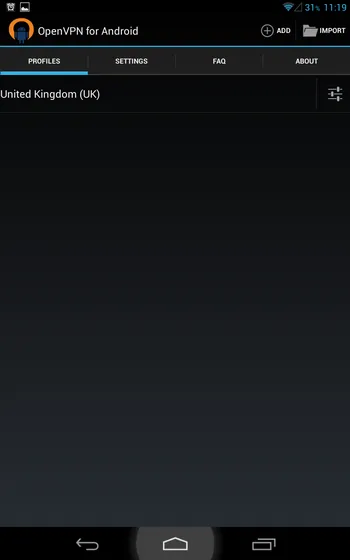
Ваш профіль успішно імпортовано. Далі потрібно налаштувати логін і пароль для підключення. Натисніть кнопку налаштування навпроти назви профілю.
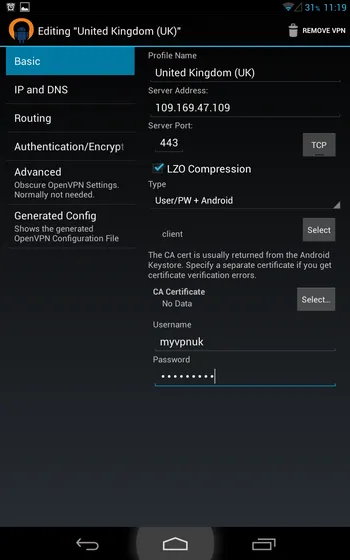
У вікні налаштування профілю змініть лише "Ім'я користувача" та "Пароль". Їх можна подивитися в розділі "Мій обліковий запис". Інші поля залиште типовими.
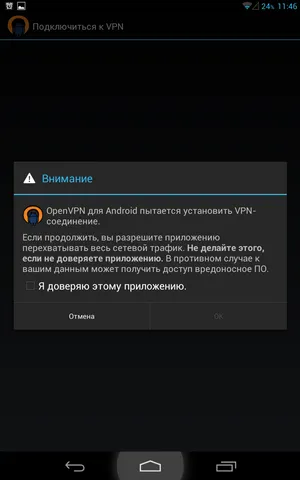
Тепер Ваше підключення повністю налаштоване. Натисніть на його назву. Система запитає у Вас дозвіл на встановлення VPN-підключення. Поставте позначку "Я довіряю цьому застосунку" та натисніть "Ok".
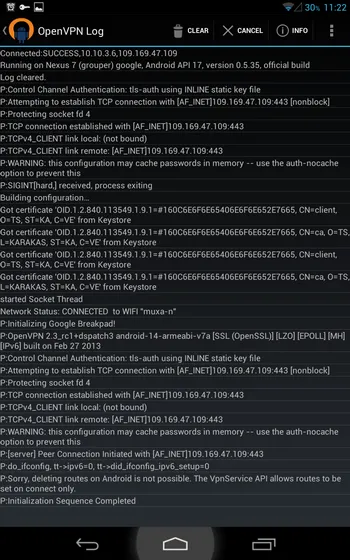
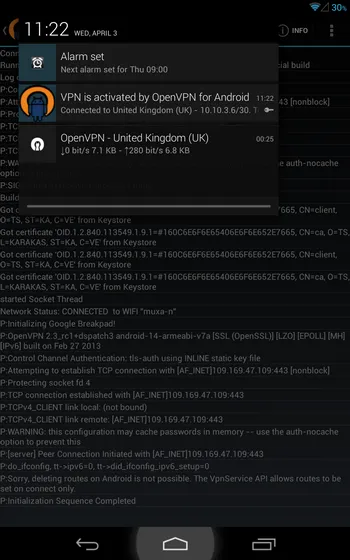
Програма виведе повний журнал підключення. Також на панелі сповіщень з'явиться відповідний значок VPN-підключення та можливість переглянути його стан.