PPTP-VPN-Verbindung unter Android 4.x einrichten
PPTP VPN unter Android 6 einrichten
Um PPTP VPN auf Smartphones und Tablets mit Android 4.x einzurichten, führen Sie folgende Schritte aus:
Öffnen Sie die Systemeinstellungen.

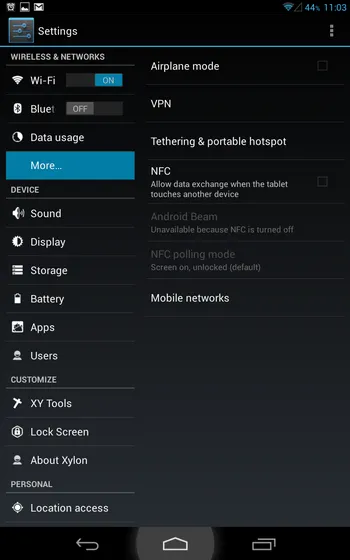
Öffnen Sie im Bereich „Drahtlos & Netzwerke“ das Untermenü „Mehr“ und wählen Sie „VPN“
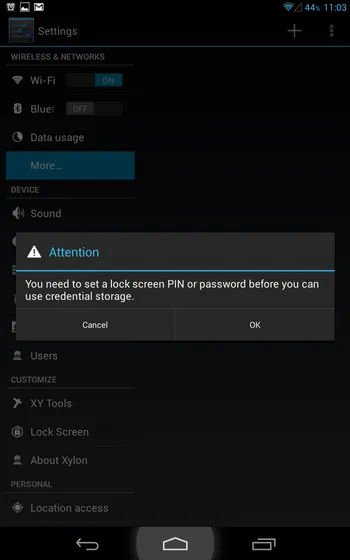
Sie werden aufgefordert, eine PIN oder ein Passwort für die Bildschirmsperre festzulegen. Stimmen Sie zu und legen Sie ein Passwort fest.
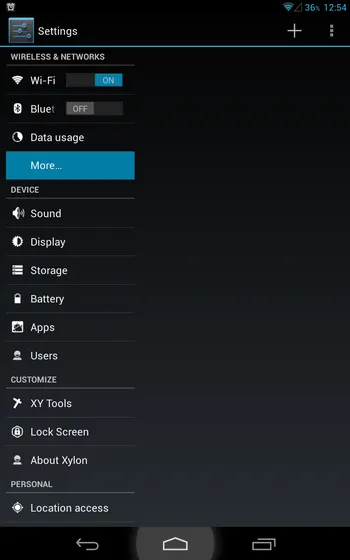
Tippen Sie auf das Pluszeichen „+“ oder auf „VPN-Netzwerk hinzufügen“, falls diese Option vorhanden ist.
Geben Sie einen beliebigen Namen ein, beispielsweise „VPN TheSafety.US“. Stellen Sie „Typ“ auf „PPTP“. Geben Sie im Feld „Serveradresse“ die Adresse des VPN-Servers ein, beispielsweise 109.169.47.109. Die Adresse Ihres Servers finden Sie im Bereich „Mein Konto“. Tippen Sie auf „Speichern“
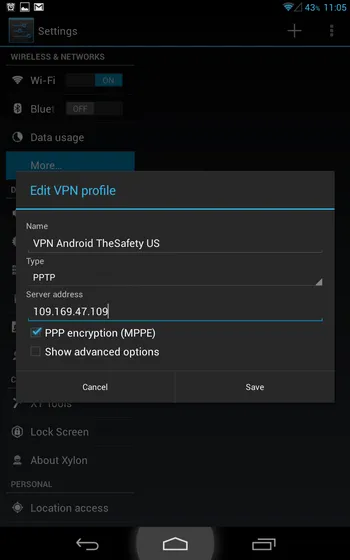
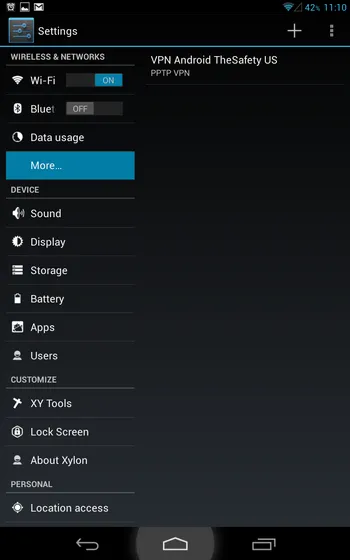
Ihre Verbindung wurde gespeichert.
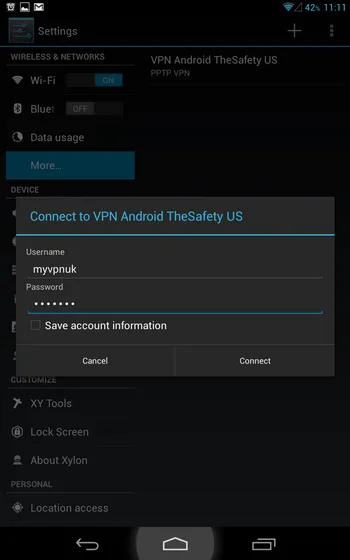
Beim ersten Verbindungsversuch fragt das System nun nach Ihrem Benutzernamen und Passwort. Geben Sie den Benutzernamen und das Passwort Ihres VPN-Abonnements ein. Diese Daten finden Sie im Bereich „Mein Konto“.
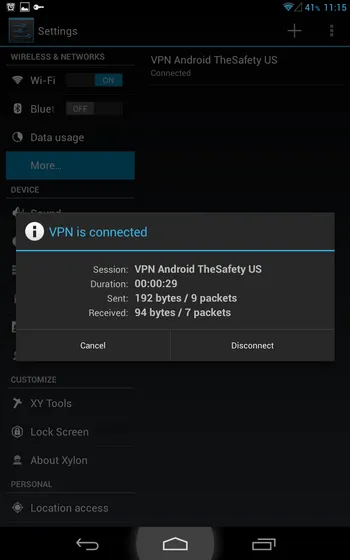
Ihre Verbindung ist nun vollständig eingerichtet und einsatzbereit. Das Schlüsselsymbol in der Benachrichtigungsleiste zeigt an, dass Sie mit dem VPN verbunden sind.
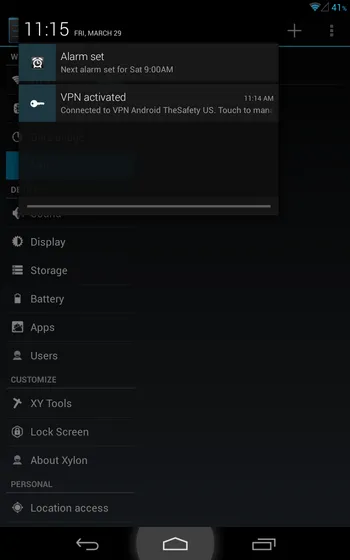
Durch Antippen können Sie den Status der aktuellen Verbindung anzeigen.