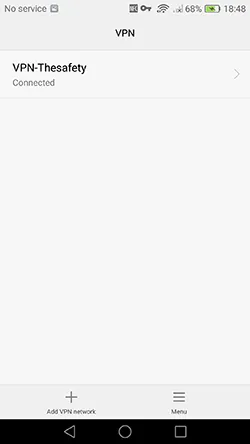
PPTP-VPN-Verbindung unter Android 6 Marshmallow einrichten
PPTP VPN unter Android 4 einrichten
Öffnen Sie die Einstellungen.

Wählen Sie „Mehr“ und anschließend „Drahtlos & Netzwerke“.
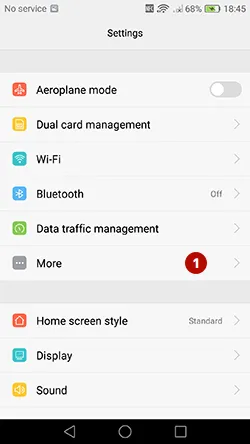
Wählen Sie VPN.
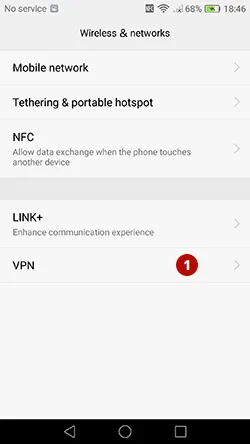
Tippen Sie auf „VPN-Netzwerk hinzufügen“.
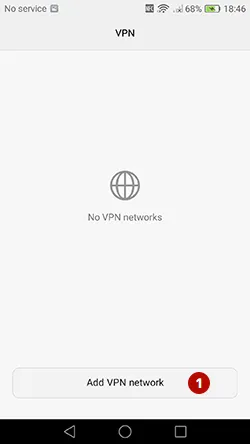
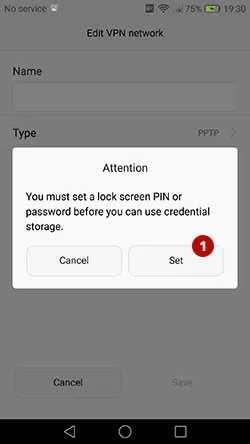
Richten Sie eine PIN oder ein Entsperrmuster ein, falls dies noch nicht geschehen ist.
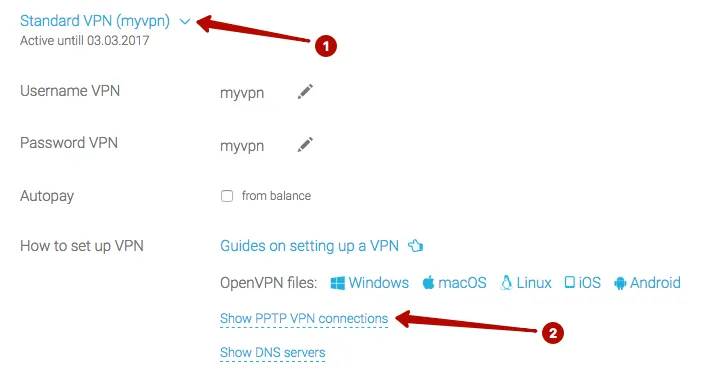
Sehen Sie im Bereich „Mein Konto“ die Liste der PPTP-VPN-Server sowie VPN-Benutzername und -Passwort nach.
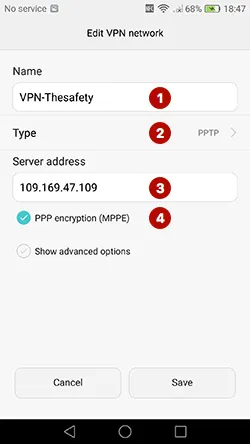
Geben Sie Folgendes ein:
- Beliebiger Verbindungsname
- Typ PPTP
- IP-Adresse des PPTP-VPN-Servers
- Aktivieren Sie „PPP-Verschlüsselung (MPPE)“
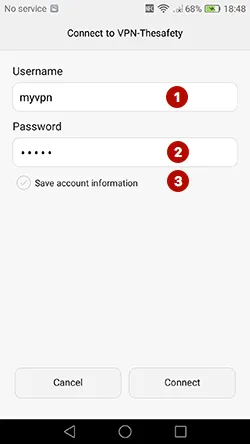
Geben Sie Folgendes ein:
- VPN-Benutzername
- VPN-Passwort
- Aktivieren Sie „Anmeldedaten speichern“
Die Verbindung wurde erfolgreich hergestellt.