Configuration d'une connexion OpenVPN dans Ubuntu 16
Configuration d'une connexion OpenVPN sous Ubuntu 21
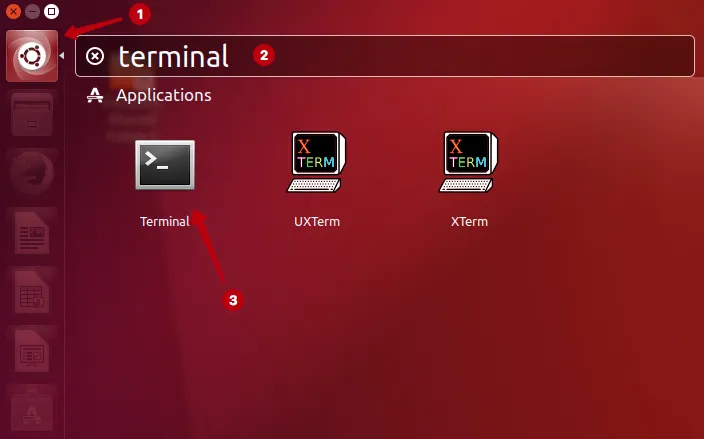
Cliquez sur l'icône Ubuntu, saisissez terminal dans le champ de recherche et lancez le Terminal.
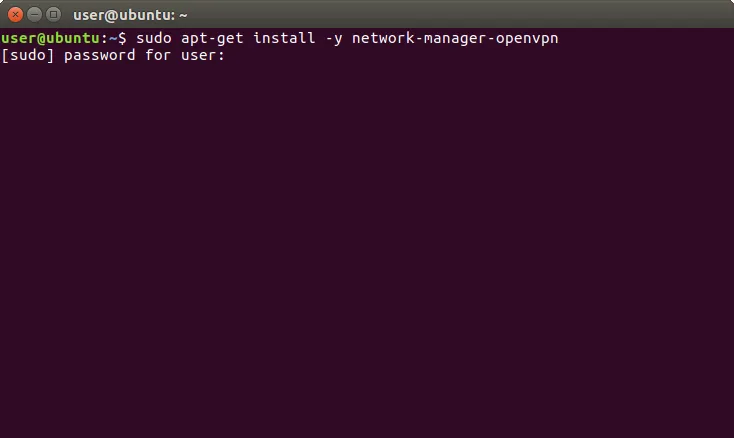
Installez le paquet d'interface graphique pour la connexion au serveur OpenVPN avec la commande suivante :
sudo apt-get install network-manager-openvpn-gnome
Saisissez le mot de passe de votre compte Ubuntu pour confirmer l'installation du logiciel.
Dans la rubrique Abonnements téléchargez les fichiers de configuration OpenVPN pour Linux et décompressez l'archive Zip sur le Bureau.

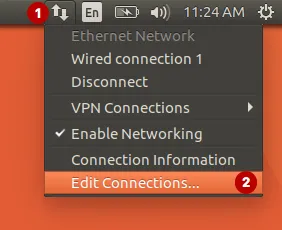
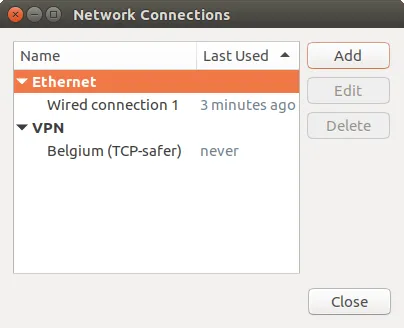
Cliquez sur Modifier les connexions.
Cliquez sur Ajouter.
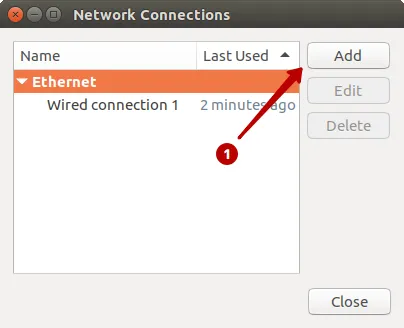
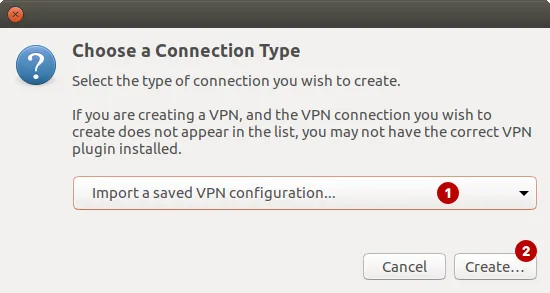
Choisissez Importer une configuration VPN enregistrée dans la liste.
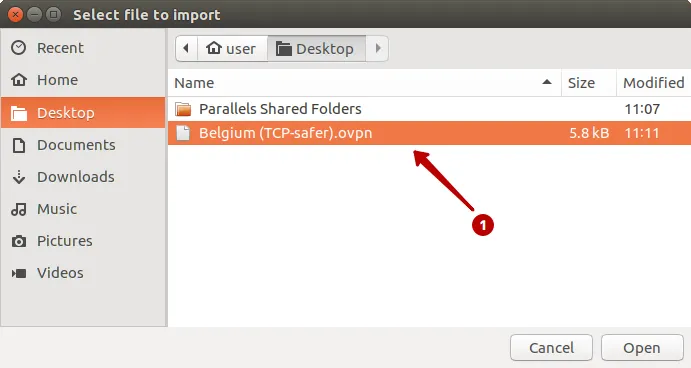
Choisissez le fichier de configuration OpenVPN.
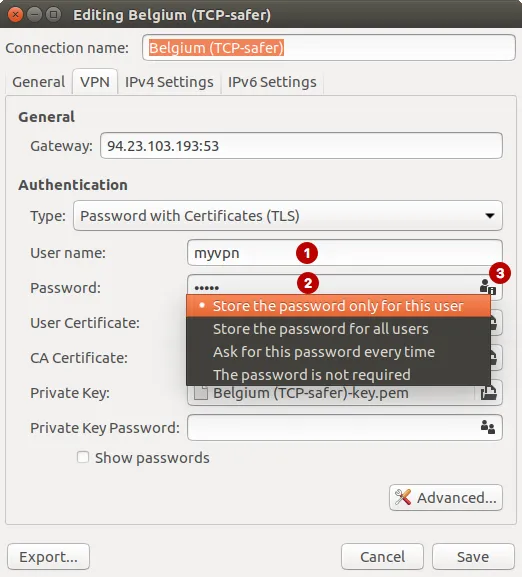
Consultez les informations suivantes dans la section Abonnements.
- Identifiant VPN
- Mot de passe VPN. Si vous ne pouvez pas le saisir, passez à l'étape 3.
- Cliquez sur l'icône de la ligne Mot de passe et choisissez Store the password only for this user. Le champ Mot de passe sera alors accessible.
La connexion OpenVPN a été créée.
Connectez-vous au serveur OpenVPN sous Ubuntu.
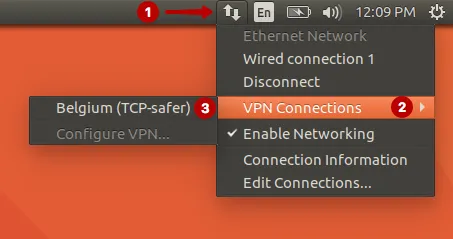
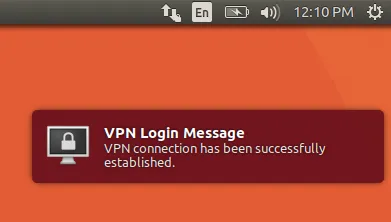
Vous êtes connecté au serveur OpenVPN.