
Qu’est-ce que TOR et comment l’utiliser
TOR (abréviation de l'anglais The Onion Router) – un réseau de serveurs proxy permettant d’établir une connexion réseau anonyme. Cette technologie assure une transmission anonyme des données et peut servir à consulter des sites, envoyer des e-mails et des messages instantanés.

Chaque paquet traverse 3 serveurs proxy Tor aléatoires. Ces serveurs sont appelés nœuds.
Il existe plusieurs types de nœuds Tor :
- les nœuds d'entrée reçoivent la connexion de l'utilisateur, chiffrent les données et les transmettent au nœud suivant
- les nœuds intermédiaires redirigent le trafic entre les nœuds d’entrée et de sortie
- les nœuds de sortie transmettent les données sur Internet. Votre IP appartiendra au nœud de sortie
Voici les statistiques : Les 10 pays qui utilisent le plus Tor. Les statistiques proviennent du site officiel du projet Tor.

Comment fonctionne le réseau Tor
L’utilisateur lance le client Tor sur son ordinateur. Celui-ci télécharge la liste des nœuds Tor.
Flèches vertes : transmission de données chiffrée.
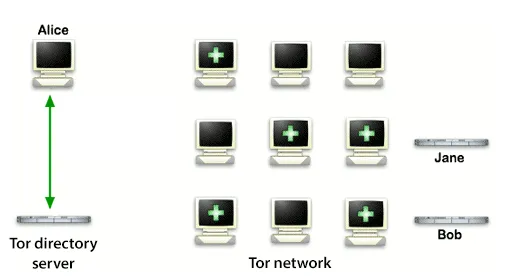
Les données sont chiffrées successivement avec trois clés avant leur envoi. Le paquet est envoyé au nœud d'entrée de Tor, qui déchiffre la “couche supérieure” et découvre où l'envoyer ensuite. Les nœuds intermédiaire et de sortie font de même. C'est comme éplucher un oignon couche par couche.
Le logiciel fournit une interface Socks. Tous les programmes compatibles avec Socks peuvent donc fonctionner via Tor.
Flèches vertes : transmission de données chiffrée.
Flèches rouges : données non chiffrées.
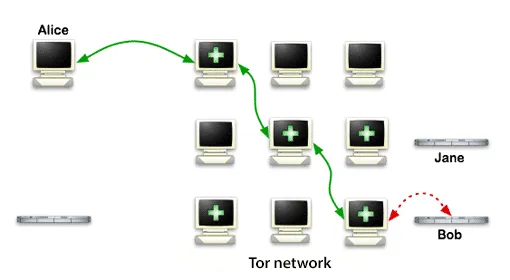
Après un certain temps d'utilisation de Tor, vous remarquerez que l'adresse IP de sortie change périodiquement. Cela vient du changement aléatoire des nœuds du réseau Tor.
Le changement périodique des nœuds Tor assure l'anonymat des utilisateurs.
Flèches vertes : transmission de données chiffrée.
Flèches rouges : données non chiffrées.
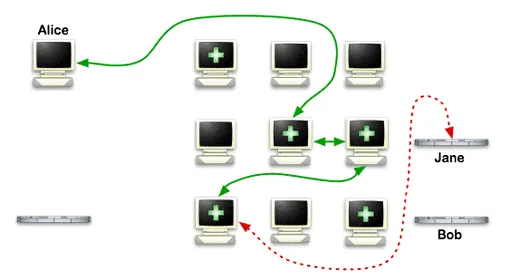
Services cachés anonymes
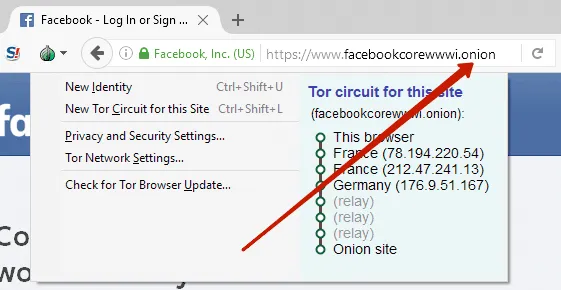
Tor permet d'assurer l'anonymat des serveurs. L'accès aux serveurs cachés nécessite un client Tor. Ces services cachés utilisent des pseudo-domaines spéciaux de premier niveau .onion. Tor reconnaît ces domaines et achemine le trafic à l'intérieur de son réseau.
Le fournisseur d'accès ne peut pas bloquer le domaine .onion, car c'est un pseudo-domaine accessible uniquement via Tor.
À quoi sert Tor
Tor peut servir à différentes fins, mais son objectif général est d’utiliser Internet de manière sûre et anonyme.
Tor est utilisé par :
- les journalistes, pour communiquer avec leurs sources et transmettre des données anonymement. Edward Snowden a reconnu avoir utilisé Tor pour transmettre des informations secrètes au Washington Post et au Guardian.
- les entreprises pour communiquer avec leurs employés en déplacement
- les militaires pour transmettre des données secrètes
- pour tenir un blog anonyme
Avantages de Tor
Inconvénients de Tor
En 2012, 60% des dons au projet Tor provenaient du département de la Défense et du département d'État des États-Unis. Le journal en a parlé Washington Post.
Capture du rapport des fonds reçus des sponsors en 2012. Ce rapport est disponible sur le site du projet Tor.

Le site du projet indique liste des sponsors de Tor.
En 2012 non indiqués les sponsors mentionnés ci-dessus. De 2013 à 2016, le sponsor était le département d'État américain, Bureau de la démocratie, des droits de l'homme et du travail. Le site a alors cessé de publier les montants reçus des sponsors.

Le département d'État et le département de la Défense des États-Unis sont les commanditaires du programme PRISM. Edward Snowden a transmis des données secrètes au Washington Post et au Guardian et révélé PRISM, qui surveille massivement les internautes du monde entier. De grandes entreprises américaines, dont Apple, Google et Microsoft, ont été contraintes par la justice de collaborer avec ses développeurs.
Tout cela suscite des doutes sur les intérêts réellement servis par le projet Tor.
Faut-il utiliser Tor ?
Chaque utilisateur décide lui-même d'utiliser Tor ou non. Vous connaissez maintenant tous ses avantages et inconvénients.
Nous déconseillons le réseau Tor comme seul moyen d'anonymat. Pour être en sécurité, adoptez une approche globale de l'anonymat. Utilisez plusieurs technologies avec Tor, comme les couches d'un oignon. Par exemple : VPN + Tor + Socks, SSH ou serveur dédié.
Configurer Tor Browser
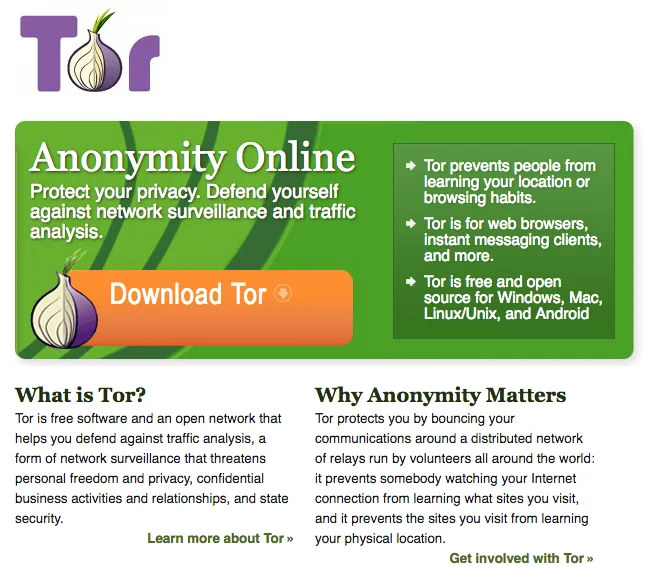
Téléchargez Tor Browser uniquement depuis le site officiel torproject.org.
Attention ! Certains sites imitent celui du projet Tor. Par exemple, torprojectS.org, avec un S ajouté à la fin, tente d'installer un cheval de Troie sur votre ordinateur. NE téléchargez PAS Tor Browser sur des sites tiers.
Tor Browser est basé sur Mozilla Firefox, car c’est le seul navigateur capable de gérer lui-même une connexion Socks sans intervention du système d’exploitation.
Télécharger Tor Browser depuis torproject.org
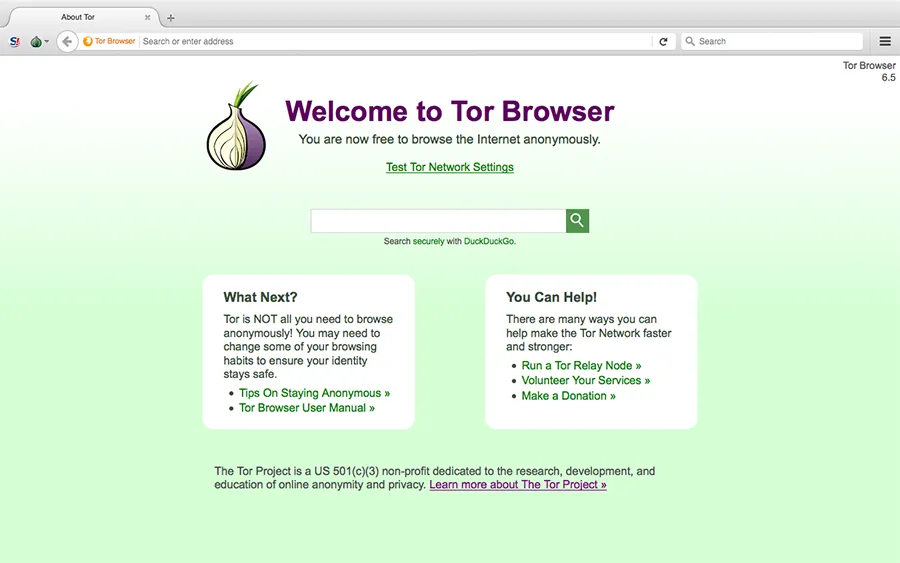
Après installation, Tor Browser est entièrement prêt à l'emploi. Voici une capture provenant du site officiel.
Recommandations d'utilisation de Tor Browser
- n’installez pas d’extensions supplémentaires : certaines pourraient révéler votre véritable localisation. Toutes les extensions nécessaires à l’anonymat sont déjà installées.
- n'ouvrez pas de documents, comme des PDF ou DOC, téléchargés via Tor Browser pendant que vous êtes en ligne. Ils peuvent contenir des macros qui accèdent directement à Internet via le logiciel en contournant Tor. Votre adresse IP réelle serait alors révélée.
- ne téléchargez pas de torrents sur Tor : cela alourdit la charge du réseau. Les logiciels de torrents accèdent toujours directement à Internet et ignorent les paramètres du proxy. Votre adresse IP réelle pourrait être révélée.
- utilisez toujours une connexion https pour sécuriser la transmission des données.
Fenêtre principale de Tor Browser.
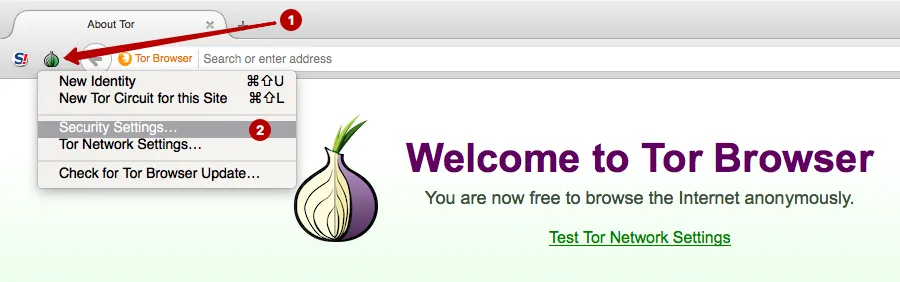
Cliquez sur Security Settings pour régler la sécurité.
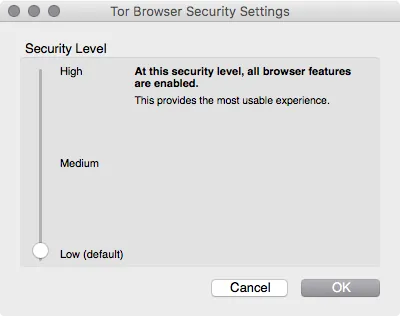
Réglez le niveau de sécurité :
- Low (default) : niveau de sécurité standard.
- Medium : Javascript est bloqué sur les sites sans https. Les vidéos et sons HTML5 se lancent par un clic via l'extension NoScript
- High : Javascript est bloqué sur tous les sites. Les vidéos et l’audio HTML5 démarrent au clic avec NoScript. Le chargement de certains types d’images, polices et icônes est interdit
Convient à la plupart des utilisateurs. Les sites s'affichent correctement et rien n'est bloqué.
La plupart des sites utilisant Javascript, la navigation en mode High est difficile, car une partie du contenu est masquée. Nous recommandons ce mode pour lire un article sur un site sans avoir besoin de vous y connecter.
Tor Browser est prêt : vous pouvez immédiatement naviguer anonymement.
Avec cette configuration, seul Tor Browser utilise Tor. Tous les autres logiciels se connectent directement à Internet et transmettent votre véritable adresse IP.
Que faire des logiciels qui ne prennent pas directement en charge Socks, comme les clients de messagerie, d’autres navigateurs ou les messageries instantanées ? Nous recommandons Proxifier pour rediriger leur trafic vers Tor.
Configuration de Proxifier via le réseau Tor
Proxifier permet de :
- rediriger le trafic de tous les logiciels du système via le proxy, y compris les clients de messagerie, tous les navigateurs et les messageries instantanées
- créer des chaînes de proxies
- utiliser le serveur DNS du proxy pour masquer le véritable DNS du fournisseur d'accès
- prend en charge les proxies http et socks
Télécharger Proxifier pour Windows Télécharger Proxifier pour macOS
Page d'accueil du site officiel de Proxifier.
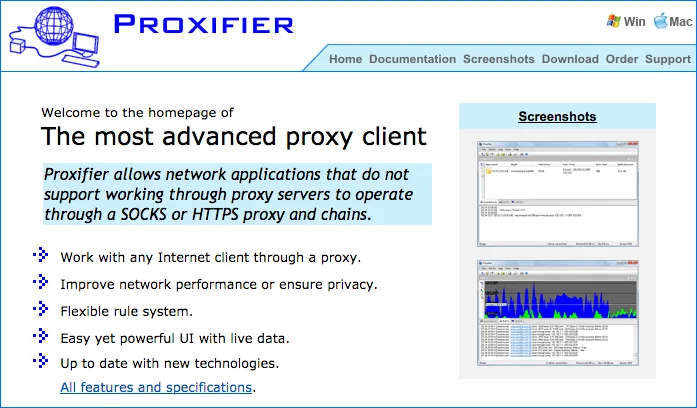
Installez Proxifier. Ce logiciel peut recueillir tout le trafic du système d’exploitation et le faire passer par un serveur proxy précis.
Pour configurer Proxifier, identifiez le port utilisé par Tor. Ouvrez Preferences dans Tor Browser.
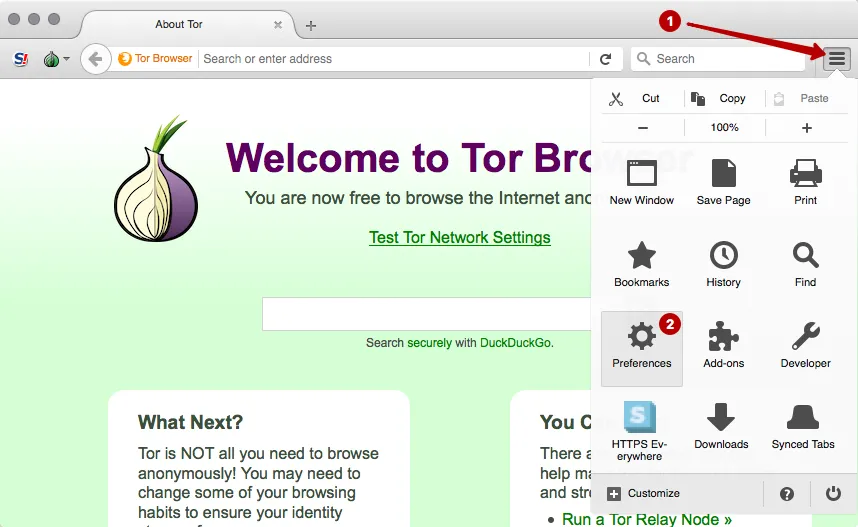
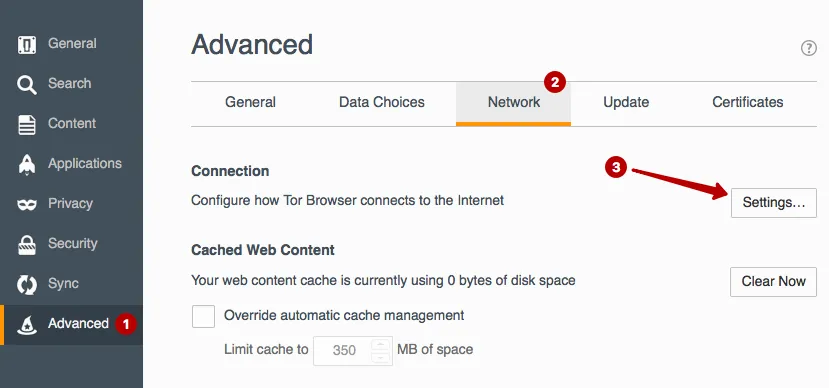
Sélectionnez Paramètres réseau.
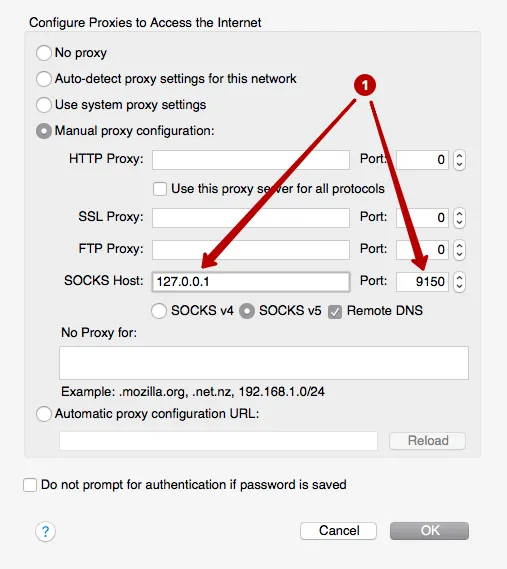
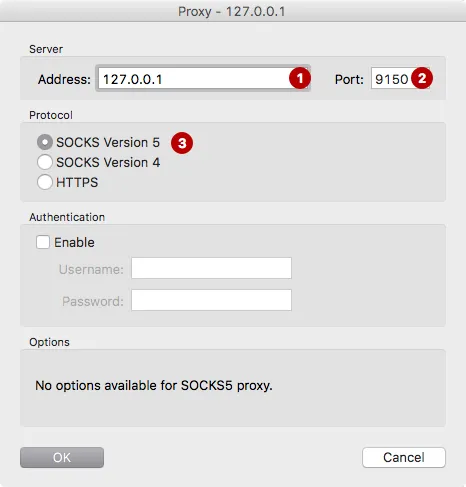
Relevez l’IP locale et le port utilisés par la connexion Tor. Saisissez-les dans Proxifier pour que tout le trafic du système passe par Tor. Dans notre exemple : 127.0.0.1 et le port 9150.
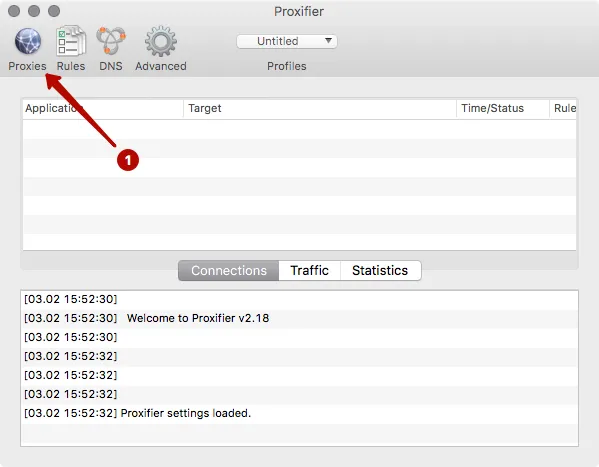
Lancez Proxifier.
ATTENTION ! Lancez d’abord Tor Browser et attendez que sa fenêtre principale s’affiche. Lancez ensuite seulement Proxifier.
Cliquez sur Proxies.
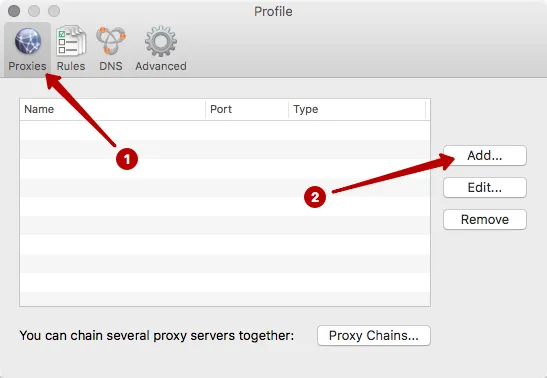
Cliquez sur Add.
Saisissez l'adresse IP et le port. Dans notre exemple : 127.0.0.1 et le port 9150.
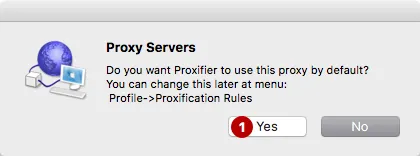
Choisissez Yes pour accepter d'utiliser ce proxy par défaut.
Ouvrez un navigateur ou un logiciel de messagerie. Proxifier affichera les connexions via Tor. Dans n’importe quel navigateur, vérifiez votre IP : elle doit appartenir au réseau Tor et ne pas être votre véritable adresse.
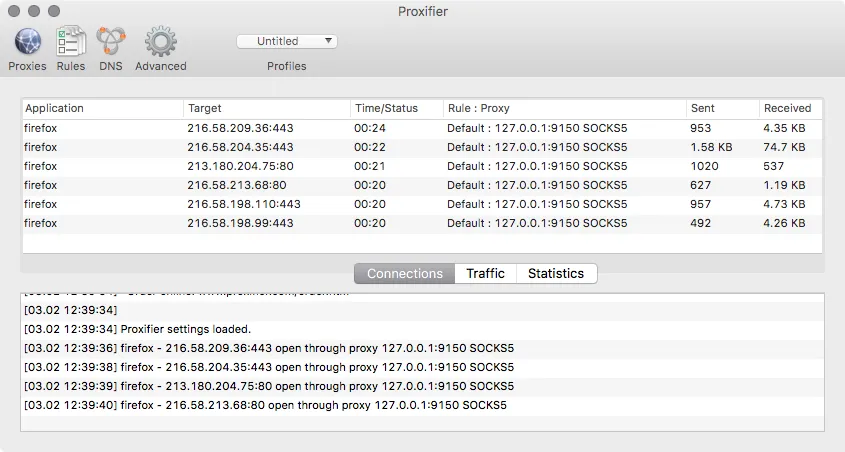
Si quelque chose ne fonctionne pas, fermez Tor Browser et Proxifier. Lancez ensuite Tor Browser et attendez sa fenêtre principale avant de lancer Proxifier. Aucun réglage supplémentaire n'est nécessaire : tout le trafic passera automatiquement par Tor. Fermez Proxifier pour retrouver votre adresse IP réelle.
Besoin d’un VPN ?
Essayez notre VPN anonyme sans journaux
Nous garantissons le remboursement dans les 7 jours suivant l’achat