
macOS жүйесіндегі Google Chrome ішінде прокси баптау
macOS жүйесінде Google Chrome браузерінде HTTP немесе Socks прокси баптау үшін Баптаулар бөліміне кіріңіз.

Іздеу жолына «прокси» енгізіп, прокси серверінің баптауларын ашыңыз.
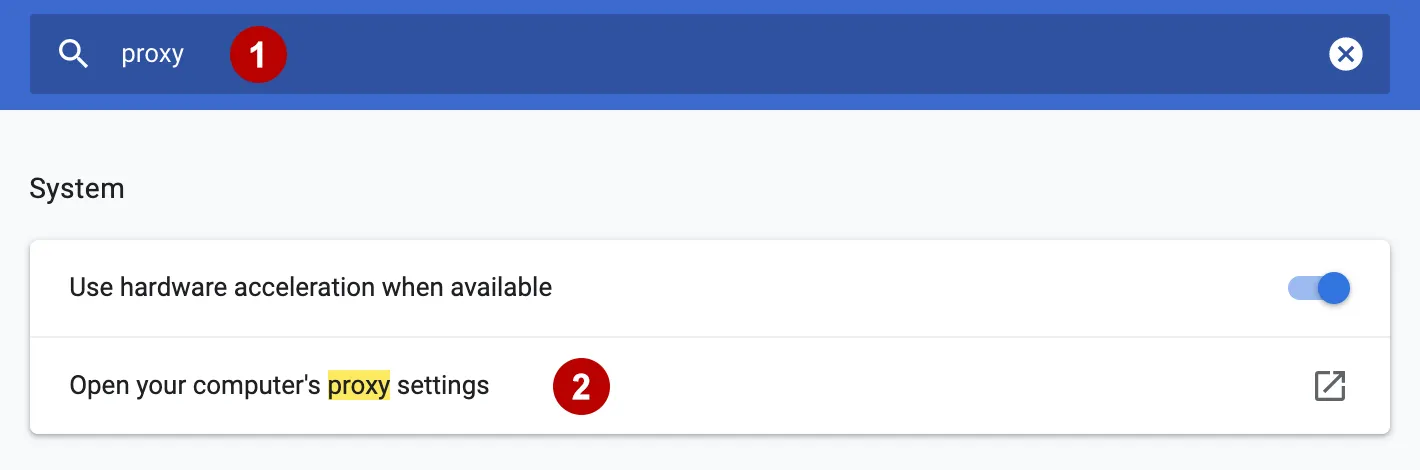
Келесі қадамдарды орындаңыз:
- HTTP проксиі үшін: Көрсетілген 2 белгіні қойыңыз
- Socks проксиі үшін: құсбелгі қойыңыз
- IP мекенжайы мен қосылу портын көрсетіңіз
- Прокси авторизацияны талап етсе, логин мен құпиясөзді көрсетіңіз

Проксиді сақтау үшін келесі терезеде Қолдану түймесін басу керек.

TheSafety.US сервисінің ұсыныстары
Прокси тікелей macOS операциялық жүйесінің өзінде бапталатынына назар аудару керек.
VPN пайдалансаңыз, трафик алдымен прокси серверге, содан кейін ғана VPN желісіне өтетін қолайсыз жағдай туады (тізбек: прокси + VPN). Ал қауіпсіздік пен анонимдік тұрғысынан VPN + прокси тізбегі оңтайлы нұсқа болып саналады.
Бұл мәселені шешудің ең жақсы жолы — мынаны пайдалану macOS үшін Proxifier бағдарламасын немесе Браузерлерге арналған Secure Kit кеңейтімі.