
Windows 7'de IKEv2 VPN bağlantısı kurma
Windows 11'de IKEv2 VPN bağlantısı kurma
Windows 10'da IKEv2 VPN bağlantısı kurma
Windows 8'de IKEv2 VPN bağlantısı kurma
Ağ ve Paylaşım Merkezi'ni açın.

Yeni bağlantı veya ağ kur'u seçin.

Çalışma alanına bağlan'ı seçin.

İnternet bağlantımı kullan (VPN) seçin.

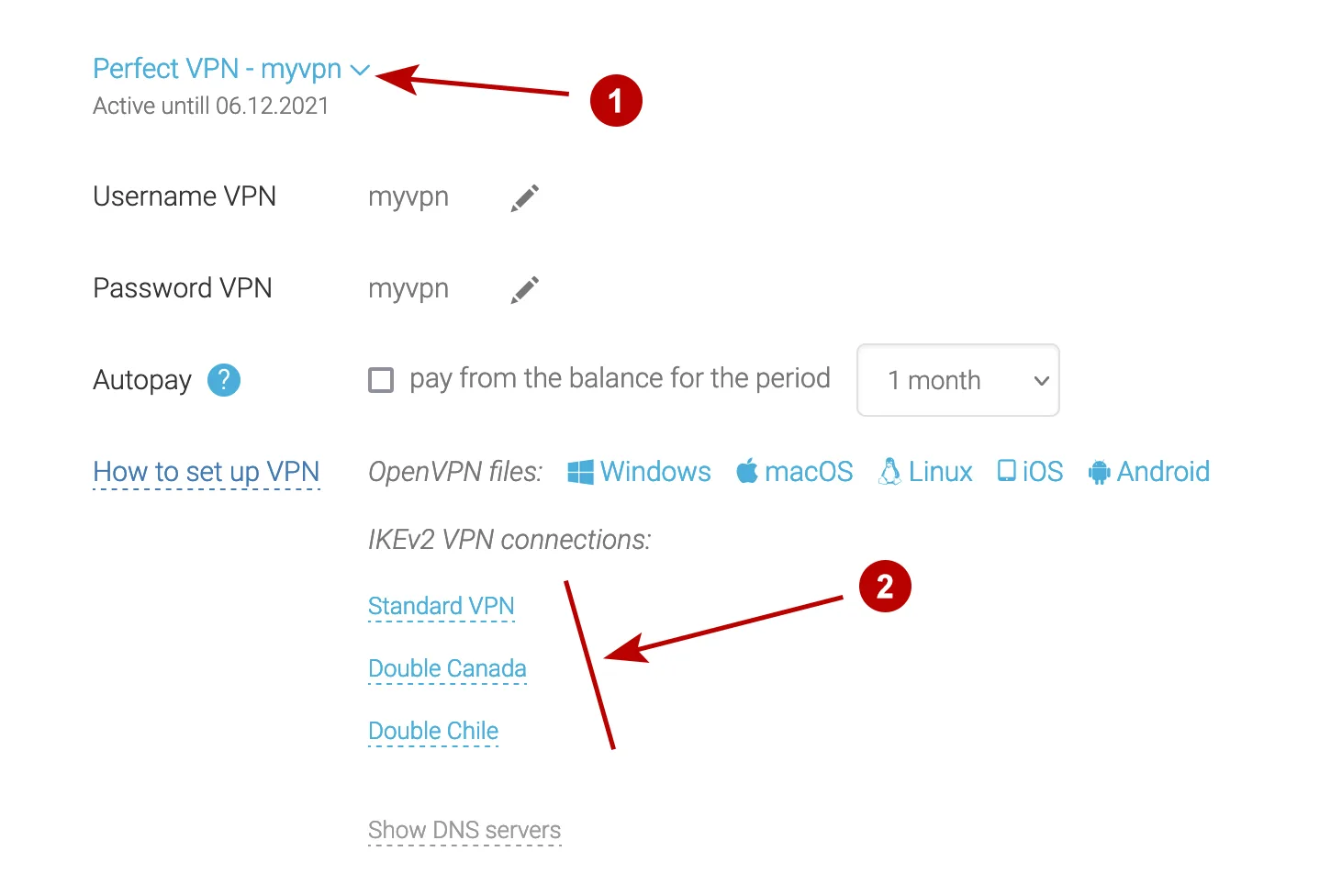
Abonelikler bölümünde IKEv2 VPN sunucuları listesini ve VPN kullanıcı adı ile parolasını inceleyin.
Girin:
- IKEv2 VPN sunucusunun adresi
- İstediğiniz bağlantı adı
- Şimdi bağlanma'yı işaretleyin

Girin:
- VPN kullanıcı adı
- VPN parolası
- Bu parolayı hatırla'yı işaretleyin

Kapat'a tıklayın.

Windows 7'de IKEv2 VPN sunucusu bağlantısını seçin.

Özellikler'i seçin.

Windows oturum açma etki alanını ekle kutusunu kaldırın.

IKEv2 protokolünü ve zorunlu şifrelemeyi seçin.

Windows 7'de IKEv2 VPN sunucusuna bağlanın.

Bağlantı başarıyla kuruldu.
