
Configurar una conexión VPN IKEv2 en Windows 7
Configurar una conexión VPN IKEv2 en Windows 11
Configurar una conexión VPN IKEv2 en Windows 10
Configurar una conexión VPN IKEv2 en Windows 8
Abra el Centro de redes y recursos compartidos.

Seleccione Configurar una nueva conexión o red.

Seleccione Conectarse a un área de trabajo.

Seleccione Usar mi conexión a Internet (VPN).

En la sección Suscripciones consulte la lista de servidores VPN IKEv2 y el usuario y la contraseña de VPN.
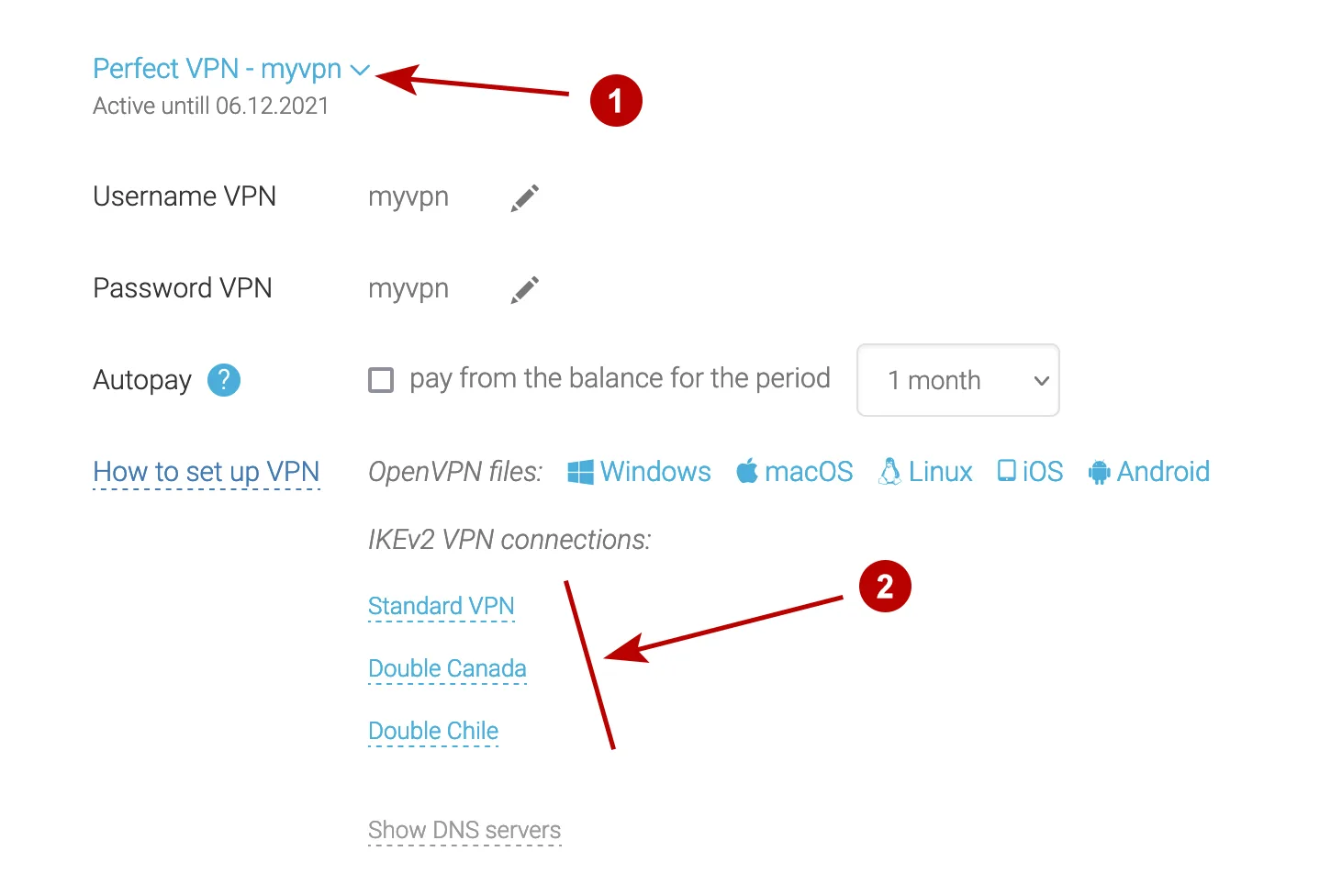
Introduzca:
- Dirección del servidor IKEv2 VPN
- Cualquier nombre para la conexión
- Marque No conectar ahora

Introduzca:
- Usuario de VPN
- Contraseña de VPN
- Marque Recordar esta contraseña

Pulse Cerrar.

Seleccione la conexión al servidor VPN IKEv2 en Windows 7.

Seleccione Propiedades.

Desmarque Incluir el dominio de inicio de sesión de Windows.

Seleccione el protocolo IKEv2 y el cifrado obligatorio.

Conéctese al servidor IKEv2 VPN en Windows 7.

La conexión se ha establecido correctamente.
