
在 Windows 7 中配置 IKEv2 VPN 连接

在 Windows 11 中配置 IKEv2 VPN 连接

在 Windows 10 中配置 IKEv2 VPN 连接

在 Windows 8 中配置 IKEv2 VPN 连接


打开“网络和共享中心”。

Windows 7 中的网络中心


选择“设置新的连接或网络”。

在 Windows 7 中设置 IKEv2 VPN


选择“连接到工作区”。

在 Windows 7 中连接到工作区


选择“使用我的 Internet 连接 (VPN)”。

使用我的 Internet 连接


在以下部分 订阅 查看 IKEv2 VPN 服务器列表以及 VPN 用户名和密码。
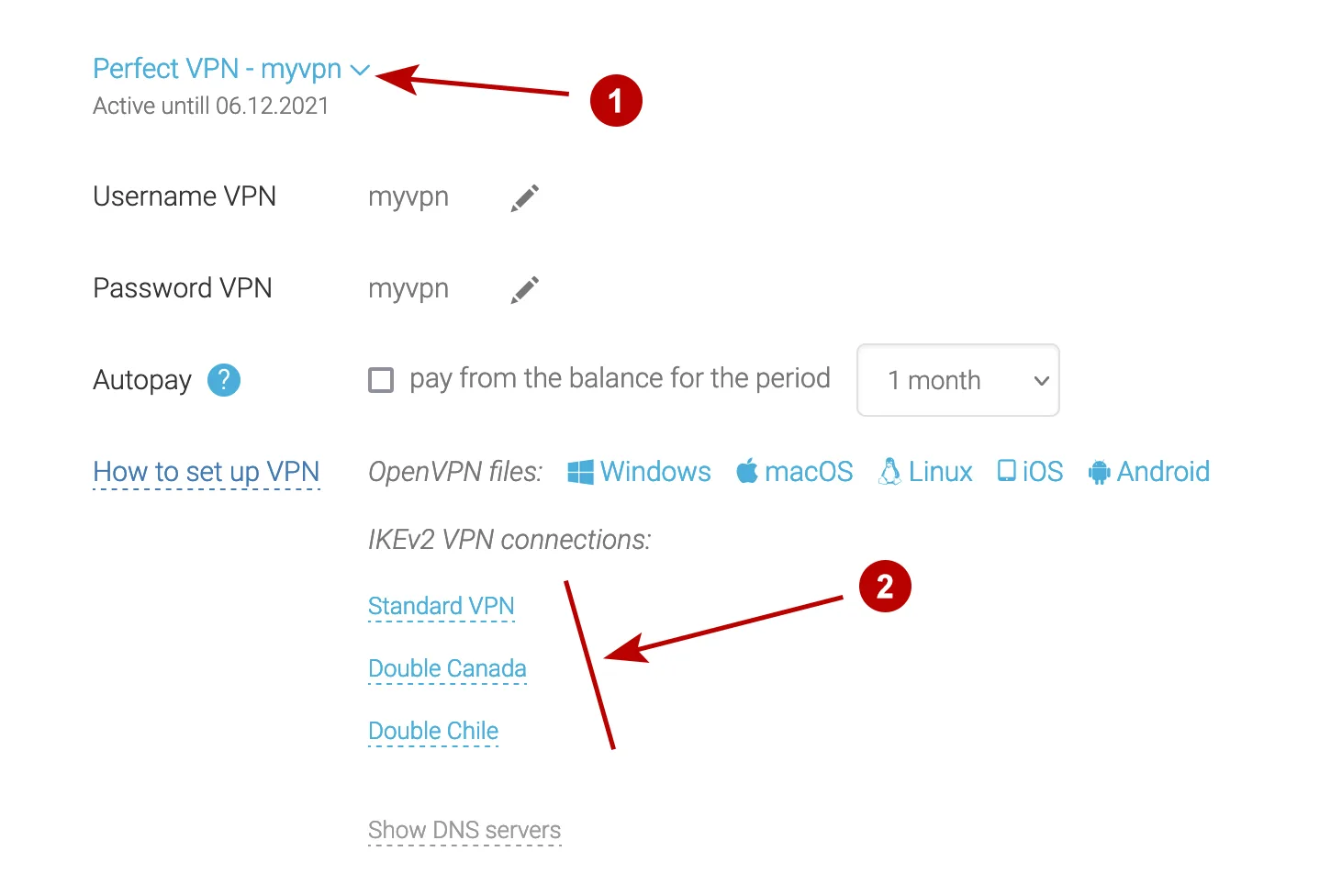
查看 IKEv2 VPN 服务器列表


输入:

  1. IKEv2 VPN 服务器地址
  2. 任意连接名称
  3. 勾选“现在不连接”

Windows 7 IKEv2 VPN 服务器 IP 地址


输入:

  1. VPN 用户名
  2. VPN 密码
  3. 勾选“记住此密码”

Windows 7 中的 VPN 服务器用户名和密码


点击“关闭”。

Windows 7 中的 IKEv2 VPN 已设置完成


在 Windows 7 中选择 IKEv2 VPN 服务器连接。

在 Windows 7 中连接 IKEv2 VPN 服务器


选择“属性”。

Windows 7 中的 IKEv2 VPN 连接属性


取消勾选“包括 Windows 登录域”。

在 Windows 7 中禁用登录域


选择 IKEv2 协议并要求加密。

Windows 7 中的 IKEv2 协议和强制加密


在 Windows 7 中连接 IKEv2 VPN 服务器。

Windows 7 中连接 IKEv2 VPN 服务器的按钮


已成功建立连接。

在 Windows 7 中成功连接 IKEv2 VPN


向我们提问