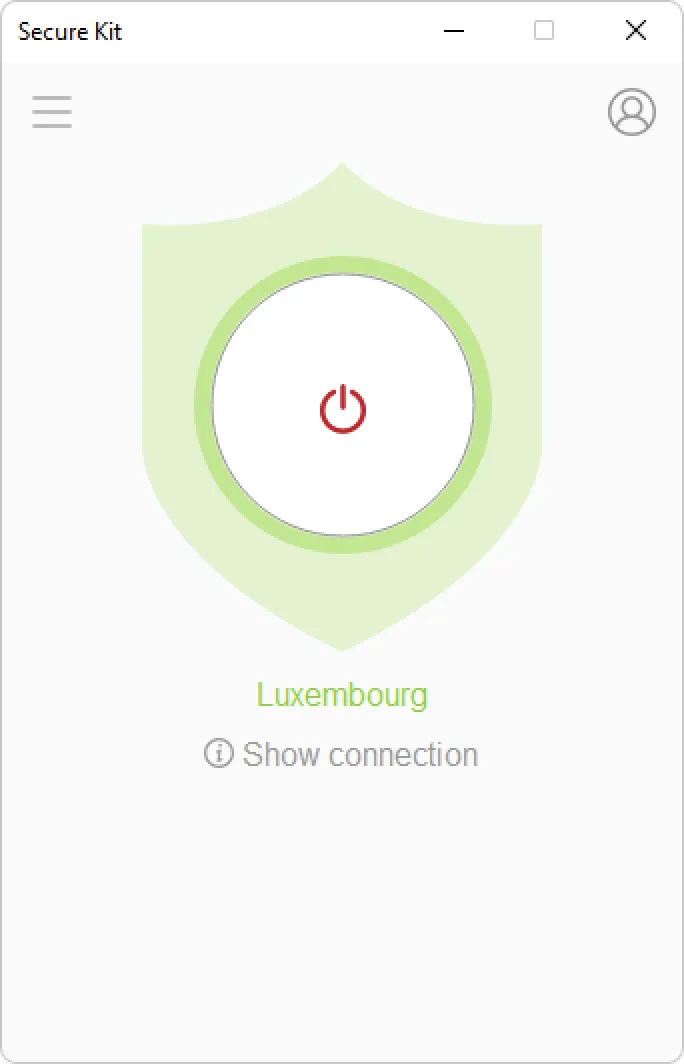
Secure Kit для Windows
Ви полюбите Secure Kit завдяки цим перевагам.
Завантажити Secure Kit для Windows
Протокол OpenVPN
Secure Kit використовує OpenVPN — найнадійніший VPN-протокол у світі.
Анонімна програма
Secure Kit не веде журналів використання програми та відвіданих Вами сайтів. Ми гарантуємо Вашу анонімність.
Захист від витоку DNS
Захист завжди ввімкнено. DNS-запити надійно захищені. Витік DNS запити в обхід VPN неможливі.
Підключення в 1 клік
1 натискання, 7 секунд на підключення, і Ви будете анонімними. Secure Kit миттєво підключається до VPN-серверів.
Зручна авторизація
Авторизація в програмі через Ваш логін і пароль на сайті або через Логін і Пароль VPN-підписки.
Функція Kill Switch
У разі розриву VPN-з'єднання жодні дані не витечуть в Інтернет. Kill Switch заблокує доступ до Інтернету без VPN.
Приховайте використання VPN
OpenVPN можна налаштувати на порт 443, але трафік OpenVPN-з'єднання за сигнатурами відрізняється від трафіку SSL-з'єднання (відвідування вебсайту через https).
Secure Kit уміє імітувати звичайне SSL-з'єднання. Ваш інтернет-провайдер бачитиме звичайний SSL-трафік, ніби Ви відвідуєте https-вебсайт. Ми назвали цю технологію Imitation HTTPS.
Налаштування Secure Kit у Windows
Secure Kit можна встановити в таких версіях Windows.
- Windows Vista
- Windows 7
- Windows 8 і 8.1
- Windows 10
- Windows Server (усі версії)
- і всі нові версії
Якщо встановлено Windows XP, то налаштуйте OpenVPN вручну.
Завантажити Secure Kit для Windows
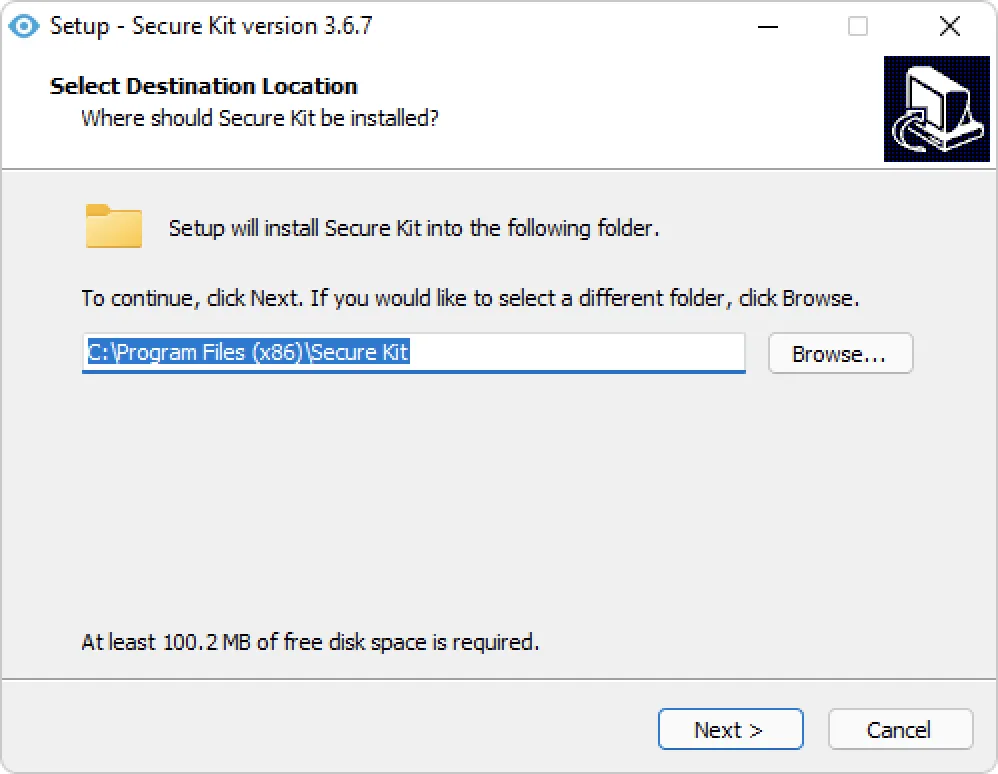
Запустіть інсталятор Secure Kit і дозвольте зміни.
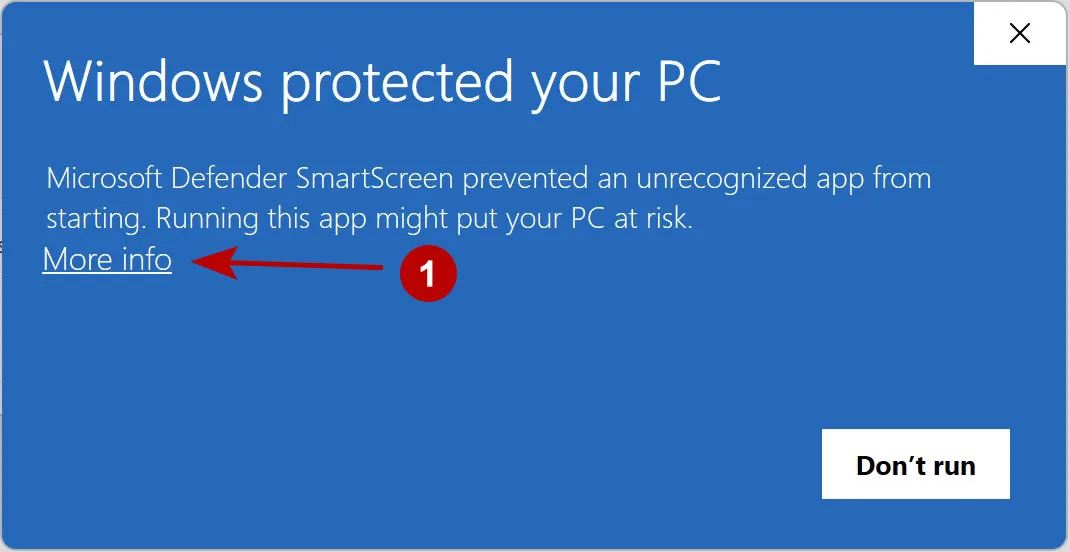
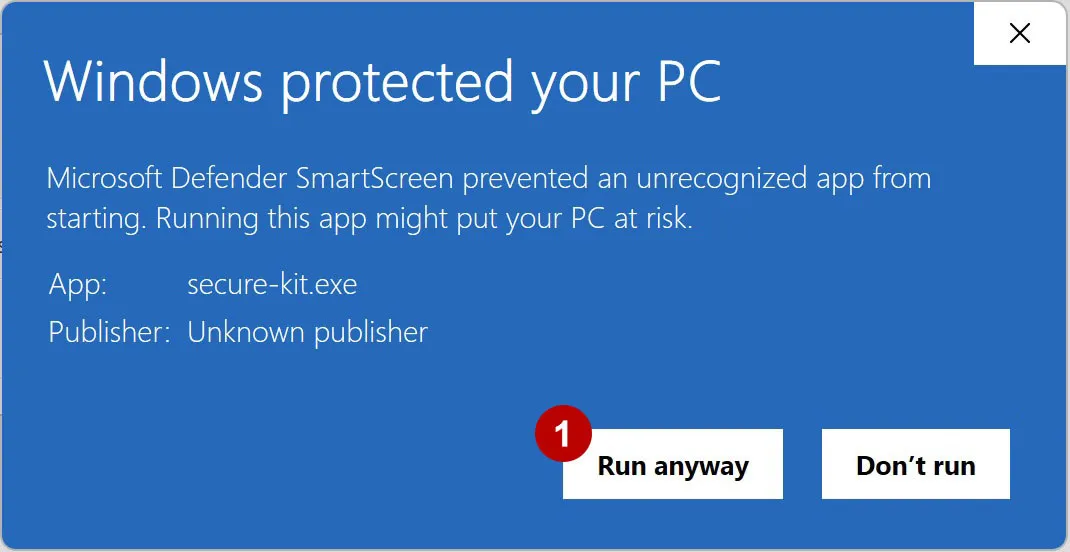
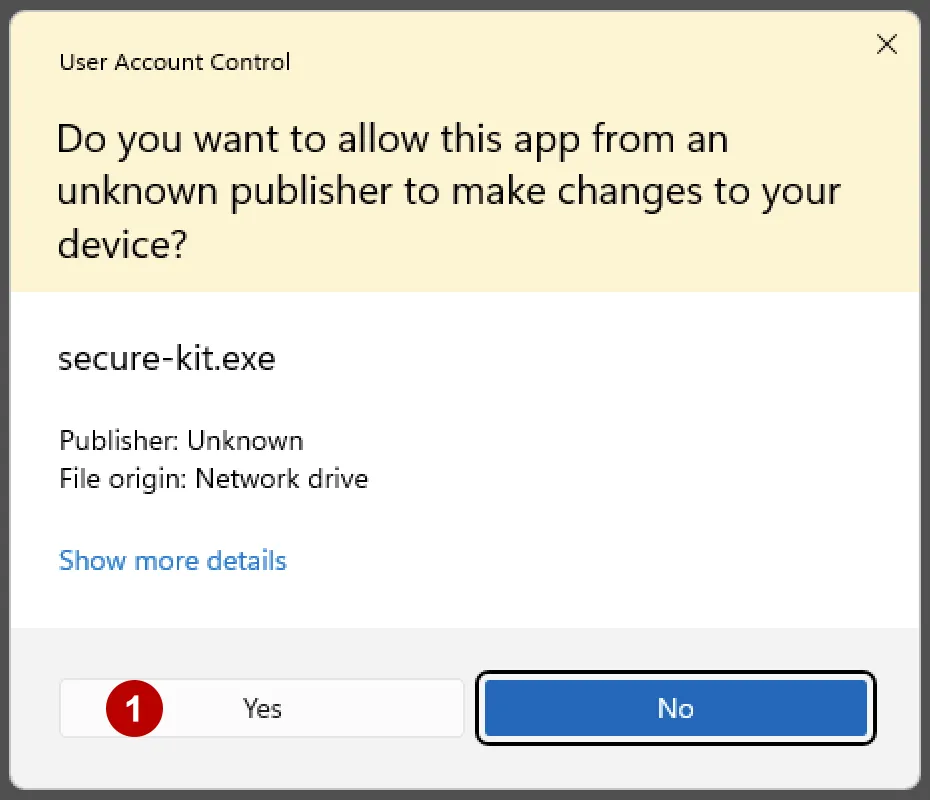
Установіть програму за замовчуванням.
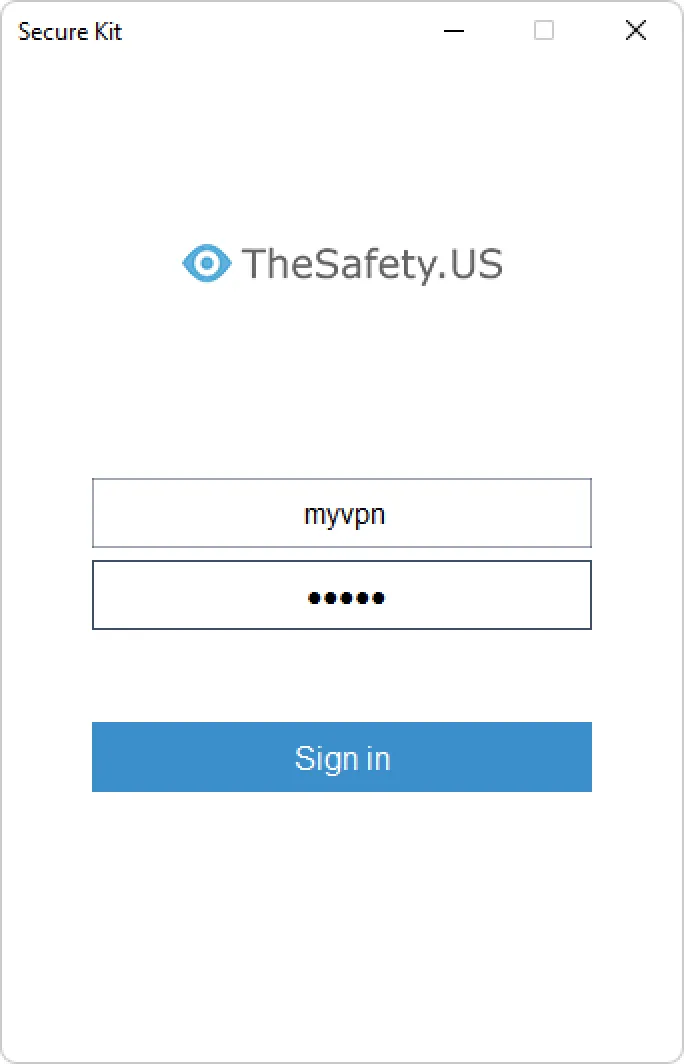
Увійдіть до свого облікового запису:
- введіть логін і пароль акаунта на сайті
- або введіть Логін і Пароль VPN від Вашої VPN-підписки. Це зручно, якщо у Вас придбано кілька VPN-підписок.
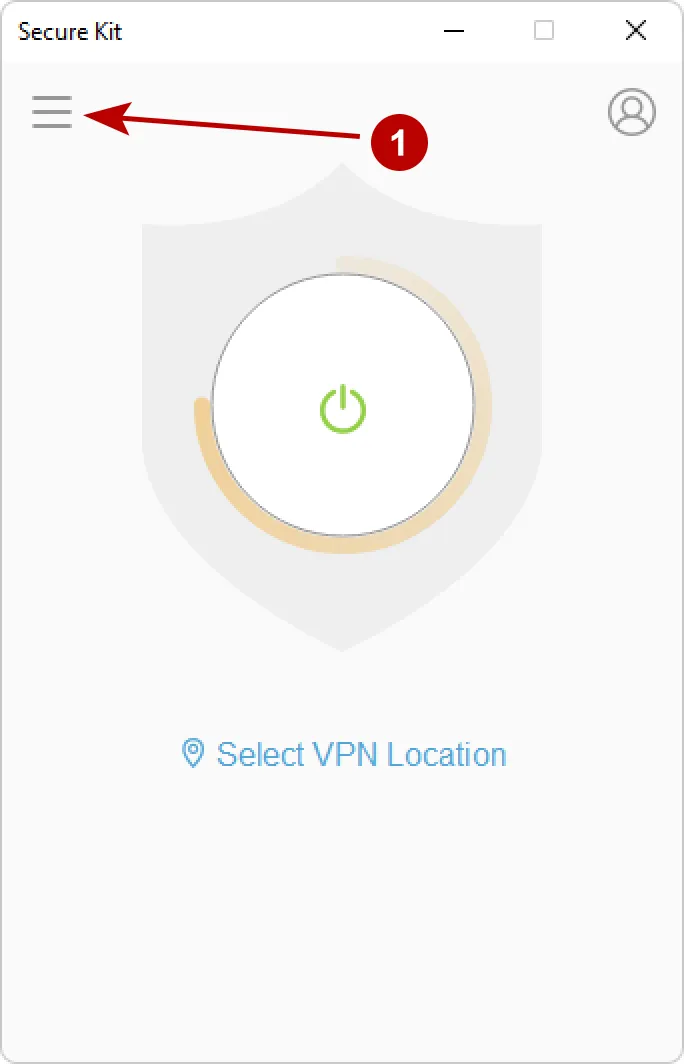
Відкрийте налаштування програми.
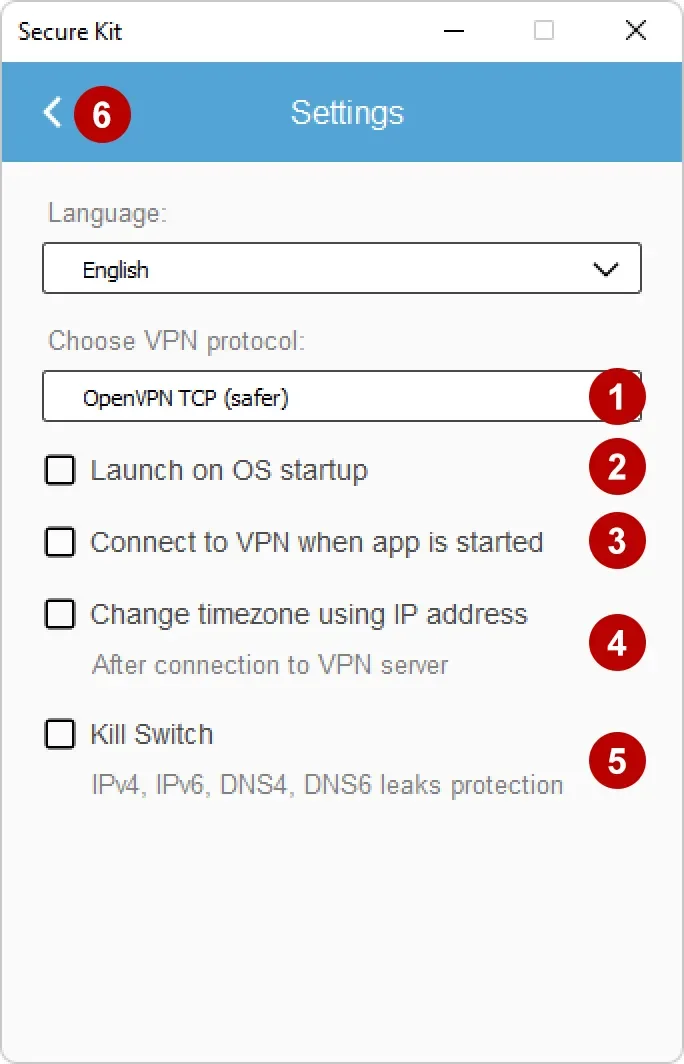
Оберіть:
- Тип: OpenVPN TCP, OpenVPN UDP, Imitation HTTPS.
- Позначте, якщо потрібно запускати програму під час завантаження Windows
- Позначте для автоматичного підключення після запуску Secure Kit
- Позначте, щоб змінювати часовий пояс за IP
- Увімкніть Kill Switch для блокування трафіку в обхід VPN
- Натисніть на іконку для збереження налаштувань
Типи з'єднань Secure Kit
У налаштуваннях можна обрати кілька типів OpenVPN.
OpenVPN TCP - використовується протокол передавання даних TCP. Він вирізняється надійністю та безпекою передавання даних. TCP працює повільніше за UDP. Рекомендуємо використовувати, коли важлива надійність передавання даних.
OpenVPN UDP - використовується протокол передачі даних UDP. Підходить, коли важлива швидкість передачі. Радимо для Skype, SIP, перегляду сайтів і потокового відео.
Imitation HTTPS - це поєднання кількох технологій із метою приховати факт використання VPN. Цей тип з'єднання не відрізняється від звичайного відвідування https-вебсайту за протоколом SSL. Рекомендуємо використовувати, коли потрібна максимальна анонімність.
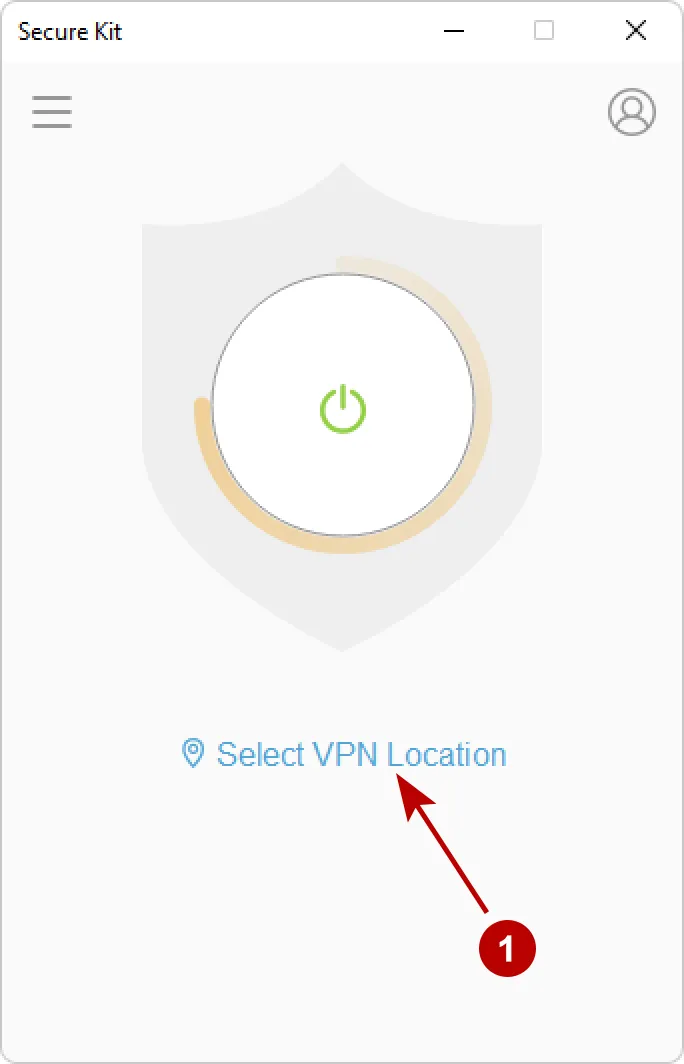
Натисніть «Обрати VPN-сервер» для вибору з'єднання.
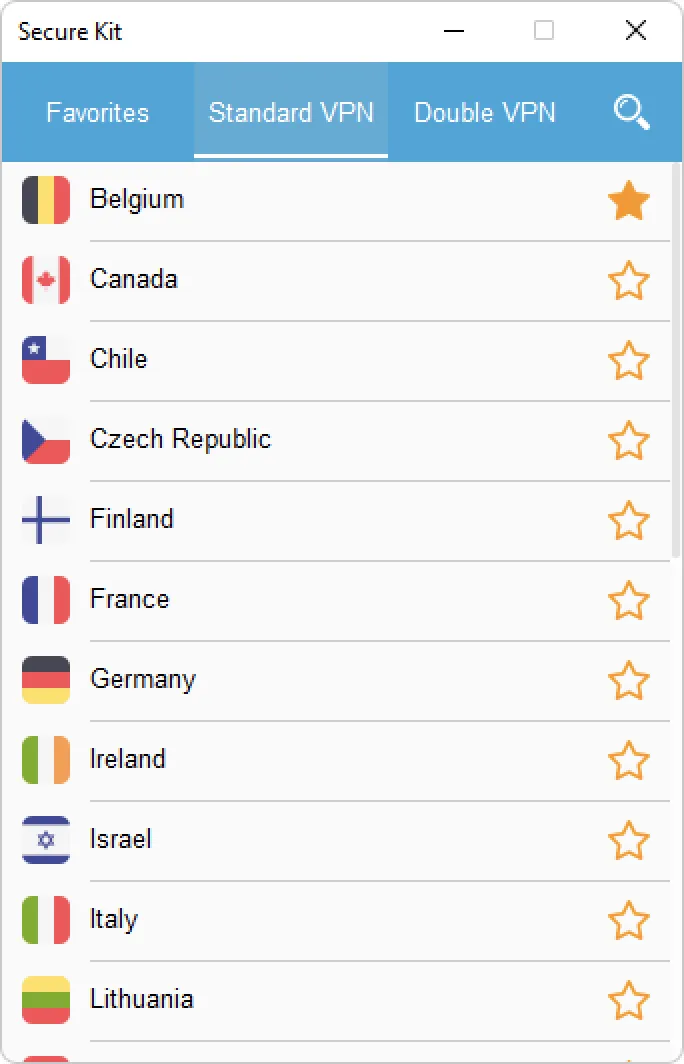
Можна додати часті VPN-підключення до обраного.
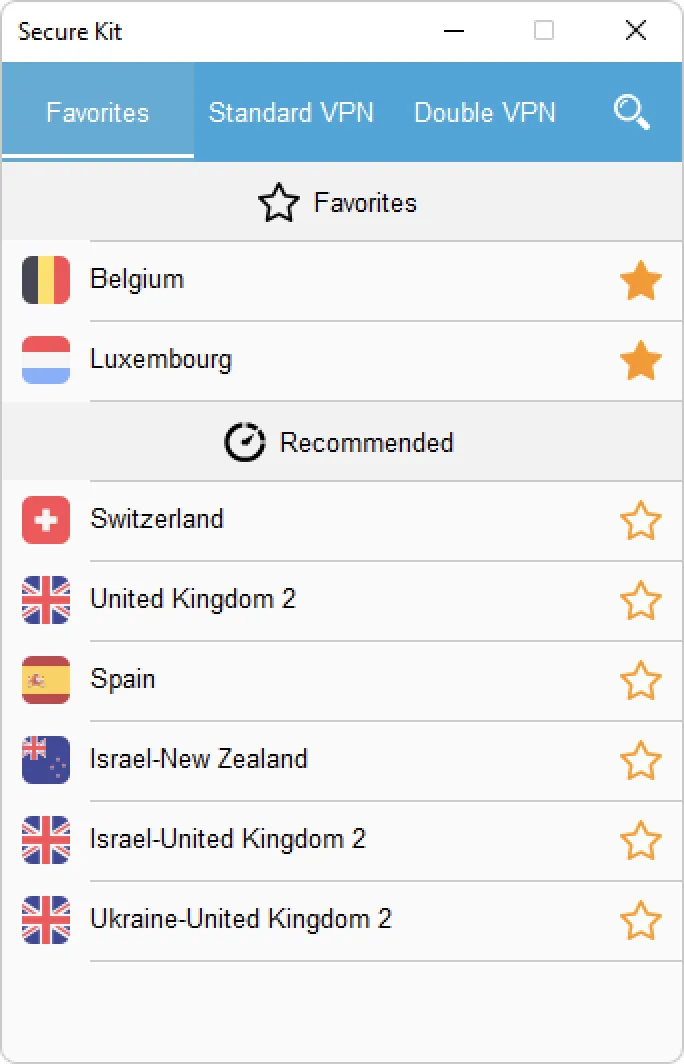
Список Обране та Рекомендовані VPN-сервери. Виберіть VPN-підключення.
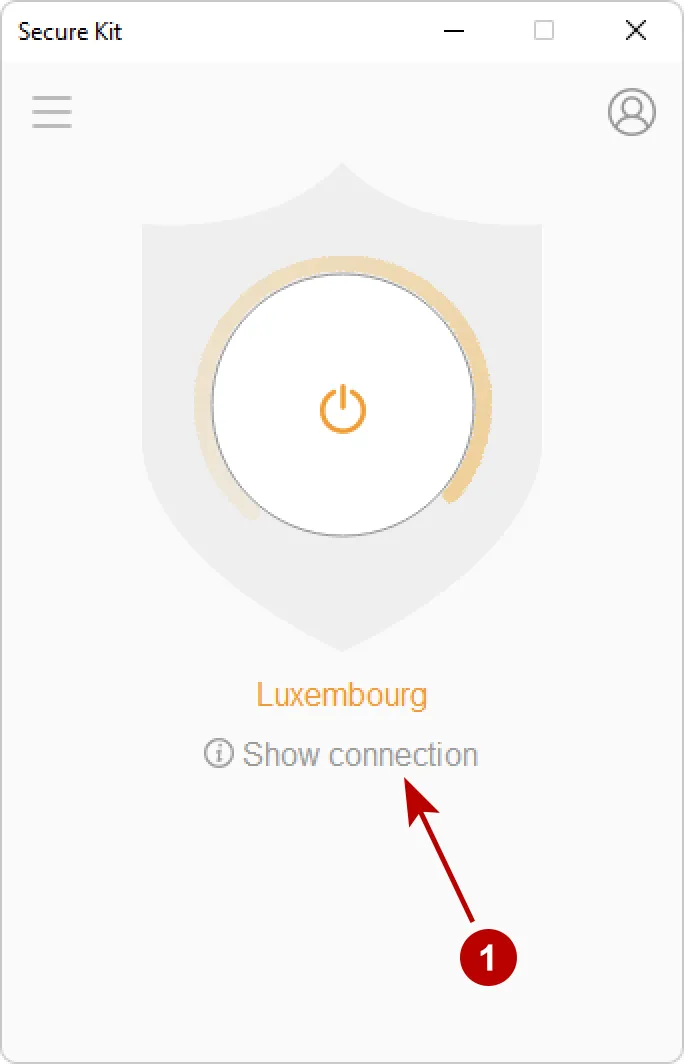
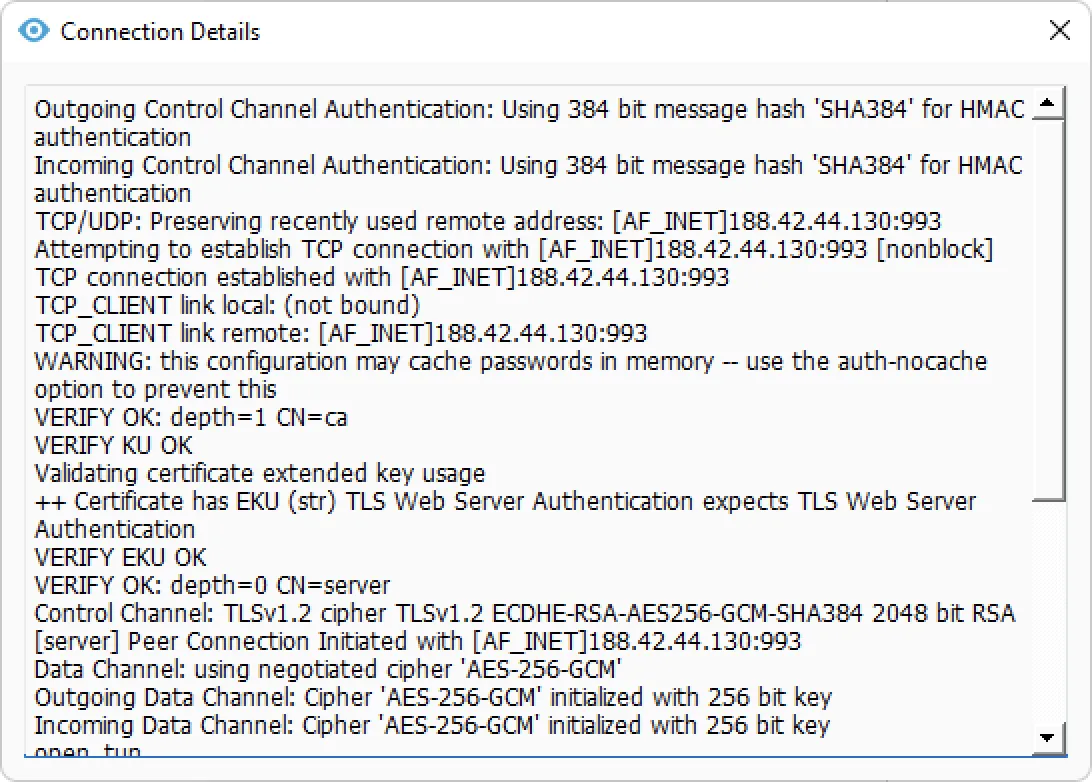
Secure Kit підключається до VPN. Натисніть «Показати підключення», щоб бачити процес.
Вікно процесу підключення. Якщо виникнуть проблеми, зверніться до технічної підтримки й надайте вміст цього вікна.
Ви успішно підключені до OpenVPN-сервера на Windows.