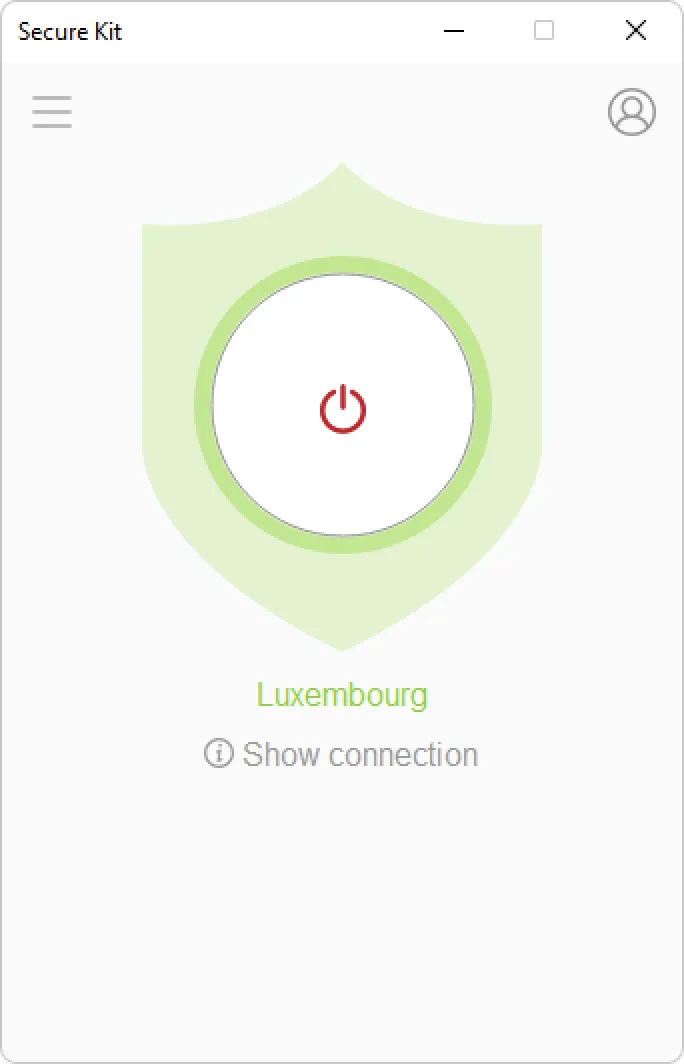
Secure Kit für Windows
Dank dieser Vorteile werden Sie Secure Kit lieben.
Secure Kit für Windows herunterladen
OpenVPN-Protokoll
Secure Kit verwendet das OpenVPN-Protokoll, das als das zuverlässigste VPN-Protokoll der Welt gilt.
Anonymes Programm
Secure Kit führt keine Protokolle über die Programmnutzung oder die von Ihnen besuchten Websites. Wir garantieren Ihre Anonymität.
Schutz vor DNS-Leaks
Der Schutz ist dauerhaft aktiviert. DNS-Anfragen sind zuverlässig geschützt. DNS-Leak Anfragen am VPN vorbei ist nicht möglich.
Verbindung mit 1 Klick
1 Klick, 7 Sekunden für den Verbindungsaufbau, und Sie sind anonym. Secure Kit verbindet sich sofort mit den VPN-Servern.
Bequeme Anmeldung
Anmeldung im Programm mit Ihrem Benutzernamen und Passwort für die Website oder mit den Zugangsdaten Ihres VPN-Abonnements.
Kill-Switch-Funktion
Bei einem Abbruch der VPN-Verbindung gelangen keine Daten ins Internet. Kill Switch blockiert den Internetzugang ohne VPN.
Verbergen Sie Ihre VPN-Nutzung
OpenVPN lässt sich auf Port 443 einrichten. Die Signaturen des OpenVPN-Datenverkehrs unterscheiden sich jedoch von denen einer SSL-Verbindung beim Besuch einer HTTPS-Website.
Secure Kit kann eine gewöhnliche SSL-Verbindung nachahmen. Ihr Internetanbieter sieht normalen SSL-Datenverkehr, als würden Sie eine HTTPS-Website besuchen. Wir haben diese Technologie Imitation HTTPS genannt.
Secure Kit unter Windows einrichten
Secure Kit kann auf den folgenden Windows-Versionen installiert werden.
- Windows Vista
- Windows 7
- Windows 8 und 8.1
- Windows 10
- Windows Server (alle Versionen)
- und alle neueren Versionen
Wenn Sie Windows XP installiert haben, dann richten Sie die OpenVPN-Verbindung manuell ein.
Secure Kit für Windows herunterladen
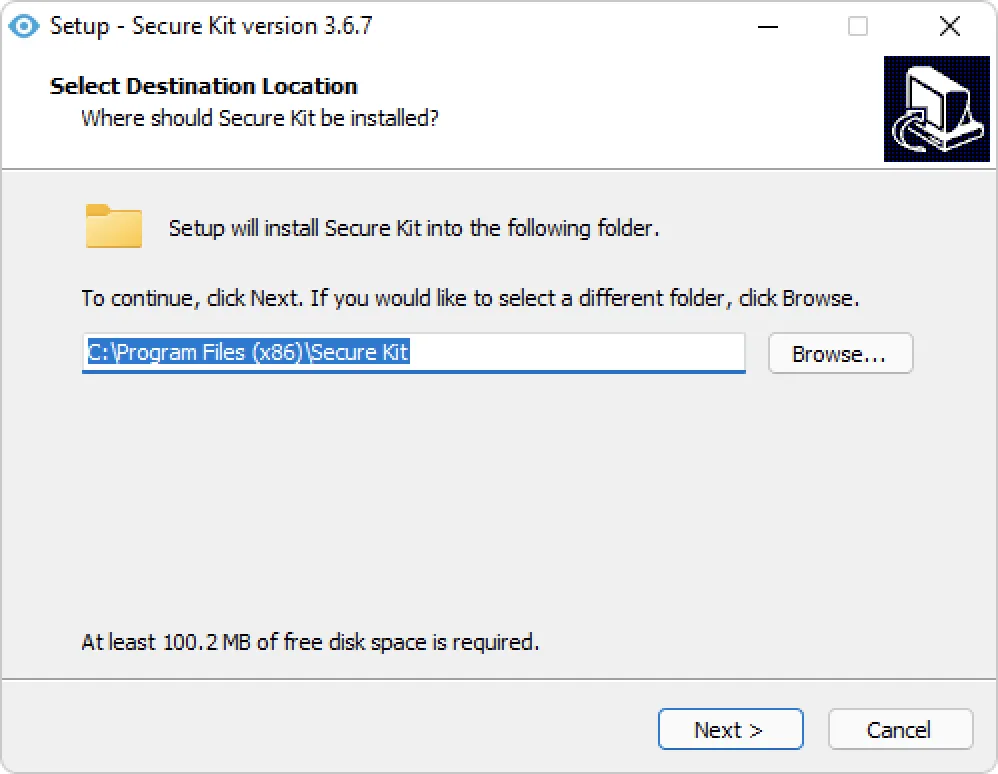
Starten Sie das Installationsprogramm von Secure Kit und erlauben Sie der Anwendung, Änderungen vorzunehmen.
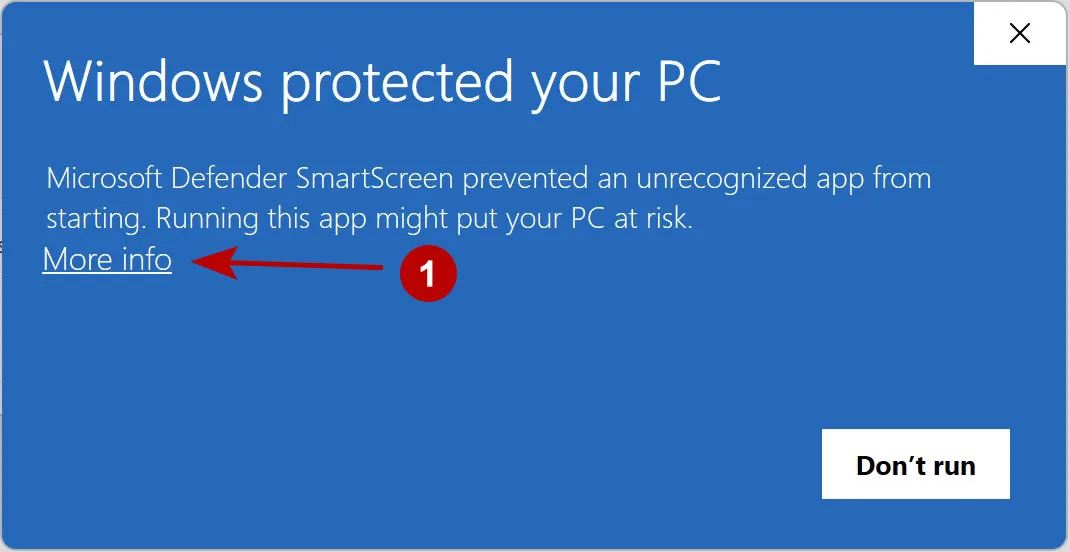
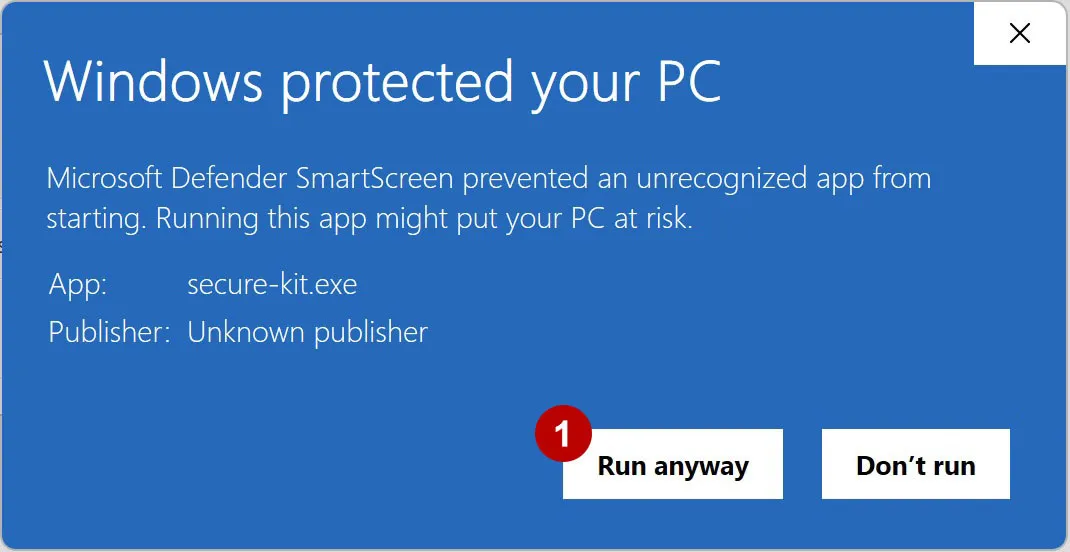
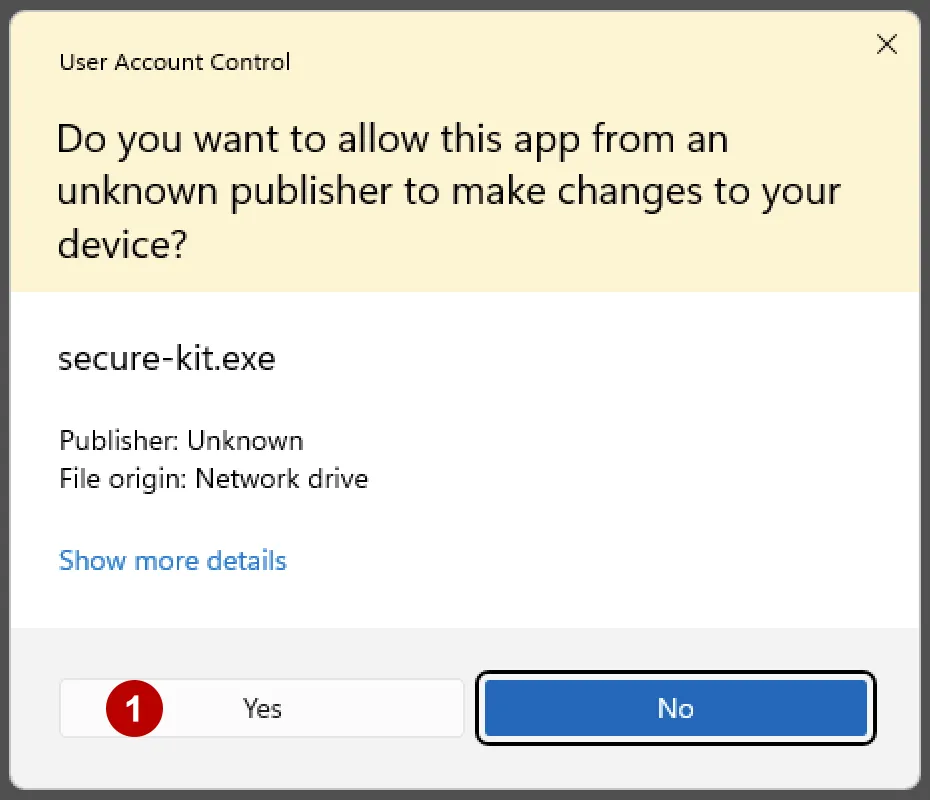
Installieren Sie das Programm mit den Standardeinstellungen.
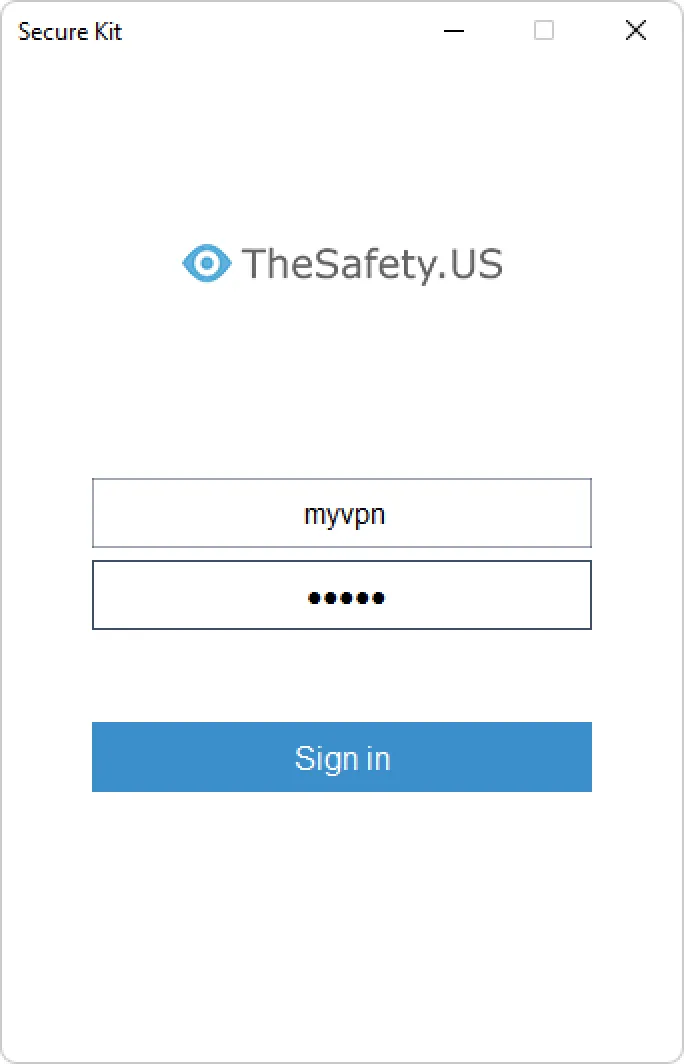
Melden Sie sich bei Ihrem Konto an:
- geben Sie den Benutzernamen und das Passwort Ihres Website-Kontos ein
- oder geben Sie den VPN-Benutzernamen und das VPN-Passwort Ihres VPN-Abonnements ein. Das ist praktisch, wenn Sie mehrere VPN-Abonnements gekauft haben.
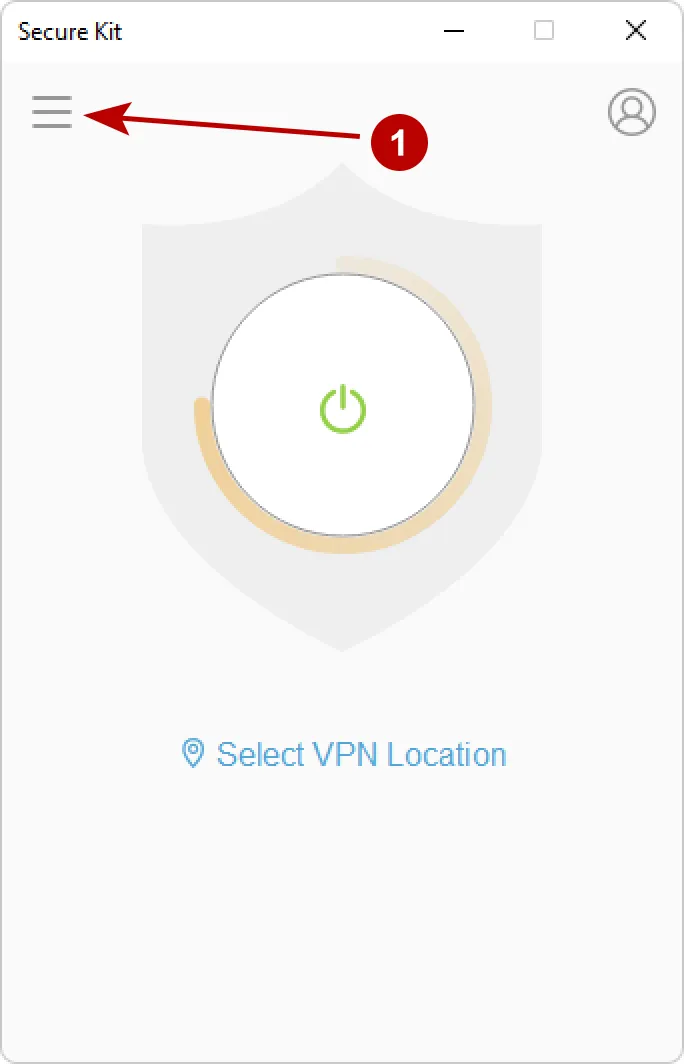
Öffnen Sie den Bereich „Programmeinstellungen“.
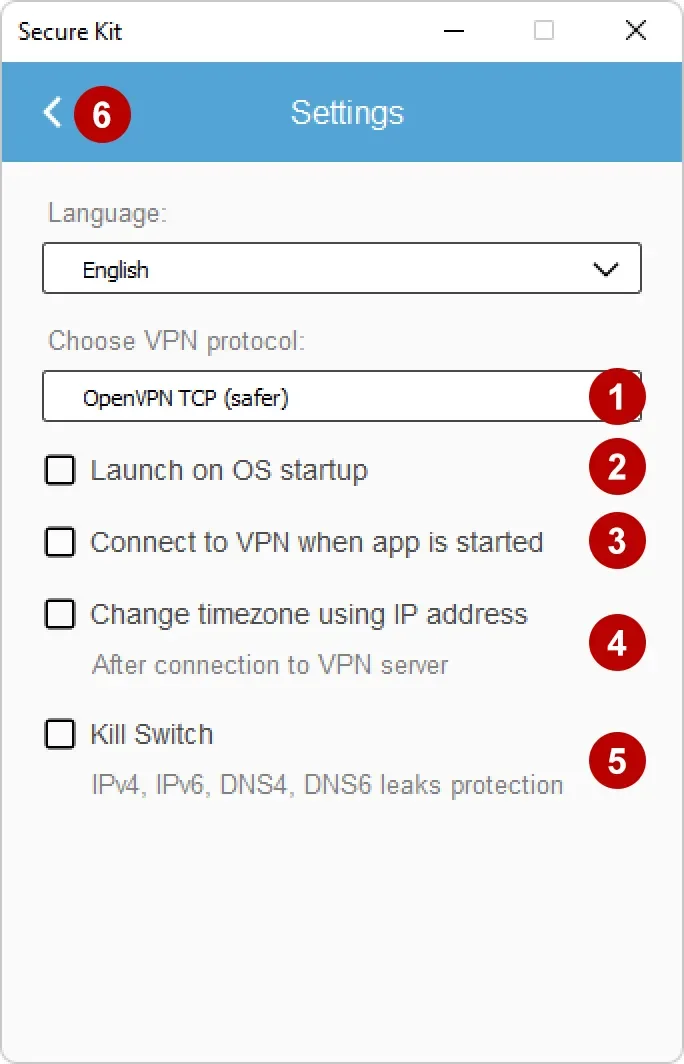
Wählen Sie:
- Verbindungstyp: OpenVPN TCP, OpenVPN UDP, Imitation HTTPS.
- Aktivieren Sie diese Option, wenn das Programm beim Windows-Start ausgeführt werden soll
- Aktivieren Sie diese Option, wenn beim Start von Secure Kit sofort eine VPN-Verbindung hergestellt werden soll
- Aktivieren Sie diese Option, wenn die Zeitzone anhand der IP-Adresse geändert werden soll
- Aktivieren Sie Kill Switch, um sämtlichen Datenverkehr unter Umgehung der VPN-Verbindung zu sperren
- Klicken Sie auf das Symbol, um die Einstellungen zu speichern
Verbindungstypen in Secure Kit
In den Programmeinstellungen können Sie zwischen mehreren OpenVPN-Verbindungstypen wählen.
OpenVPN TCP – verwendet das TCP-Protokoll zur Datenübertragung. Es bietet eine zuverlässige und sichere Übertragung. TCP ist langsamer als UDP. Wir empfehlen es, wenn die Zuverlässigkeit der Datenübertragung besonders wichtig ist.
OpenVPN UDP – verwendet das UDP-Protokoll zur Datenübertragung. Geeignet, wenn die Übertragungsgeschwindigkeit wichtig ist. Wir empfehlen es für Skype, SIP, das Surfen auf Websites und Videostreaming.
Imitation HTTPS - eine Kombination mehrerer Technologien, um die VPN-Nutzung zu verbergen. Dieser Verbindungstyp unterscheidet sich nicht vom gewöhnlichen Besuch einer HTTPS-Website über das SSL-Protokoll. Wir empfehlen ihn, wenn maximale Anonymität erforderlich ist.
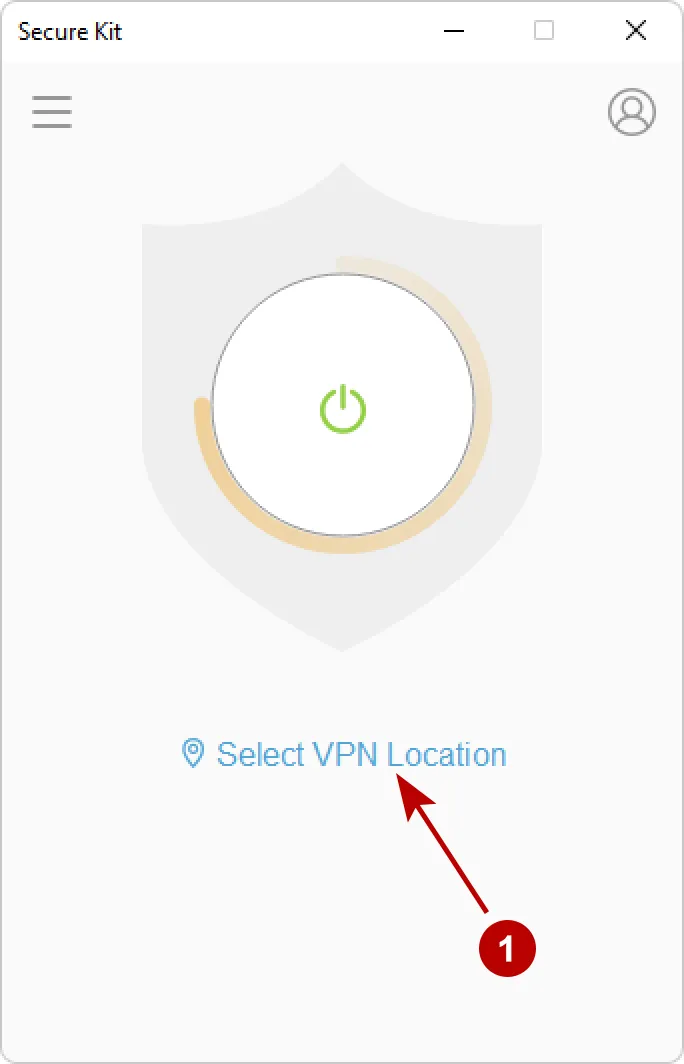
Klicken Sie zur Auswahl einer VPN-Verbindung auf „VPN-Server auswählen“.
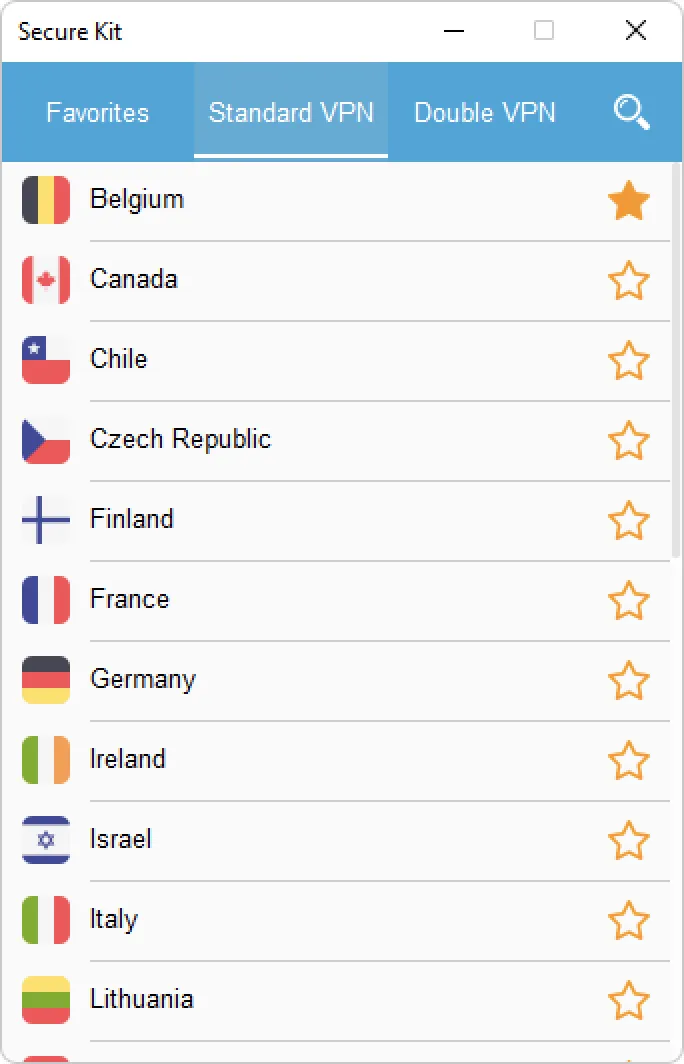
Sie können häufig verwendete VPN-Verbindungen zu den Favoriten hinzufügen.
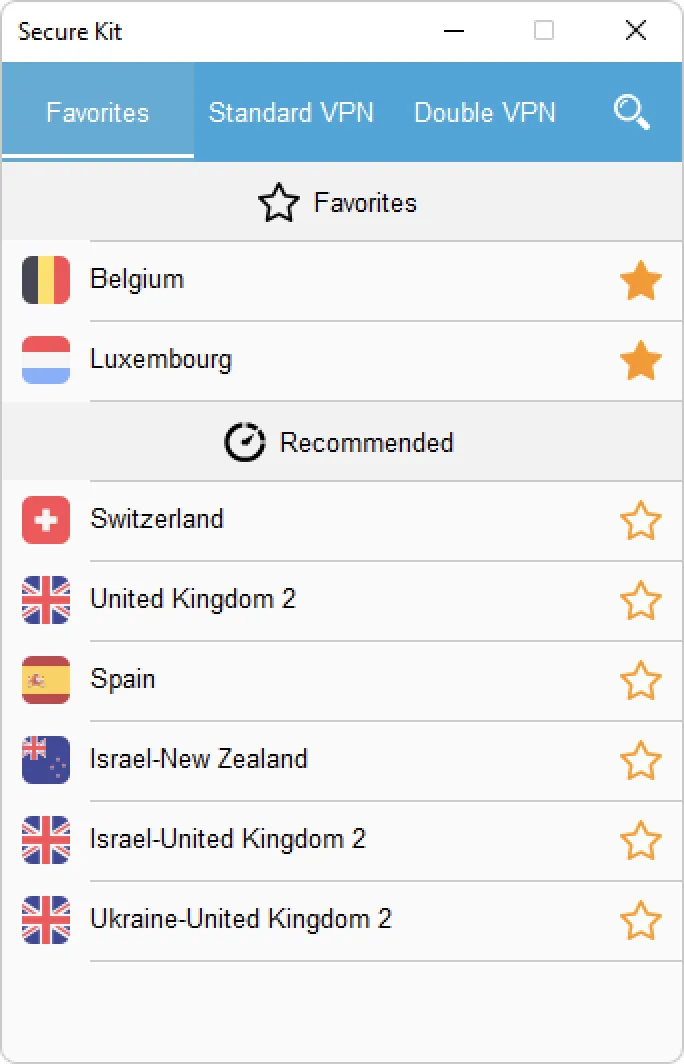
Liste der Favoriten und empfohlenen VPN-Server. Wählen Sie eine VPN-Verbindung aus.
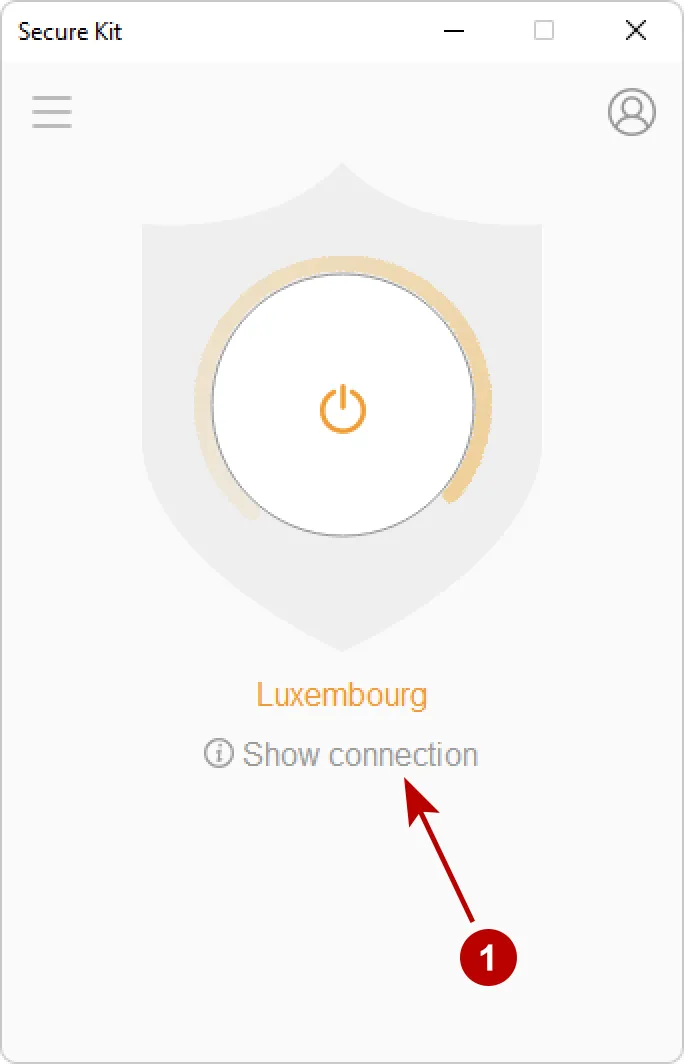
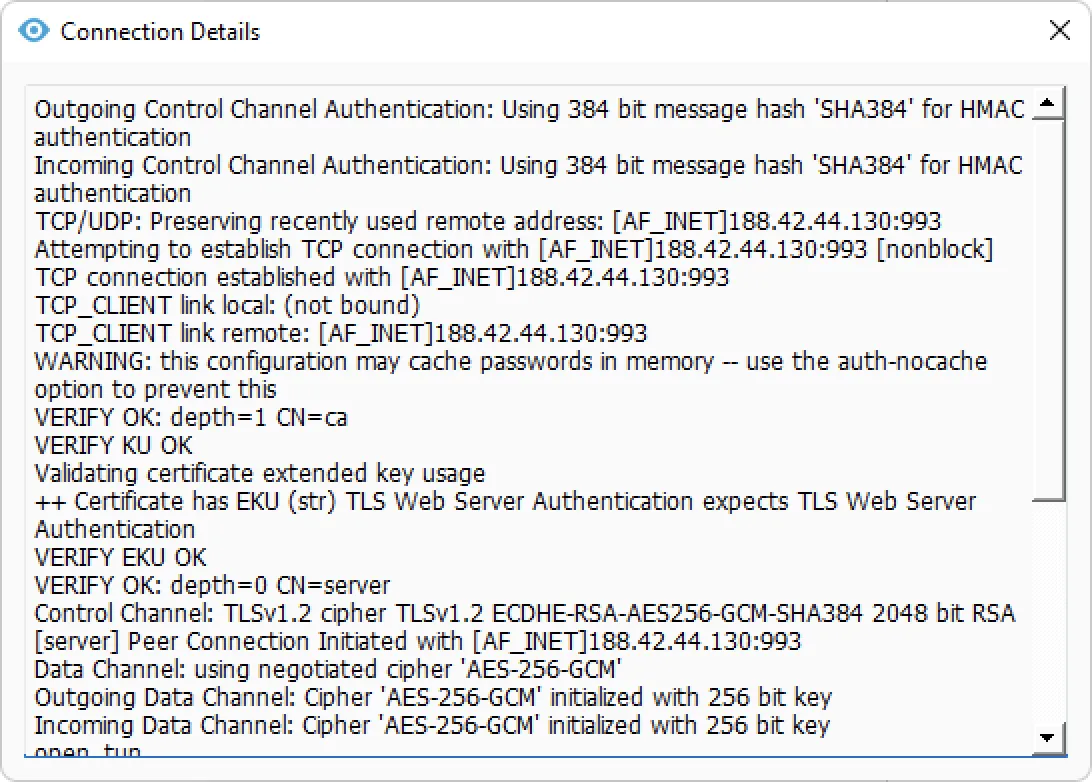
Secure Kit verbindet sich mit dem VPN-Server. Klicken Sie auf „Verbindung anzeigen“, um den Verbindungsaufbau zu sehen.
Fenster mit dem Verbindungsverlauf. Falls Verbindungsprobleme auftreten, wenden Sie sich an den technischen Support und stellen Sie den Inhalt dieses Fensters bereit.
Sie sind unter Windows erfolgreich mit dem OpenVPN-Server verbunden.