OpenVPN-Verbindung unter Windows XP einrichten
OpenVPN unter Windows 11 einrichten
OpenVPN unter Windows 10 einrichten
OpenVPN unter Windows 8 einrichten
OpenVPN unter Windows 7 einrichten
Laden Sie das Programm herunter OpenVPN Version 2.3.14 (Installer-Datei für Windows XP mit der Erweiterung .exe).
Das Programm unterstützt Windows XP ab Version 2.4 nicht mehr.
OpenVPN für Windows XP herunterladen
Installieren Sie das Programm mit den Standardeinstellungen.
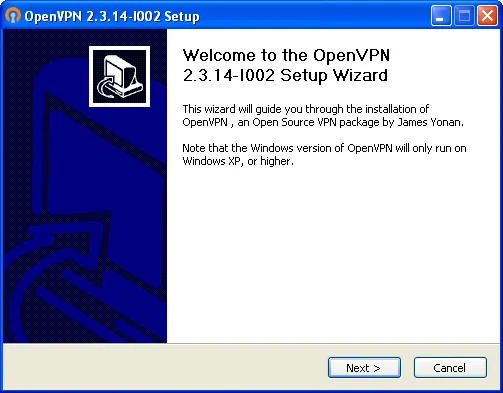
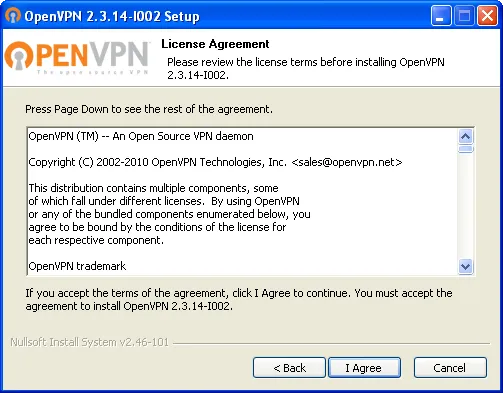
Lassen Sie alle Einstellungen unverändert.
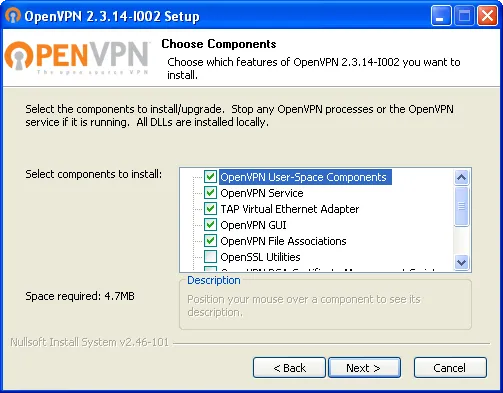
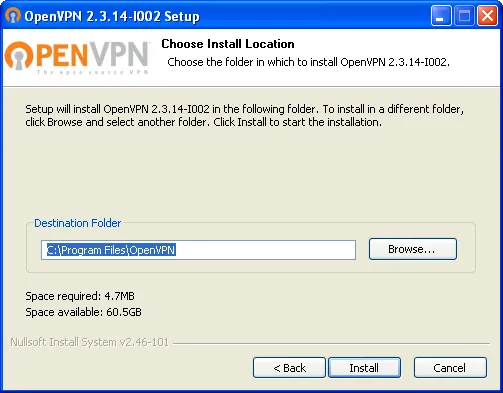
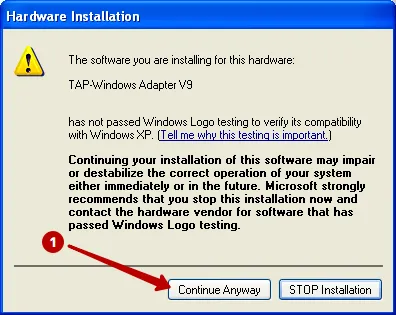
Erlauben Sie die Installation des OpenVPN-Treibers.
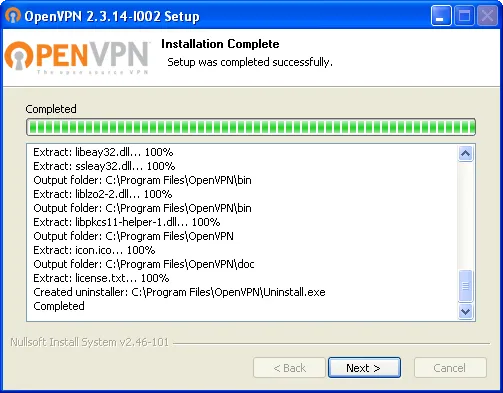
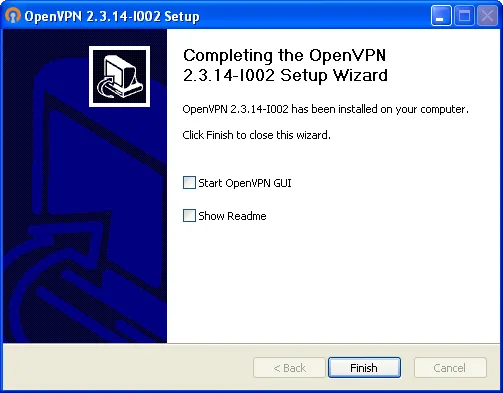
Schließen Sie die Installation von OpenVPN unter Windows XP ab.
Starten Sie OpenVPN.

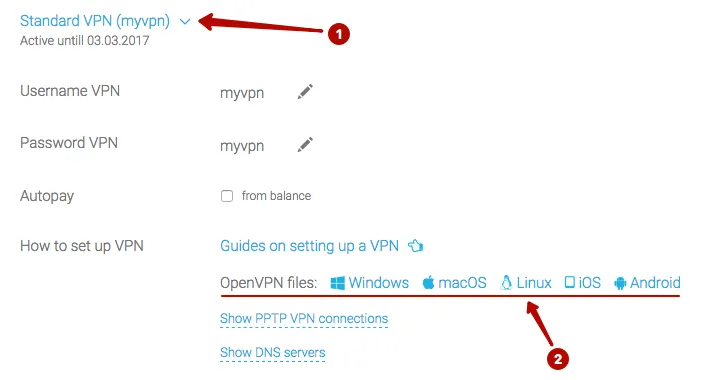
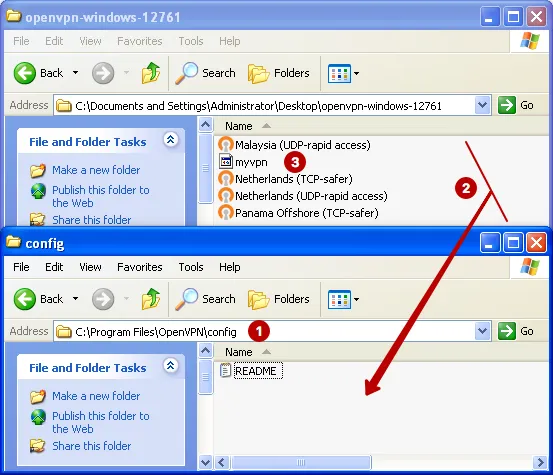
Im Bereich Abonnements laden Sie die OpenVPN-Dateien für Windows herunter und entpacken Sie das ZIP-Archiv auf den Desktop.
Kopieren Sie die OpenVPN-Dateien vom Desktop in folgenden Ordner:
C:| Program Files | OpenVPN | config
- Öffnen Sie den Ordner Program Files | OpenVPN | config
- Kopieren Sie alle Dateien
- Stellen Sie sicher, dass die Datei mit dem Namen Ihres VPN-Benutzernamens kopiert wurde. Diese Datei dient der automatischen Anmeldung an den VPN-Servern.
Verbinden Sie sich unter Windows XP mit dem OpenVPN-Server.
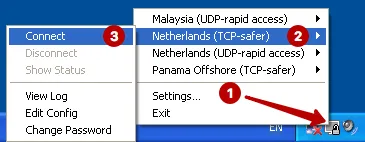
Die Verbindung wurde erfolgreich hergestellt.