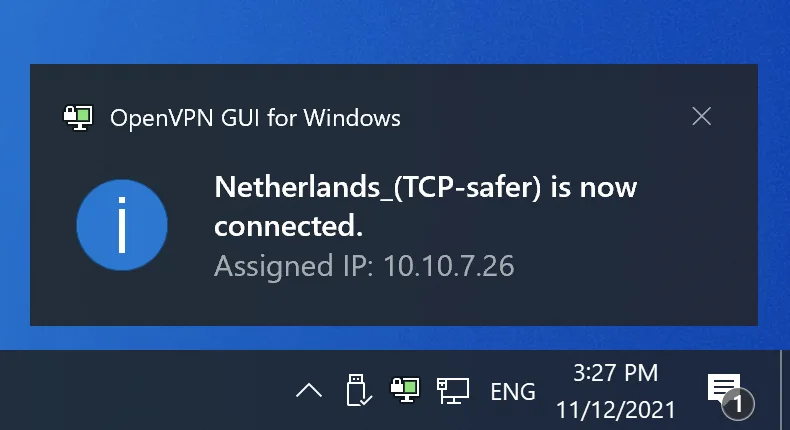
OpenVPN-Verbindung unter Windows 10 einrichten
OpenVPN unter Windows 11 einrichten
OpenVPN unter Windows 8 einrichten
OpenVPN unter Windows 7 einrichten
OpenVPN unter Windows XP einrichten
Laden Sie die neueste Version der OpenVPN-Anwendung herunter, die Installer-Datei mit der Endung .msi.
Installieren Sie die Anwendung OpenVPN.
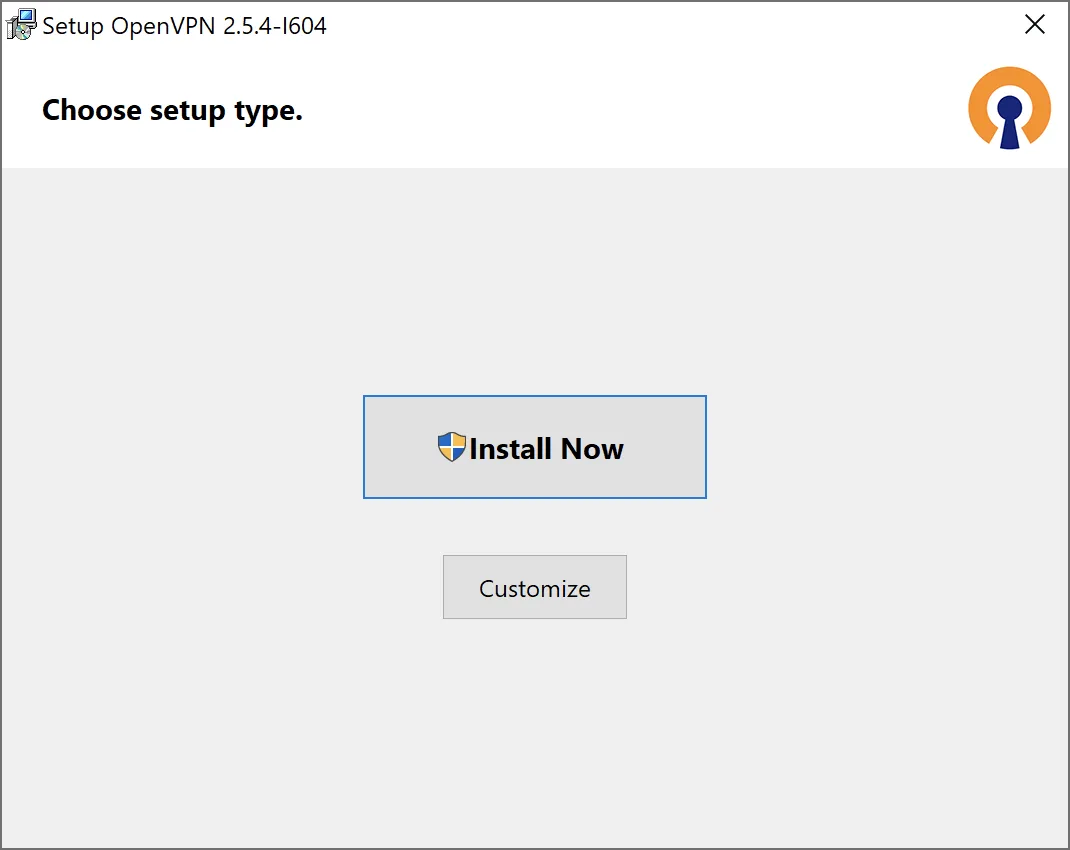
Erlauben Sie die Installation des Programms.
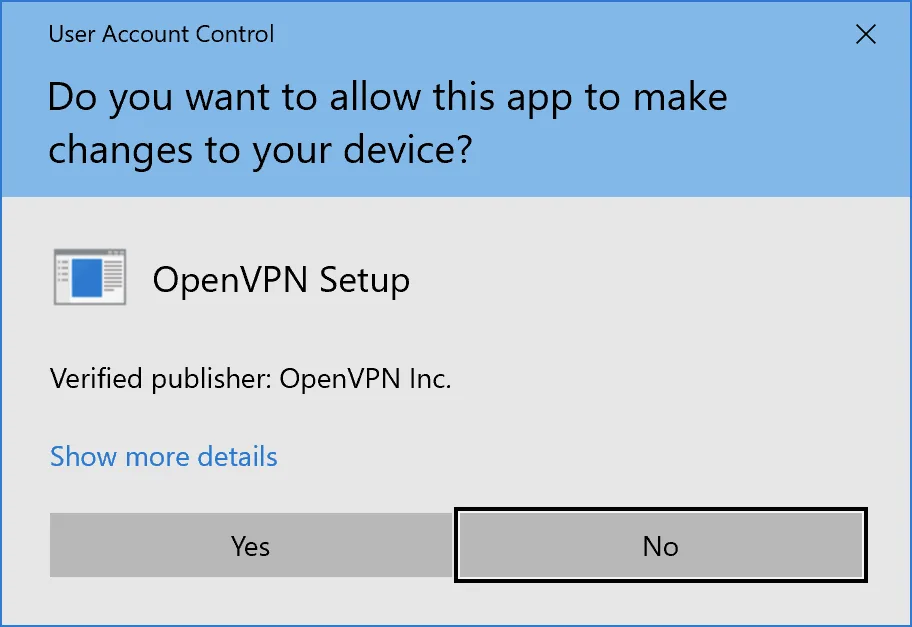
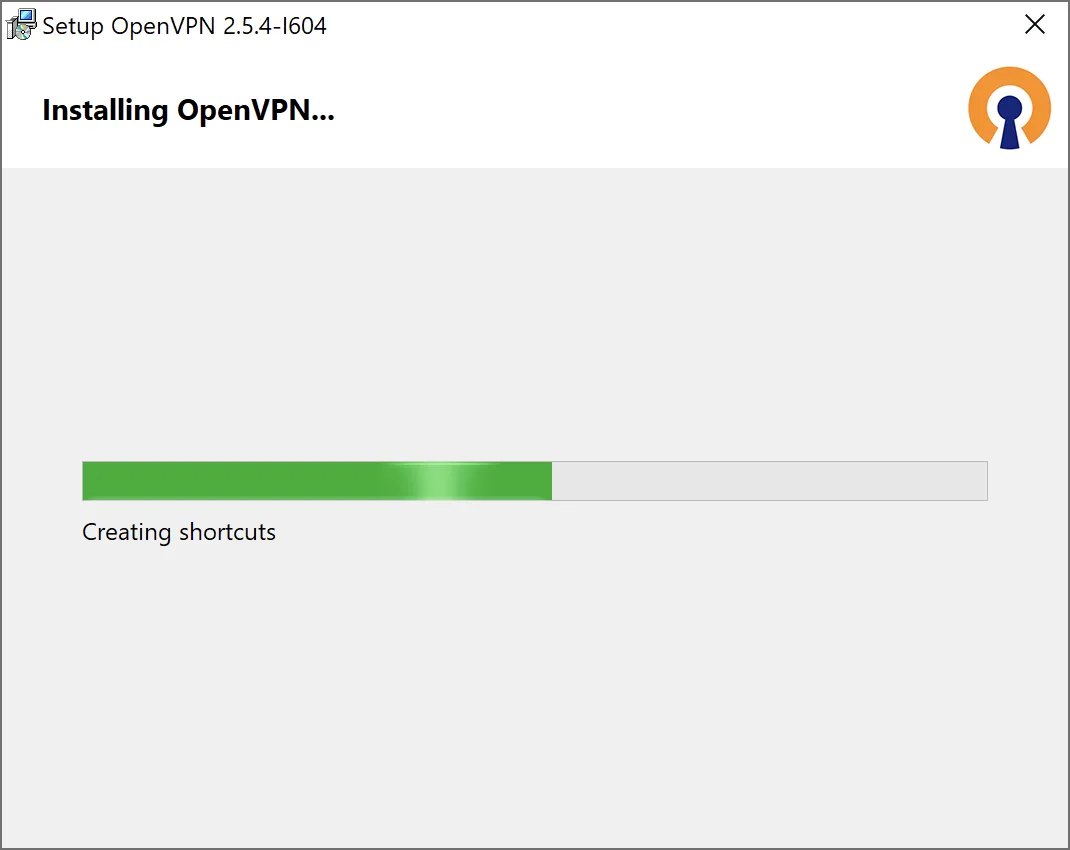
Schließen Sie die OpenVPN-Installation ab.
Starten Sie OpenVPN.

Nach dem Start wird ein Ordner für die Konfigurationsdateien erstellt.
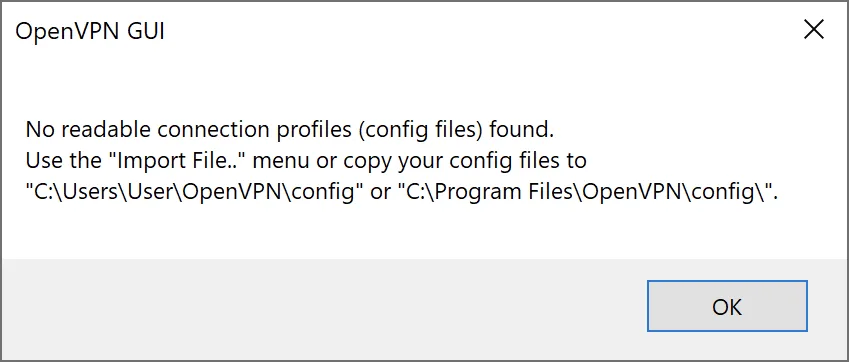
Im Bereich Abonnements laden Sie die OpenVPN-Dateien für Windows herunter und entpacken Sie das ZIP-Archiv auf den Desktop.

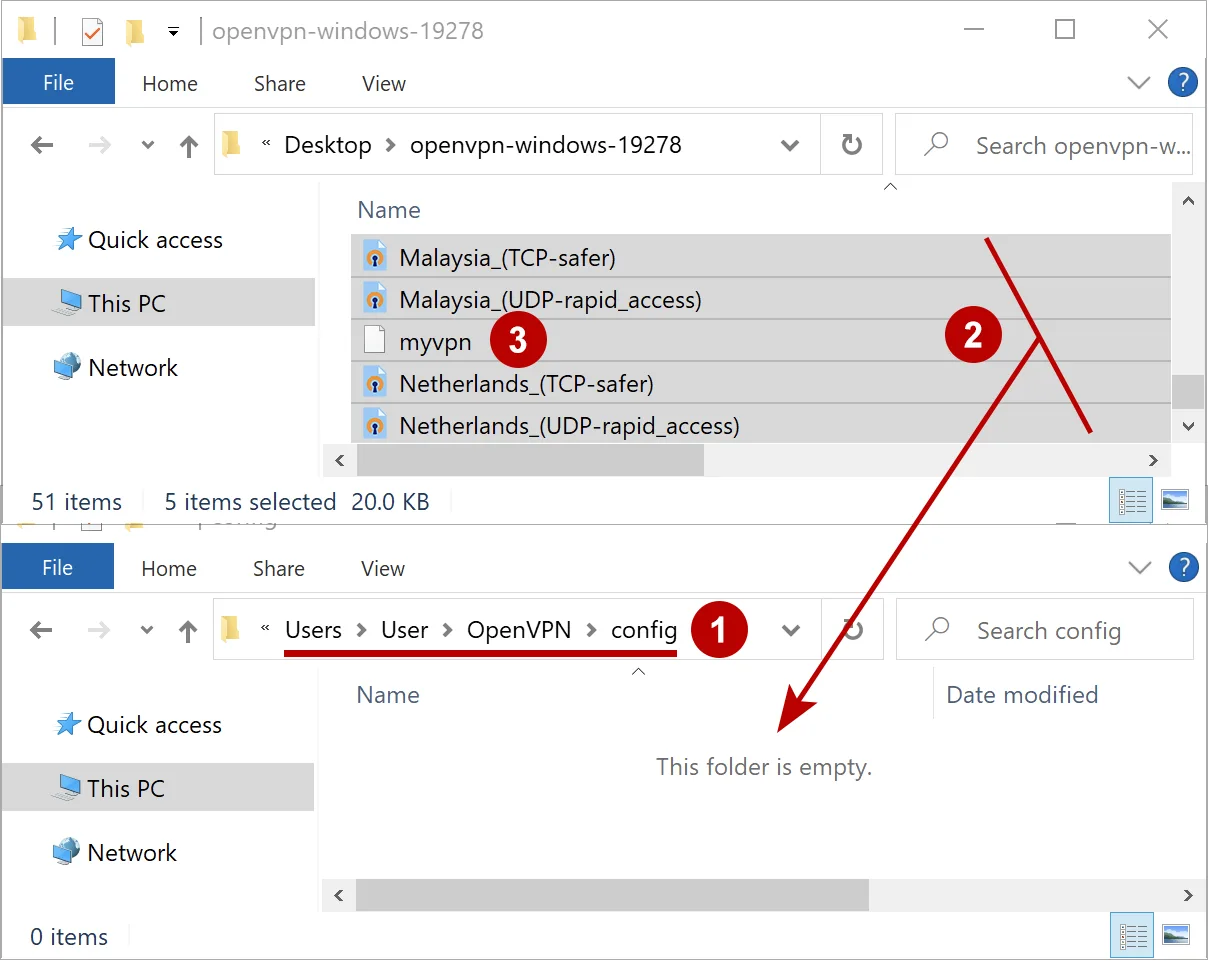
Kopieren Sie die OpenVPN-Dateien vom Desktop in folgenden Ordner:
C:| Users (Пользователи) | (Имя пользователя) | OpenVPN | config
- Öffnen Sie den Ordner (Benutzername) | OpenVPN | config
- Kopieren Sie alle Dateien
- Stellen Sie sicher, dass die Datei mit dem Namen Ihres VPN-Benutzernamens kopiert wurde. Diese Datei dient der automatischen Anmeldung an den VPN-Servern.
Verbinden Sie sich unter Windows 10 mit dem OpenVPN-Server.
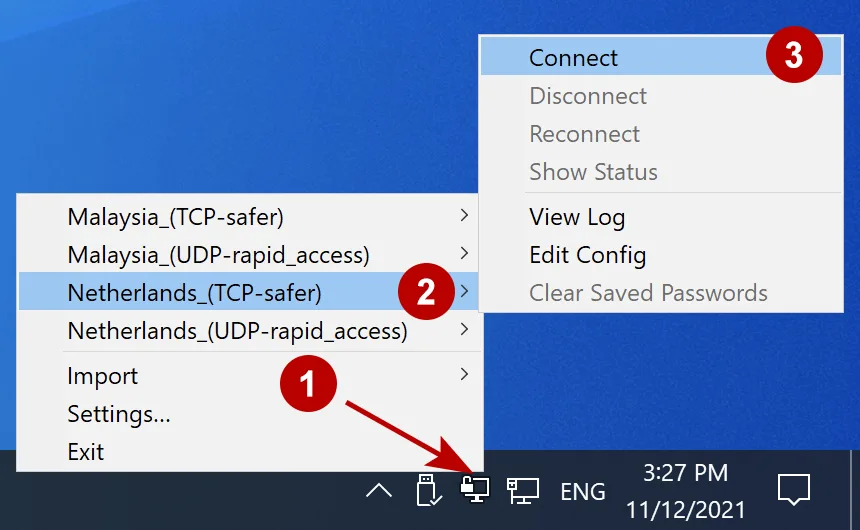
Die Verbindung wurde erfolgreich hergestellt.